
Полезные советы
3 способа скачать видео с Ютуба в 4K: рабочие варианты для компьютера
Скачать видео с Ютуба в 4K можно тремя практичными способами: через 4K Video Downloader Plus, с помощью yt-dlp или через JDownloader 2. Главное условие — исходный ролик должен быть доступен на YouTube в качестве 2160p. Для 4K YouTube нередко передает видео и звук отдельными потоками, поэтому хороший загрузчик должен уметь получить оба потока и объединить их в один файл. Если вы работаете со своим каналом, после сохранения исходника могут пригодиться и инструменты по работе с лайками и комментариями YouTube, но к самому скачиванию они отношения не имеют.
Если нужен обычный файл на диске, а не офлайн-копия внутри приложения YouTube, выбирайте программу или загрузчик, который умеет работать с раздельными дорожками. Это особенно важно для 2160p: ситуация, когда скачалось четкое изображение без звука, обычно означает, что видеодорожка была сохранена отдельно. Для владельцев каналов отдельно может быть полезна информация о просмотрах видео на YouTube, однако ниже речь идет именно о сохранении ролика в 4K.
Перед загрузкой откройте ролик на YouTube, нажмите шестеренку плеера и проверьте пункт «Качество». Если максимальное значение — 1080p или 1440p, получить настоящее 4K из этого источника нельзя: увеличение разрешения после скачивания не добавит деталей. А если вы скачиваете собственные материалы для повторного монтажа и публикации, отдельно можно изучить рекомендации о том, как видео попадает в топ YouTube.
Используйте описанные способы для собственных роликов, материалов с разрешением автора или контента, который допускается скачивать по условиям его распространения. Возможность технически сохранить файл сама по себе не означает право на повторную публикацию чужого видео.
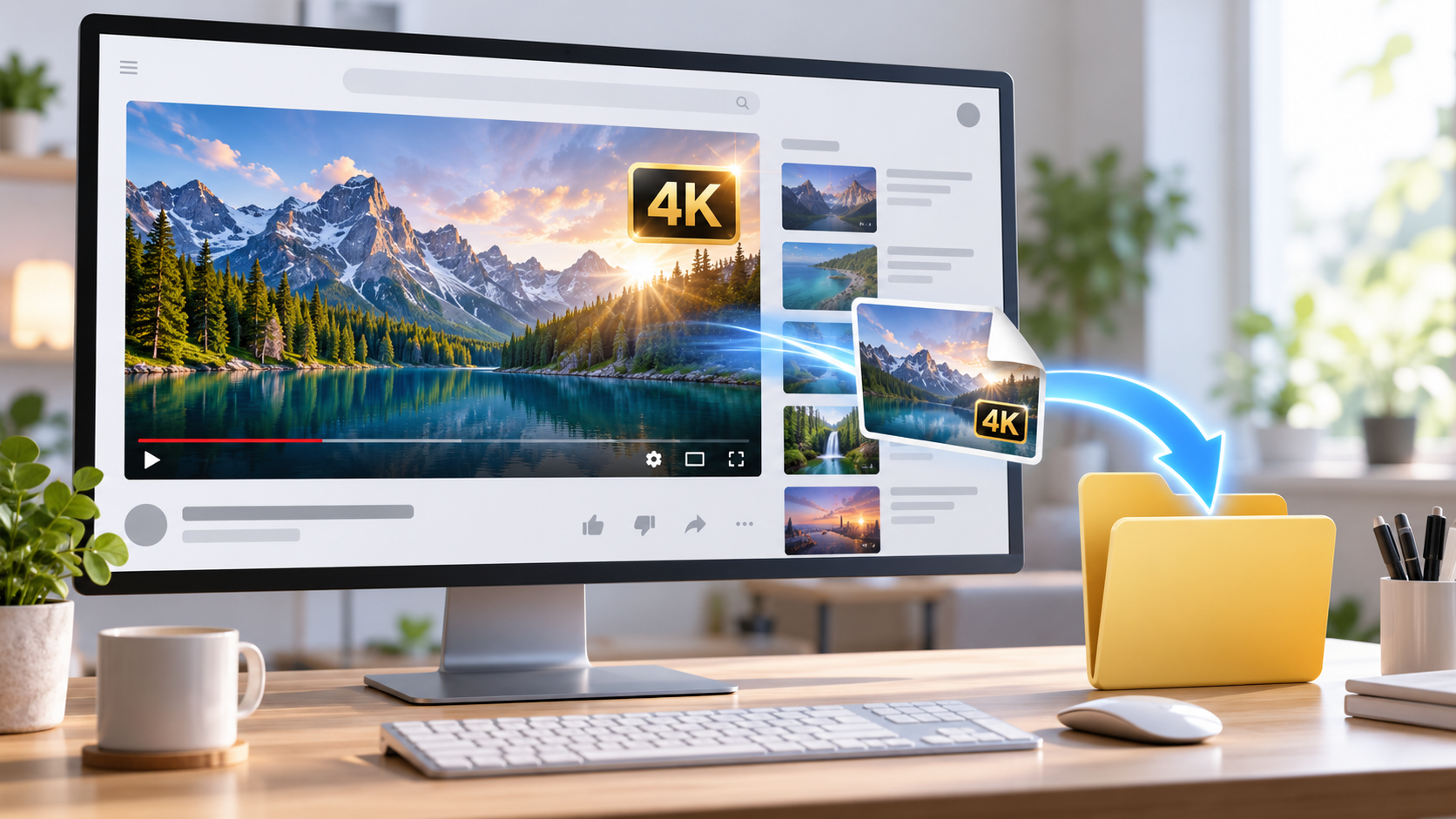
Способ 1. 4K Video Downloader Plus — самый простой вариант
Этот вариант подходит, если не хочется разбираться с командной строкой. Логика простая: копируете ссылку на ролик, вставляете ее в программу, выбираете доступное качество 4K или 2160p, формат и папку для сохранения. Если у ролика есть несколько вариантов кодека и контейнера, программа предлагает совместимые параметры и выполняет загрузку через графический интерфейс.
Порядок действий:
- Установите 4K Video Downloader Plus с официального сайта разработчика.
- Скопируйте ссылку на нужное видео YouTube.
- Добавьте ссылку в программу и дождитесь анализа ролика.
- Выберите 2160p, если такое качество найдено.
- Укажите формат и папку, затем запустите загрузку.
Перед стартом смотрите не только на надпись 4K, но и на формат итогового файла. Современные ролики YouTube могут использовать VP9 или AV1. Они дают хорошее качество при сравнительно небольшом размере, но старый телевизор, медиаплеер или программа монтажа может воспроизводить такой файл хуже, чем более привычный H.264. Если важна совместимость, заранее проверьте, какие кодеки поддерживает устройство, на котором будете смотреть видео.
Кому подойдет: пользователю, которому нужно скачать один ролик или несколько видео без ручной настройки. Недостаток — часть возможностей приложения может зависеть от текущей версии и тарифа программы.
Способ 2. yt-dlp — гибкий способ скачать YouTube в 4K
yt-dlp — вариант для тех, кому нужен максимальный контроль над качеством, дорожками и форматом. У YouTube 4K-видео часто доступно отдельно от аудио. yt-dlp умеет выбирать лучший видеопоток и лучший аудиопоток, а FFmpeg объединяет их в итоговый файл. Поэтому связка yt-dlp + FFmpeg особенно удобна, когда другие загрузчики сохраняют 2160p без звука.
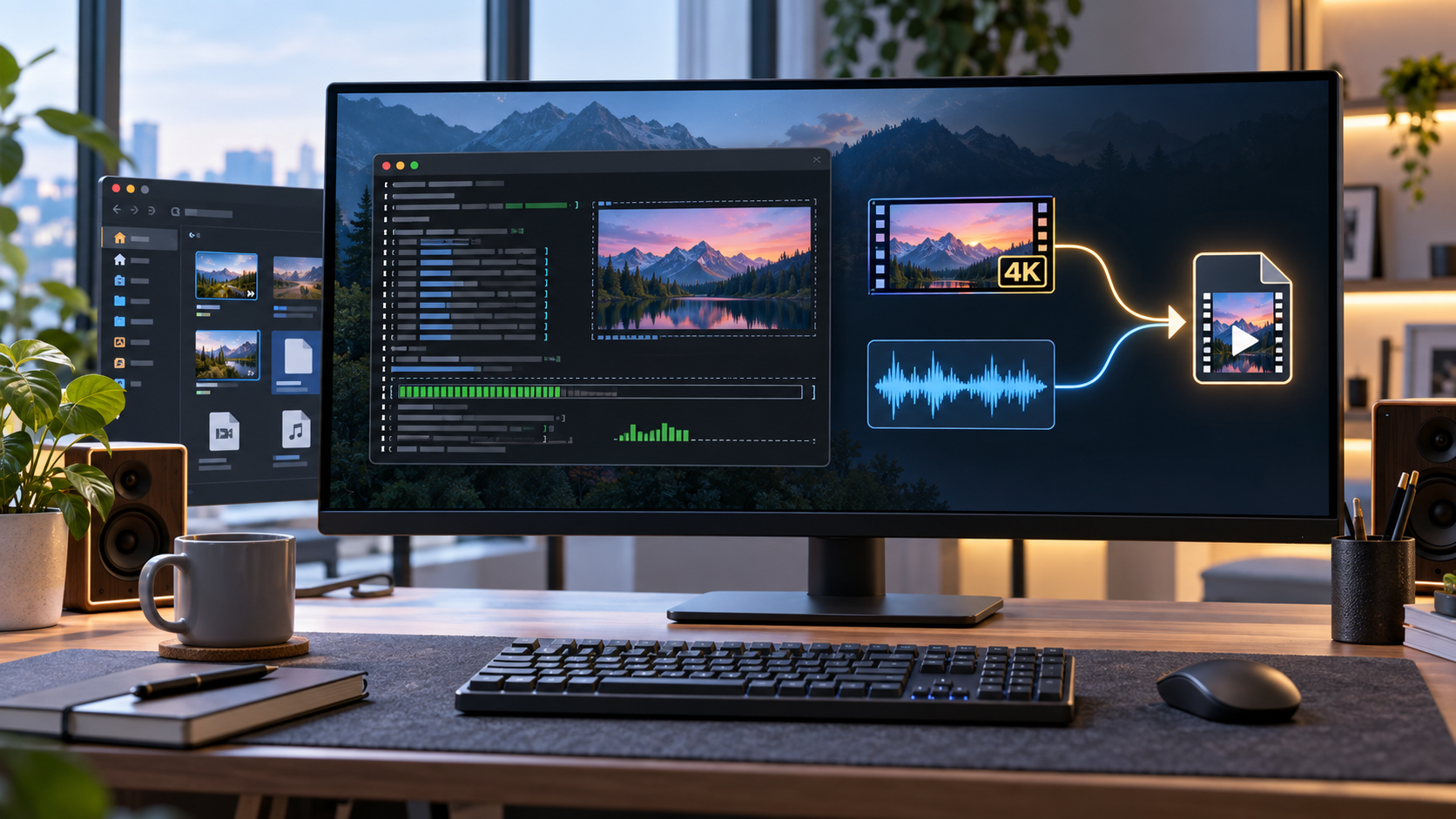
После установки yt-dlp и FFmpeg базовый запуск можно выполнить, передав программе ссылку на ролик. По умолчанию актуальная версия yt-dlp стремится выбрать лучшие доступные потоки. Для точного контроля можно сначала вывести список доступных форматов, посмотреть разрешение, кодек и наличие аудио, а затем выбрать нужную комбинацию.
Что проверить, если нужен именно 4K:
- в списке форматов должно присутствовать разрешение 3840×2160 или обозначение 2160p;
- для видеоформата без аудио должна быть выбрана отдельная звуковая дорожка;
- FFmpeg должен быть установлен и доступен программе для объединения потоков;
- на диске должно хватать свободного места — 4K-файл может быть заметно больше версии 1080p.
Если после загрузки получилось два файла, например отдельное видео и отдельный звук, проблема обычно не в качестве YouTube, а в отсутствии или неправильной настройке FFmpeg. После корректной установки объединение выполняется автоматически.
Кому подойдет: тем, кто регулярно скачивает свои ролики, архивирует материалы, работает с плейлистами или хочет самостоятельно выбирать кодек и качество. Главный минус — первоначальная настройка сложнее, чем у приложения с кнопками.
Способ 3. JDownloader 2 — загрузка через менеджер ссылок
JDownloader 2 удобен, если нужен графический менеджер загрузок с очередью. После копирования ссылки программа анализирует содержимое страницы и добавляет найденные варианты в список. Для медиаресурсов она может показывать несколько качеств и форматов, поэтому перед запуском нужно убедиться, что выбран именно вариант 2160p, а не более легкая версия 1080p.
Сценарий работы выглядит так: скопировать URL, дождаться появления ролика в сборщике ссылок, раскрыть доступные варианты, оставить нужное качество и запустить скачивание. Если программе требуется FFmpeg для обработки или объединения медиапотоков, необходимо разрешить его установку или настроить компонент вручную.
Кому подойдет: пользователю, который предпочитает интерфейс менеджера загрузок, сохраняет несколько файлов подряд и хочет управлять очередью. Если YouTube меняет способ выдачи потоков, может понадобиться обновление самой программы или ее плагинов.
Почему 4K иногда скачивается без звука
Это одна из самых частых проблем. Высокие разрешения на YouTube могут передаваться по схеме, где изображение и звук существуют как отдельные медиапотоки. Браузер при обычном просмотре синхронно воспроизводит их вместе, поэтому пользователь этого не замечает. Простой загрузчик может сохранить только видеопоток — в результате получается четкий ролик без аудио.
Решение — использовать инструмент, который умеет скачивать обе дорожки и объединять их. В yt-dlp эту задачу обычно выполняет FFmpeg; графические загрузчики делают то же самое внутри своего рабочего процесса. Если приложение обещает 4K, но не упоминает работу с отдельными аудио- и видеопотоками, стоит проверить результат на коротком ролике до загрузки большого файла.
Как понять, что скачалось настоящее 4K
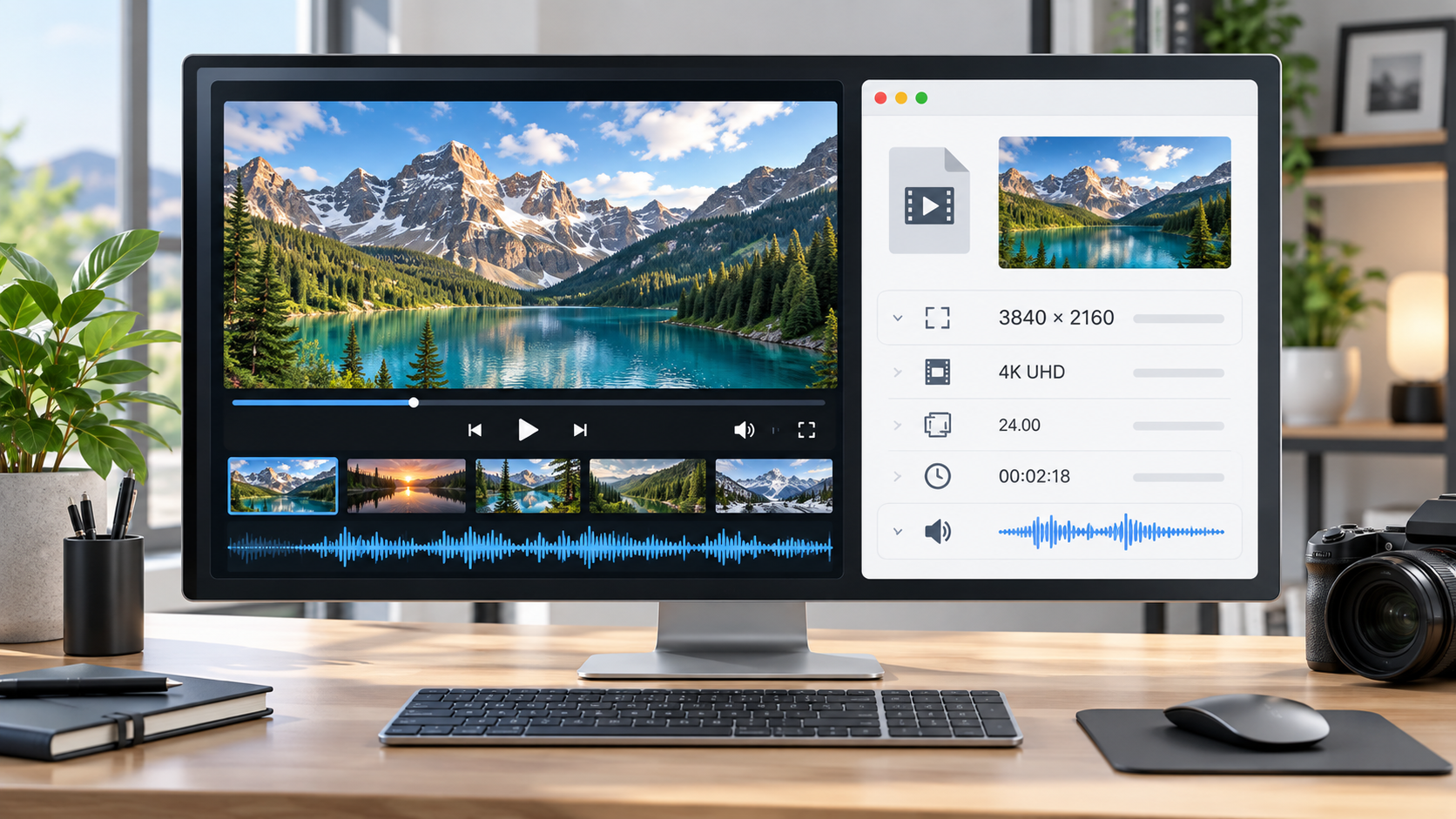
Не ориентируйтесь только на название файла. Откройте свойства видео или сведения о медиапотоке в проигрывателе. Для стандартного UHD 4K ожидаемое разрешение — 3840×2160 пикселей. При этом качество изображения зависит не только от числа пикселей, но и от исходника, битрейта, кодека и того, как видео было загружено на YouTube.
Если исходный ролик доступен максимум в 1080p, сервис или программа, предлагающая «4K», может лишь увеличить размер кадра. Такой апскейл формально даст файл 3840×2160, но реальной детализации 4K в нем не появится.
Частые ошибки при скачивании YouTube в 4K
- Выбран не тот формат. В списке может быть несколько дорожек с разным разрешением и кодеком.
- Нет FFmpeg. Видео и звук загрузились, но не объединились в один файл.
- Ролик не загружен в 4K. Если YouTube не предлагает 2160p, загрузчик не создаст настоящее 4K.
- Старая версия программы. YouTube регулярно меняет техническую выдачу контента, поэтому загрузчики иногда требуют обновления.
- Проблема с воспроизведением. Файл скачан правильно, но устройство не поддерживает AV1, VP9 или выбранный контейнер.
Какой из трех способов выбрать
Если нужен самый понятный интерфейс, начните с 4K Video Downloader Plus. Если важны точный выбор формата, автоматизация и контроль над потоками — удобнее yt-dlp с FFmpeg. Если хочется графический менеджер очереди и работу через сборщик ссылок, подойдет JDownloader 2. Во всех случаях сначала убедитесь, что ролик действительно имеет вариант 2160p.
FAQ
Можно ли скачать с Ютуба видео именно в 4K 2160p?
Да, если сам ролик доступен на YouTube в 2160p и выбранный загрузчик умеет получать соответствующий видеопоток. Наличие 4K проверяется в меню качества плеера или в списке форматов загрузчика.
Почему в 4K нет звука, а в 1080p он есть?
Высокое качество часто хранится как отдельный видеопоток без аудио. Нужно дополнительно скачать звуковую дорожку и объединить ее с видео. Программы с поддержкой FFmpeg обычно делают это автоматически.
Можно ли скачать YouTube 4K без установки программ?
Онлайн-загрузчики существуют, но для 4K они менее предсказуемы: могут ограничивать разрешение, не объединять звук с видео или менять условия работы. Для стабильного получения 2160p разумнее использовать полноценную программу или yt-dlp.
Подходит ли YouTube Premium для скачивания 4K-файла на компьютер?
YouTube Premium позволяет сохранять доступные видео для офлайн-просмотра на поддерживаемых устройствах и в браузерах, но это не тот же сценарий, что получение обычного MP4-файла для свободного открытия в стороннем проигрывателе. Если нужен именно самостоятельный файл на диске, ориентируйтесь на способы выше и соблюдайте права автора.
Какой формат лучше выбрать для 4K?
Для просмотра важнее совместимость конкретного устройства. VP9 и AV1 эффективны для высокого разрешения, но старое оборудование может их не поддерживать. Если файл нужен для монтажа, заранее проверьте поддержку кодека вашей программой.
Итог
Чтобы скачать видео с Ютуба в 4K без потери звука, сначала проверьте наличие 2160p у исходного ролика, затем используйте загрузчик, способный работать с отдельными видео- и аудиопотоками. Для простого сценария подойдет 4K Video Downloader Plus, для гибкой настройки — yt-dlp с FFmpeg, для очередей и графического управления — JDownloader 2. После загрузки обязательно проверьте разрешение итогового файла и воспроизведение звука.