
Полезные советы
Блокировка рекламы YouTube: как убрать рекламу на компьютере и телефоне
Блокировка рекламы YouTube обычно решается тремя способами: блокировщиком в браузере, браузером со встроенной фильтрацией или официальной подпиской YouTube Premium. На компьютере проще всего использовать браузерное расширение, на телефоне — приложение или браузер с функцией блокировки. При этом YouTube периодически меняет способы показа рекламы и может обнаруживать часть блокировщиков, поэтому универсального решения навсегда не существует.
Если вы сами развиваете канал, важно разделять две задачи: блокировка рекламы влияет только на просмотр роликов, а не на рост аудитории. Для продвижения канала отдельно можно использовать инструменты по увеличению числа подписчиков YouTube, но к отключению рекламных вставок это отношения не имеет.
То же касается просмотров: блокировщик не повышает охваты и не меняет алгоритмы рекомендаций. Если задача связана именно с продвижением опубликованных роликов, отдельно существуют сервисы для увеличения просмотров на YouTube. В этой статье фокус только на том, как убрать рекламные паузы во время просмотра.
Лайки и комментарии также не связаны с работой блокировщиков. Для таких задач применяются отдельные инструменты по увеличению лайков и комментариев YouTube. Если же раздражают прероллы, баннеры и рекламные вставки внутри интерфейса, используйте один из способов ниже.
Как работает блокировка рекламы на YouTube
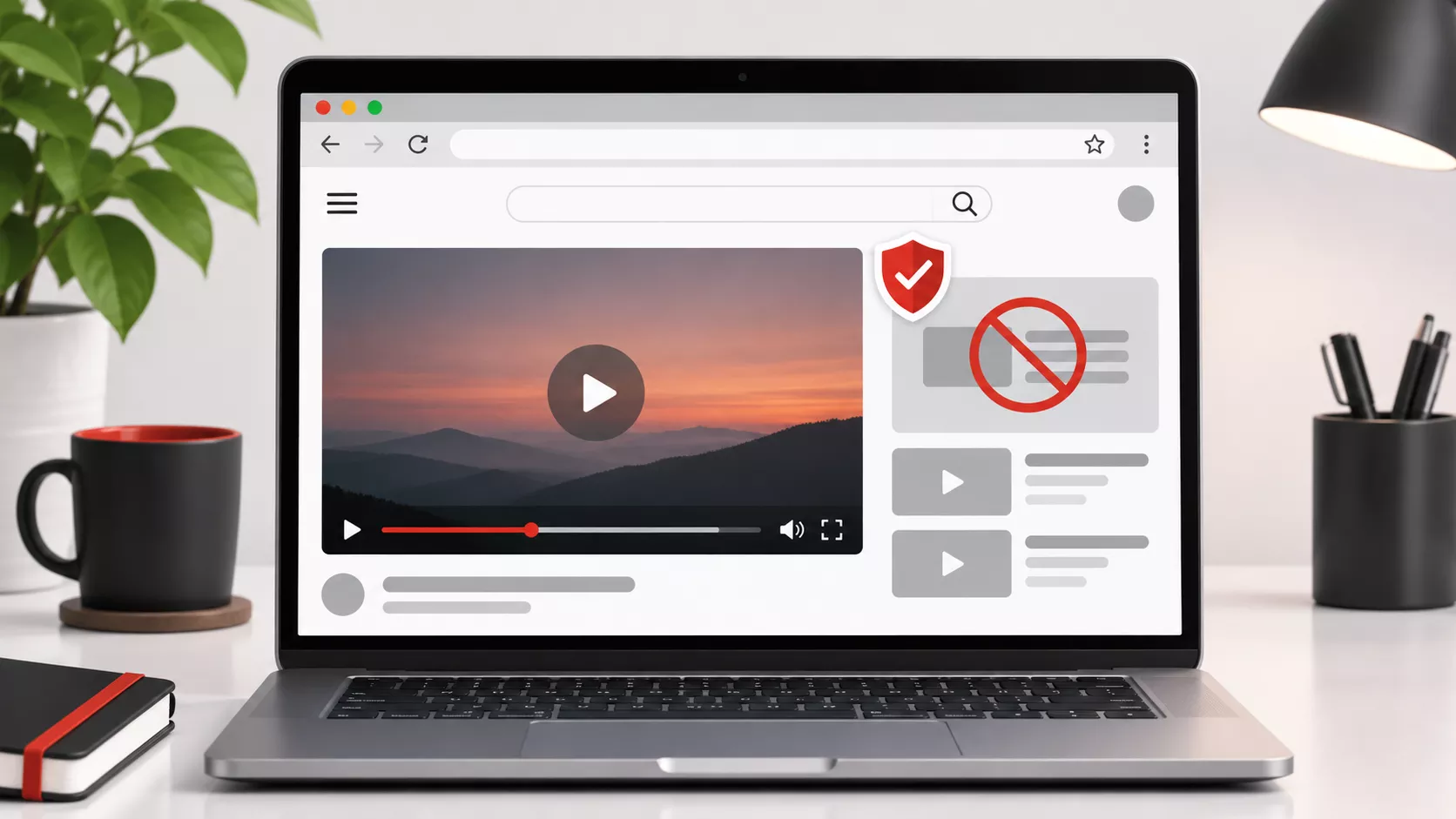
Обычный блокировщик анализирует элементы страницы и сетевые запросы, после чего скрывает или не загружает рекламные компоненты. На простых сайтах это работает относительно предсказуемо. В YouTube схема сложнее: рекламные фрагменты могут загружаться через ту же инфраструктуру, что и основной видеоконтент, а сам сервис регулярно меняет разметку и механизмы показа.
Из-за этого возможны ситуации, когда расширение вчера работало без проблем, а сегодня появляется предупреждение о блокировщике, черный экран перед роликом или небольшая задержка перед запуском видео. Это не обязательно означает, что расширение сломалось: часто фильтры просто требуют обновления.
Как убрать рекламу YouTube на компьютере
Способ 1. Расширение-блокировщик в браузере
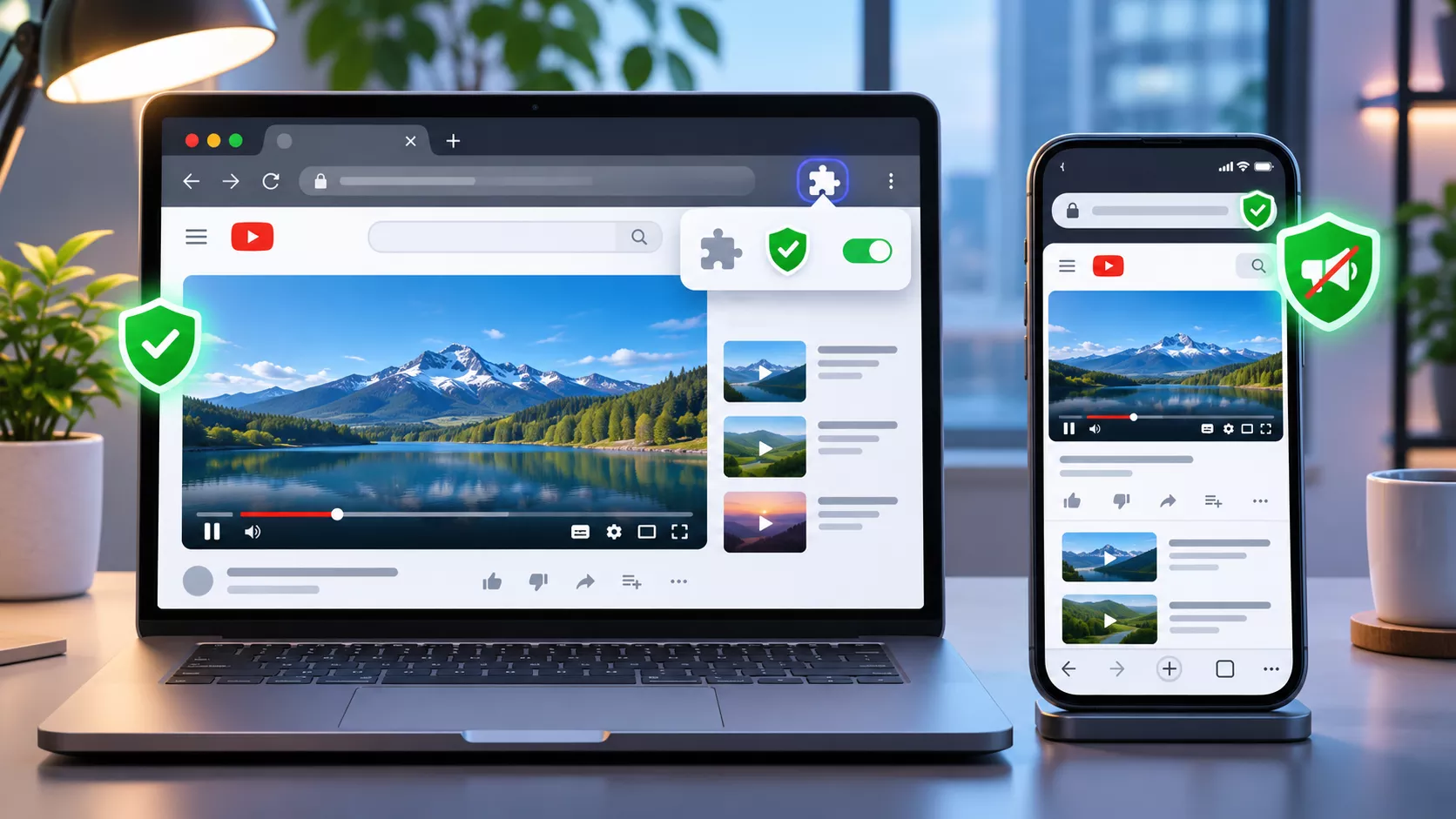
Для Chrome, Firefox, Edge и других браузеров доступны расширения, фильтрующие рекламу и трекеры. После установки обычно достаточно оставить стандартные фильтры включенными. Если реклама внезапно появилась снова, сначала обновите само расширение и его фильтры, затем перезапустите браузер.
- Не устанавливайте несколько блокировщиков одновременно: они могут конфликтовать.
- Скачивайте расширения только из официального магазина браузера.
- Проверяйте список разрешений перед установкой.
- Если YouTube перестал загружаться, временно отключите фильтрацию только для youtube.com и проверьте причину.
Способ 2. Браузер со встроенной блокировкой
Некоторые браузеры умеют фильтровать рекламу без отдельного расширения. Это удобно, если не хочется настраивать дополнения вручную. Но результат зависит от конкретного браузера: встроенная защита может хорошо убирать баннеры и трекеры, но хуже справляться с видеорекламой YouTube.
Способ 3. YouTube Premium
YouTube Premium — официальный вариант просмотра без рекламных вставок, если подписка доступна для вашего аккаунта и региона. Его преимущество в том, что не требуется фильтрация страниц: реклама отключается на уровне аккаунта. Дополнительно обычно доступны фоновой режим и другие функции, набор которых зависит от платформы.
Блокировка рекламы YouTube на телефоне
В официальном приложении YouTube сторонние браузерные расширения обычно не работают, поэтому подход отличается от компьютера. Самый простой вариант — смотреть YouTube через мобильный браузер, который поддерживает блокировку контента. В таком случае фильтрация применяется к веб-версии YouTube.
На Android также встречаются сторонние клиенты и модифицированные приложения, однако их безопасность зависит от источника. Установка APK из случайных сайтов повышает риск получить вредоносное приложение или утечку данных. Если выбираете такой путь, проверяйте репутацию проекта, исходный источник загрузки и список разрешений.
На iPhone возможности системной блокировки внутри официального приложения ограничены. Контент-блокеры в основном работают в Safari и других поддерживаемых браузерах, поэтому для просмотра без части рекламных элементов удобнее использовать веб-версию YouTube или официальный Premium.
Почему DNS-блокировка плохо подходит для YouTube
DNS-фильтрация, Pi-hole и похожие решения хорошо блокируют отдельные рекламные домены на многих сайтах, но с YouTube результат ограничен. Причина в том, что рекламный и основной видеоконтент могут приходить с связанных доменов и инфраструктуры. Если заблокировать адрес слишком агрессивно, можно вместе с рекламой сломать загрузку ролика.
Поэтому DNS-фильтр полезен как общий слой защиты от трекеров и баннерной рекламы, но рассчитывать на него как на единственный способ убрать рекламу YouTube не стоит.
Что делать, если YouTube обнаруживает блокировщик рекламы
Сначала обновите браузер, расширение и списки фильтров. Затем отключите другие расширения, которые вмешиваются в страницы или сетевые запросы: иногда предупреждение вызывает не основной блокировщик, а конфликт нескольких дополнений.
- Обновите браузер и расширение.
- Перезапустите браузер.
- Очистите кеш и данные сайта youtube.com, если проблема сохраняется.
- Отключите дополнительные фильтрующие расширения и проверьте YouTube снова.
- Если ничего не помогает, используйте другой браузер или официальный вариант без рекламы.
Не стоит устанавливать неизвестные скрипты и расширения только потому, что они обещают обойти предупреждение YouTube. Особенно опасны дополнения, которые требуют доступ ко всем сайтам, буферу обмена, истории браузера или учетным данным без понятной причины.
Частые ошибки при блокировке рекламы
- Несколько блокировщиков одновременно. Вместо усиления защиты это часто создает конфликты и задержки.
- Старые фильтры. YouTube меняет разметку, поэтому устаревшие правила перестают работать.
- Случайные расширения. Популярный запрос привлекает разработчиков сомнительных дополнений.
- Ожидание от DNS полного результата. Для видеорекламы YouTube этот способ ограничен.
- Блокировка слишком большого числа доменов. Вместе с рекламой может пропасть сам ролик, комментарии или авторизация.
FAQ
Можно ли полностью отключить рекламу на YouTube бесплатно?
На компьютере браузерные блокировщики часто позволяют убрать большую часть рекламных элементов бесплатно. Но YouTube меняет механизмы показа и может ограничивать работу таких решений, поэтому стопроцентной гарантии нет.
Какой способ самый простой?
Для компьютера — один надежный блокировщик в браузере. Для телефона — браузер со встроенной фильтрацией или официальный YouTube Premium. Чем меньше дополнительных программ и расширений установлено, тем проще поддерживать стабильную работу.
Можно ли заблокировать рекламу YouTube через роутер?
Частично можно фильтровать рекламные и аналитические домены, но полностью убрать видеорекламу YouTube только через DNS или роутер обычно не получается без побочных эффектов.
Почему реклама появилась после обновления браузера?
После обновления могли измениться правила работы расширений или сами фильтры еще не успели адаптироваться. Проверьте обновления блокировщика и списков фильтрации.
Итог
Если нужна именно блокировка рекламы YouTube, начинайте с одного проверенного браузерного блокировщика на компьютере или браузера с фильтрацией на телефоне. Не перегружайте систему несколькими расширениями и не рассчитывайте только на DNS. Для максимально стабильного просмотра без рекламы остается официальный вариант YouTube Premium, а бесплатные блокировщики могут периодически требовать обновления из-за изменений на стороне сервиса.