
Полезные советы
Как просто скачать видео с YouTube бесплатно: 4 рабочих способа
Как просто скачать видео с YouTube бесплатно? Самый быстрый вариант — скопировать ссылку на ролик, вставить ее в браузерный сервис для загрузки, выбрать доступное качество и сохранить файл. Если сервис не подходит, можно использовать бесплатную программу, скачать собственный ролик через YouTube Studio или сохранить видео для офлайн-просмотра встроенными средствами YouTube. Ниже — пошаговые варианты для компьютера и телефона.
Если вы скачиваете собственный ролик для повторной публикации или анализа, отдельно можно посмотреть варианты по увеличению просмотров видео на YouTube. Это не влияет на сам процесс скачивания, но может быть полезно при работе со своим каналом.
Для уже опубликованного видео также существуют отдельные инструменты по лайкам и комментариям на YouTube. Используйте их только как дополнительный инструмент продвижения, а не вместо качественного контента.
Если цель связана с развитием канала, можно отдельно изучить возможности по привлечению подписчиков на YouTube. Дальше в статье речь идет именно о скачивании видео и сохранении файла на устройство.
Самый простой способ: скачать видео через браузер
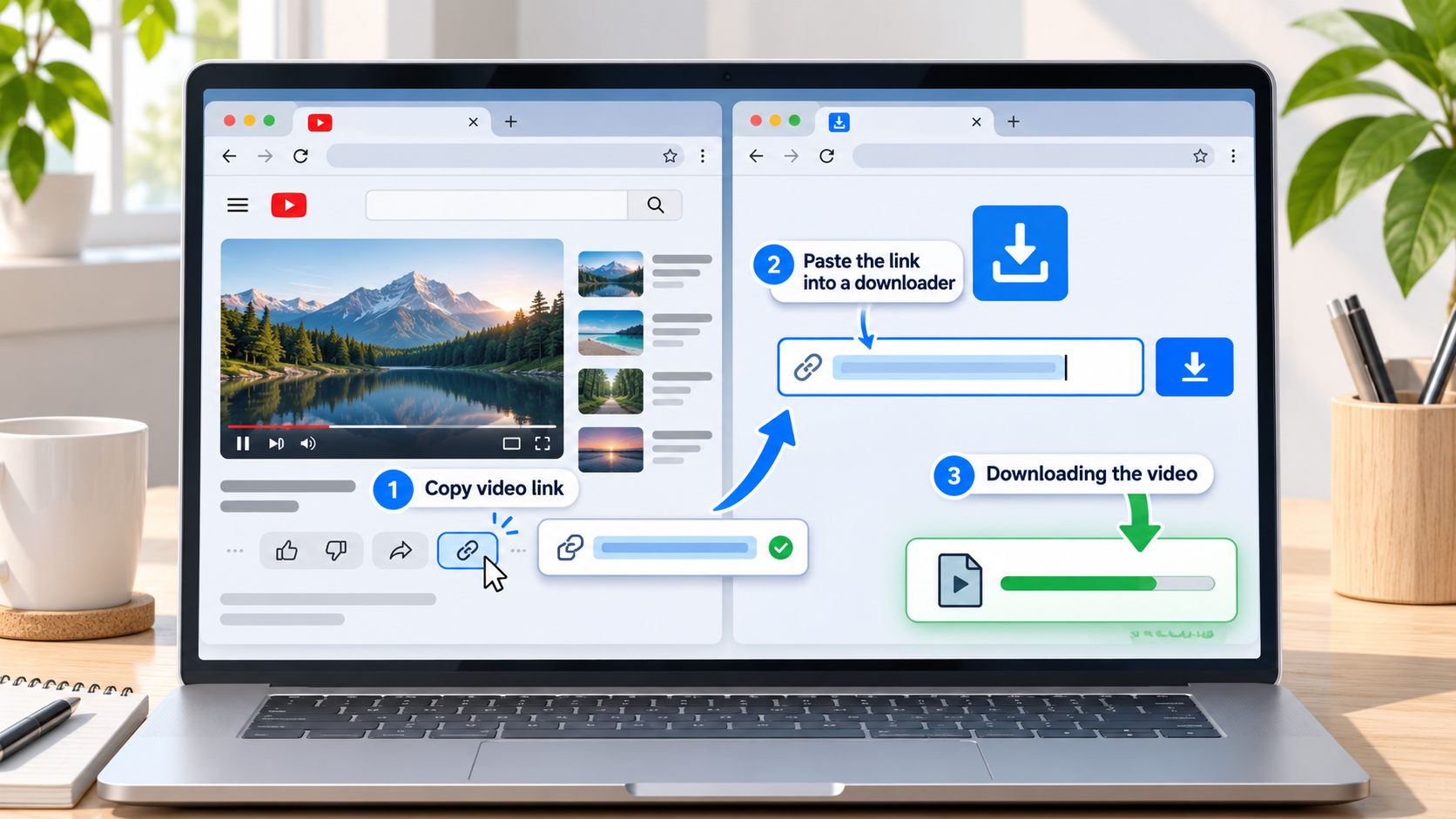
Для разовой загрузки удобнее всего использовать онлайн-сервис. Устанавливать программу не нужно: достаточно браузера и ссылки на нужный ролик.
- Откройте нужное видео на YouTube.
- Скопируйте адрес страницы из строки браузера или через кнопку «Поделиться».
- Откройте выбранный онлайн-сервис для загрузки видео.
- Вставьте ссылку в поле загрузки и дождитесь обработки.
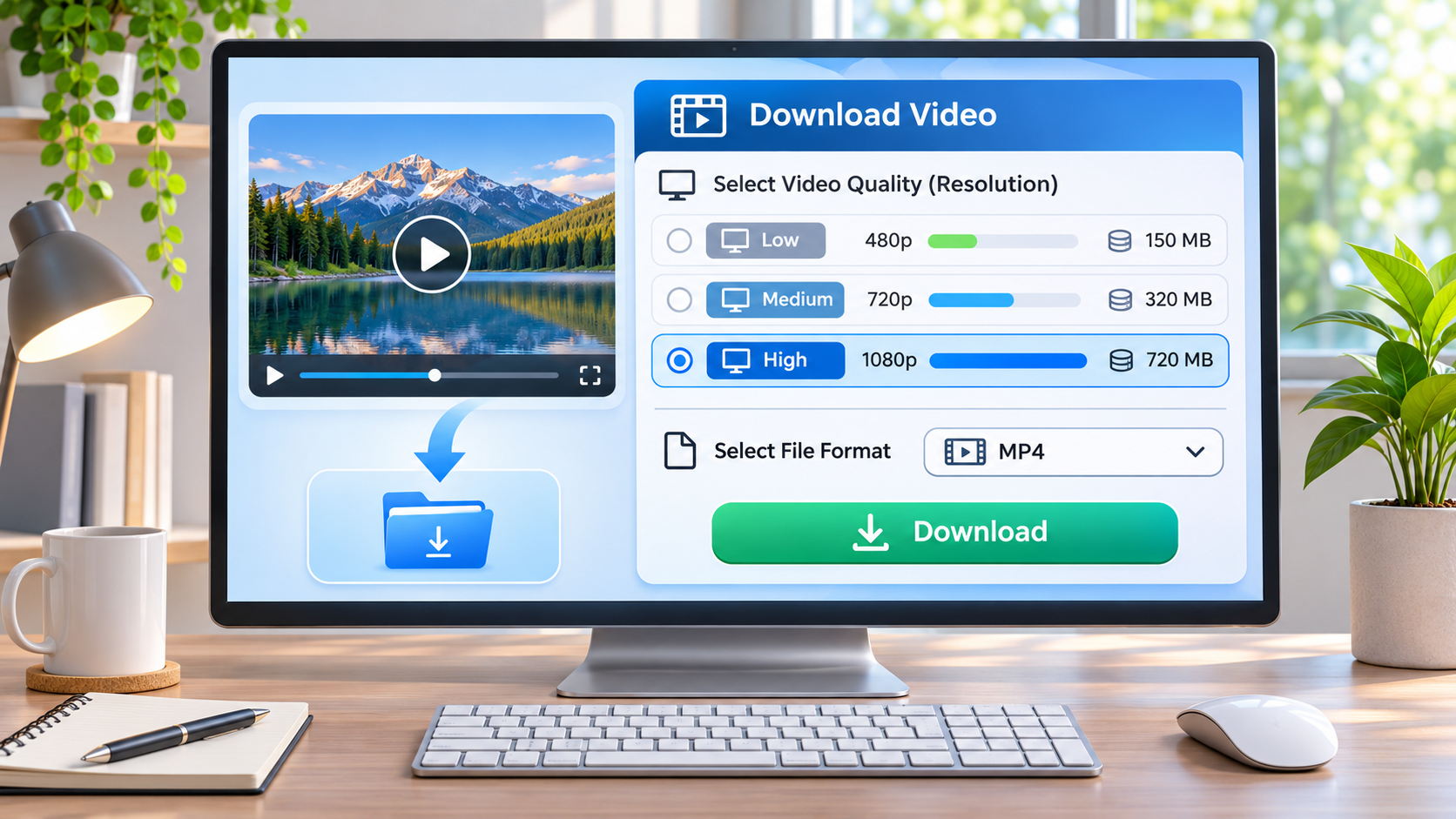
- Выберите доступный формат и качество, например MP4.
- Нажмите кнопку скачивания и сохраните файл на устройство.
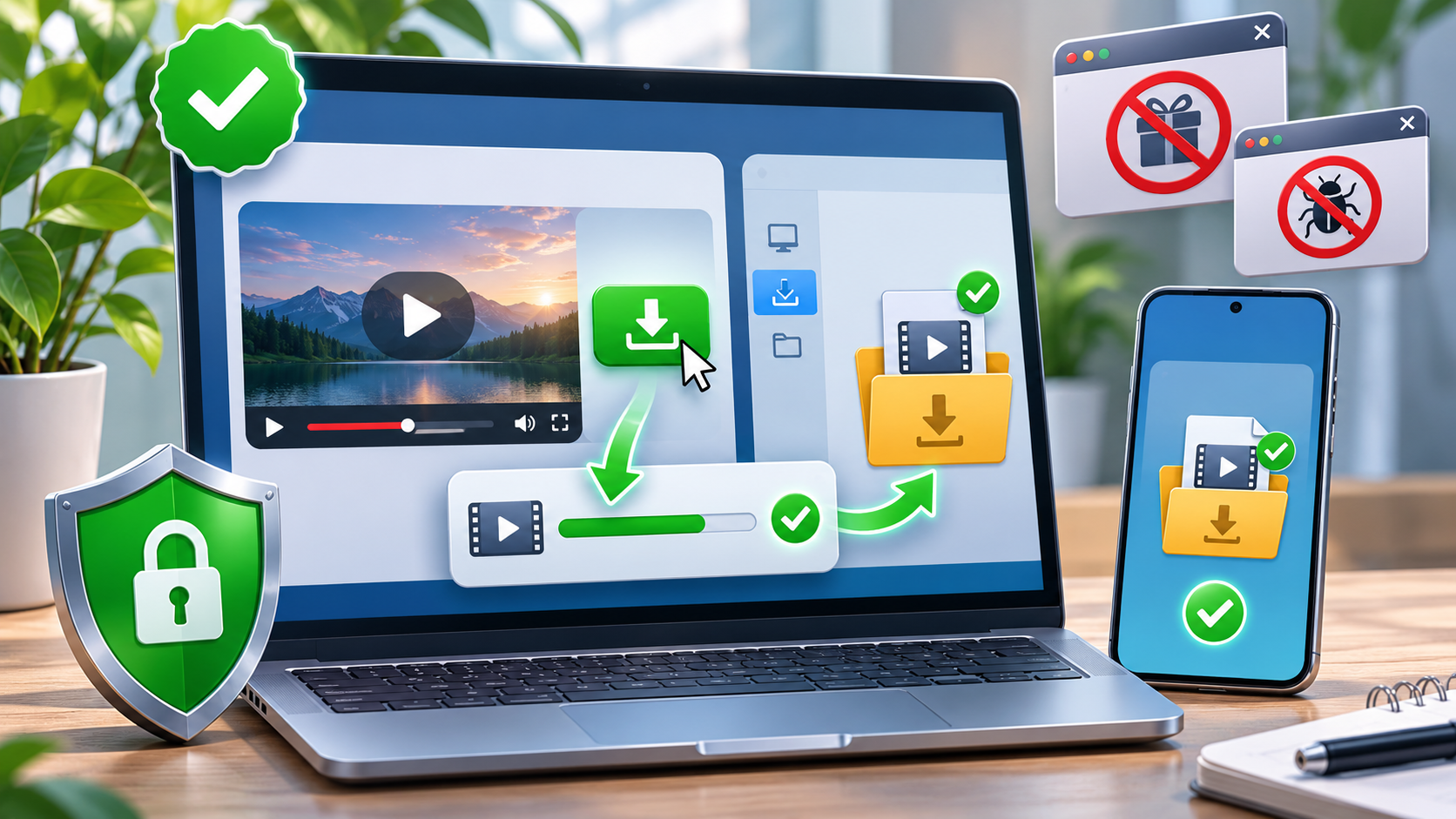
Плюс способа — минимум действий. Минус — сайты-загрузчики могут менять адреса, показывать много рекламы или предлагать лишние расширения. Если после нажатия открывается новое рекламное окно, закройте его и не устанавливайте неизвестные программы.
Какое качество выбирать
Для обычного просмотра чаще всего достаточно 720p или 1080p. Чем выше разрешение, тем больше размер файла. Если сервис предлагает отдельно видео без звука и аудиодорожку, это означает, что для выбранного качества YouTube хранит их раздельно. Простому пользователю удобнее выбрать готовый MP4 со звуком, даже если максимальное разрешение будет немного ниже.
Как бесплатно скачать видео с YouTube на компьютер
На компьютере есть два практичных варианта: браузерный загрузчик или бесплатная программа. Первый быстрее для одного ролика, второй удобнее, если скачивать видео приходится регулярно.
Вариант 1. Через онлайн-сервис
Алгоритм одинаков в Chrome, Edge, Firefox и других современных браузерах: копируете URL ролика, вставляете его на странице загрузчика и выбираете формат. Файл обычно попадает в стандартную папку «Загрузки».
Вариант 2. Через бесплатную программу
Для регулярной работы удобны программы и утилиты, которые принимают ссылку на YouTube и сохраняют видео напрямую. Один из известных технических вариантов — yt-dlp. Он бесплатный и подходит для Windows, macOS и Linux, но требует чуть больше настройки, чем браузерный сервис. Такой способ полезен, когда важны стабильность, выбор формата, субтитры или загрузка нескольких собственных роликов.
Если командная строка кажется сложной, выбирайте графическую программу, но скачивайте ее только с официального сайта разработчика. Не отключайте антивирус ради установки неизвестного загрузчика.
Как скачать видео с YouTube на телефон
На Android чаще всего достаточно браузера: скопируйте ссылку из приложения YouTube, откройте сервис загрузки, вставьте адрес и сохраните файл. После завершения загрузки видео обычно находится в папке Downloads или «Загрузки».
На iPhone файл из браузера может сначала сохраниться в приложение «Файлы». Если формат поддерживается iOS, затем его можно открыть через меню «Поделиться» и сохранить в медиатеку. Если видео не появляется в «Фото», проверьте папку «Загрузки» в приложении «Файлы».
Как скачать свое видео с YouTube бесплатно и без сторонних сайтов
Если ролик загружен на ваш канал, сторонний сервис вообще не нужен. Собственные видео можно скачать через YouTube Studio. Это наиболее безопасный вариант: вы получаете копию своего материала без рекламы, подозрительных кнопок и сторонних установщиков.
- Войдите в YouTube Studio под нужным аккаунтом.
- Откройте раздел с контентом канала.
- Найдите нужное видео.
- Откройте меню действий у ролика.
- Выберите скачивание и сохраните файл.
Для архива большого количества собственных материалов удобнее использовать экспорт данных аккаунта, но для одного-двух роликов проще скачать их непосредственно через Studio.
Можно ли скачать видео прямо в YouTube
YouTube поддерживает офлайн-просмотр для части пользователей и регионов, а подписка YouTube Premium позволяет сохранять доступные ролики для просмотра без интернета. Важно понимать разницу: такое видео обычно не превращается в обычный MP4-файл в папке устройства, а остается доступным внутри YouTube.
Если нужен именно отдельный файл для монтажа, архива или переноса на другое устройство, встроенный офлайн-режим может не подойти.
Что делать, если видео не скачивается
- Сервис не видит ссылку. Проверьте, что скопирован полный адрес ролика, а не ссылка на канал или плейлист.
- Нет нужного качества. Попробуйте другой способ или программу: некоторые сервисы ограничивают доступные форматы.
- Скачалось видео без звука. Выберите готовый MP4 со звуком или более низкое разрешение.
- Браузер блокирует файл. Проверьте список загрузок и предупреждение безопасности, но не отключайте защиту для неизвестных файлов.
- На телефоне файл не находится. Откройте папку Downloads или приложение «Файлы».
Безопасность: на что обратить внимание
Бесплатные сайты для загрузки часто зарабатывают на рекламе, поэтому главная ошибка — нажимать на первую яркую кнопку. Настоящая загрузка должна начинаться после обработки вашей ссылки и выбора формата. Не вводите пароль от Google на сторонних сайтах, не устанавливайте неизвестные расширения и не разрешайте подозрительные уведомления.
Также учитывайте права на контент. Правила YouTube ограничивают скачивание материалов, если это не разрешено самим сервисом, правообладателем или применимым законом. Самый беспроблемный вариант — скачивать собственные видео, материалы с разрешением автора или контент, который можно законно сохранять и использовать.
FAQ
Можно ли скачать видео с YouTube бесплатно без установки программы?
Да. Для разовой загрузки можно использовать браузерный сервис: скопировать ссылку, вставить ее в поле загрузки, выбрать MP4 и сохранить файл.
Как скачать видео с YouTube в MP4?
Выберите MP4 на этапе выбора формата. Если доступно несколько вариантов, берите тот, где указаны и видео, и звук.
Почему 1080p иногда скачивается без звука?
Для некоторых роликов YouTube хранит видеодорожку высокого качества и звук отдельно. Простые загрузчики не всегда объединяют их автоматически.
Куда сохраняется видео на телефоне?
На Android обычно в Downloads, на iPhone — в приложение «Файлы», чаще всего в папку «Загрузки». После этого поддерживаемый файл можно перенести в медиатеку.
Какой способ самый безопасный?
Для собственного ролика — скачивание через YouTube Studio. Для чужого контента сначала убедитесь, что его скачивание разрешено. Если используете сторонний сервис, не вводите данные аккаунта и не устанавливайте неизвестные приложения.
Итог
Если нужно быстро скачать видео с YouTube бесплатно, начните с браузерного способа: скопируйте ссылку, вставьте ее в загрузчик, выберите MP4 и сохраните файл. Для регулярной работы удобнее бесплатная программа, а собственные видео лучше скачивать через YouTube Studio. На телефоне принцип тот же, но готовый файл может сначала попасть в системную папку загрузок.