
Полезные советы
Как работать с YouTube Studio: пошаговое руководство для начинающих
Как работать с YouTube Studio: войдите в панель управления каналом, откройте нужный раздел слева и выполняйте задачи по простой схеме: загрузите ролик, заполните его данные, проверьте доступ и ограничения, опубликуйте, а затем анализируйте показатели и реакцию аудитории. Через YouTube Studio можно управлять видео, Shorts, трансляциями, комментариями, аналитикой, субтитрами, оформлением канала и основными настройками.
Начинающему автору полезно воспринимать Studio не как сложную админку, а как рабочий центр канала. После публикации особенно важно следить не только за просмотрами, но и за реакциями зрителей: лайками, комментариями и другими сигналами вовлечения. Если вы отдельно работаете над активностью аудитории, можно изучить варианты по увеличению лайков и комментариев на YouTube, не подменяя ими качество самого контента.
Рост подписчиков удобнее оценивать вместе с удержанием и возвращаемостью аудитории: цифра подписок сама по себе мало говорит о качестве канала. Для дополнительной задачи по набору аудитории можно посмотреть варианты привлечения подписчиков на YouTube, а основную работу вести через контент, аналитику и регулярные улучшения роликов в Studio.
YouTube Studio также помогает понять, какие ролики получают показы, клики и просмотр, а какие требуют доработки заголовка, обложки или самого содержания. Если цель — усилить видимость роликов в поиске и рекомендациях, полезно отдельно разобраться, как видео попадают в топ YouTube, а затем проверять результат изменений по данным аналитики.
Что такое YouTube Studio и где его открыть
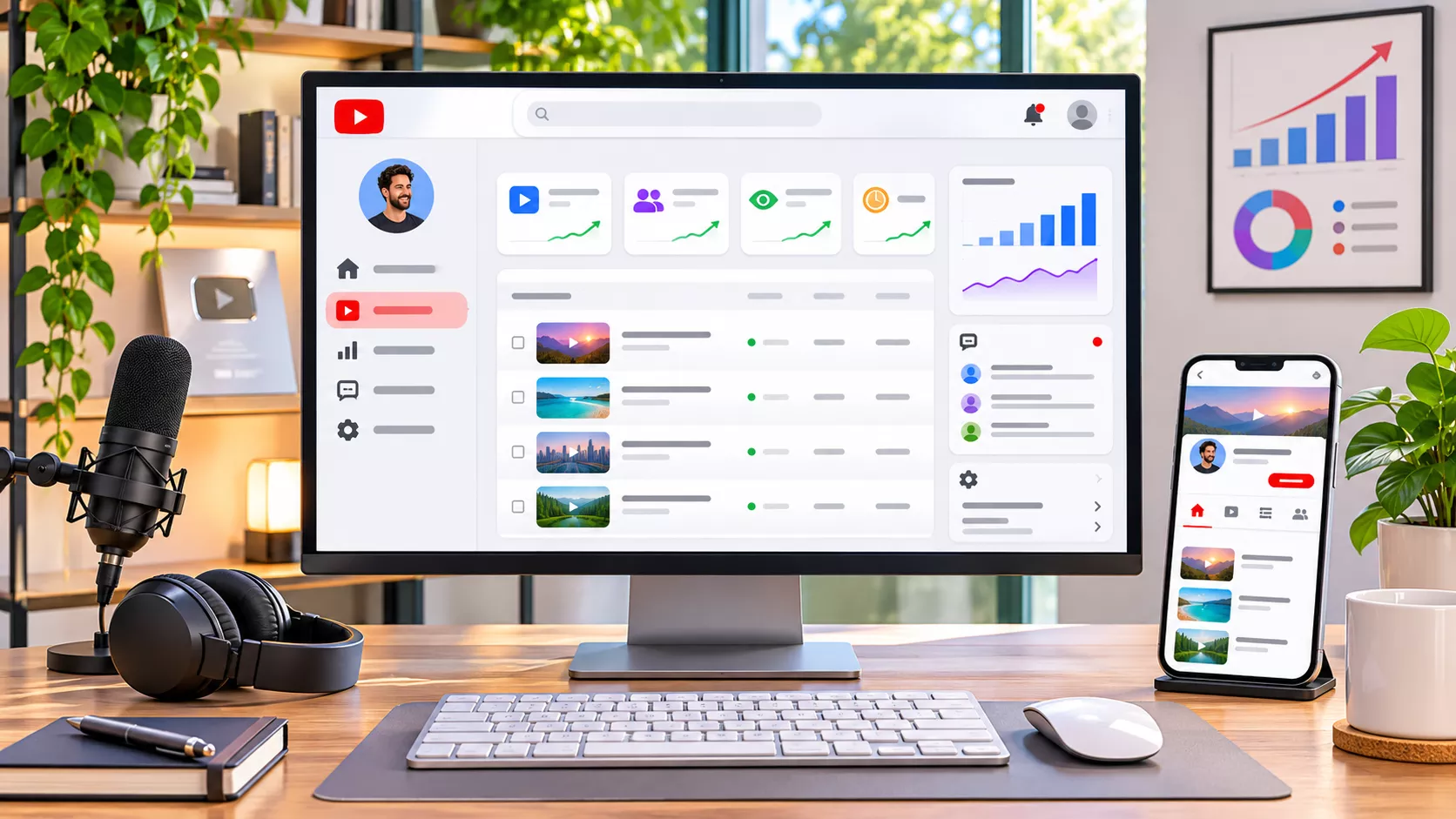
YouTube Studio — это кабинет автора для управления каналом. На компьютере его можно открыть через меню профиля YouTube или перейти непосредственно в Studio. На главной панели показываются основные события канала: результаты последних публикаций, сводная аналитика, свежие комментарии, уведомления и другая полезная информация.
Основные рабочие разделы находятся в левом меню. Обычно автору чаще всего нужны «Контент», «Аналитика», «Сообщество» или комментарии, «Субтитры», «Настройка канала» и «Настройки». Набор пунктов может различаться в зависимости от типа канала, доступных функций и обновлений интерфейса.
Как загрузить видео через YouTube Studio
- Откройте YouTube Studio и нажмите кнопку создания контента в правой верхней части экрана.
- Выберите загрузку видео и добавьте файл.
- Укажите название и описание ролика.
- Добавьте значок видео, плейлист и другие доступные параметры.
- Укажите, предназначен ли ролик для детей.
- Пройдите этапы проверки и выберите доступ: закрытый, по ссылке, открытый или публикация по расписанию.
- Перед сохранением еще раз проверьте название, описание, обложку и видимость.
Не спешите публиковать ролик сразу после загрузки. Практичнее пройти карточку видео сверху вниз и проверить каждый параметр. Ошибка в доступе, неудачная обложка или случайно пропущенное описание могут снизить результат сильнее, чем технические мелочи внутри Studio.
Как управлять опубликованными видео
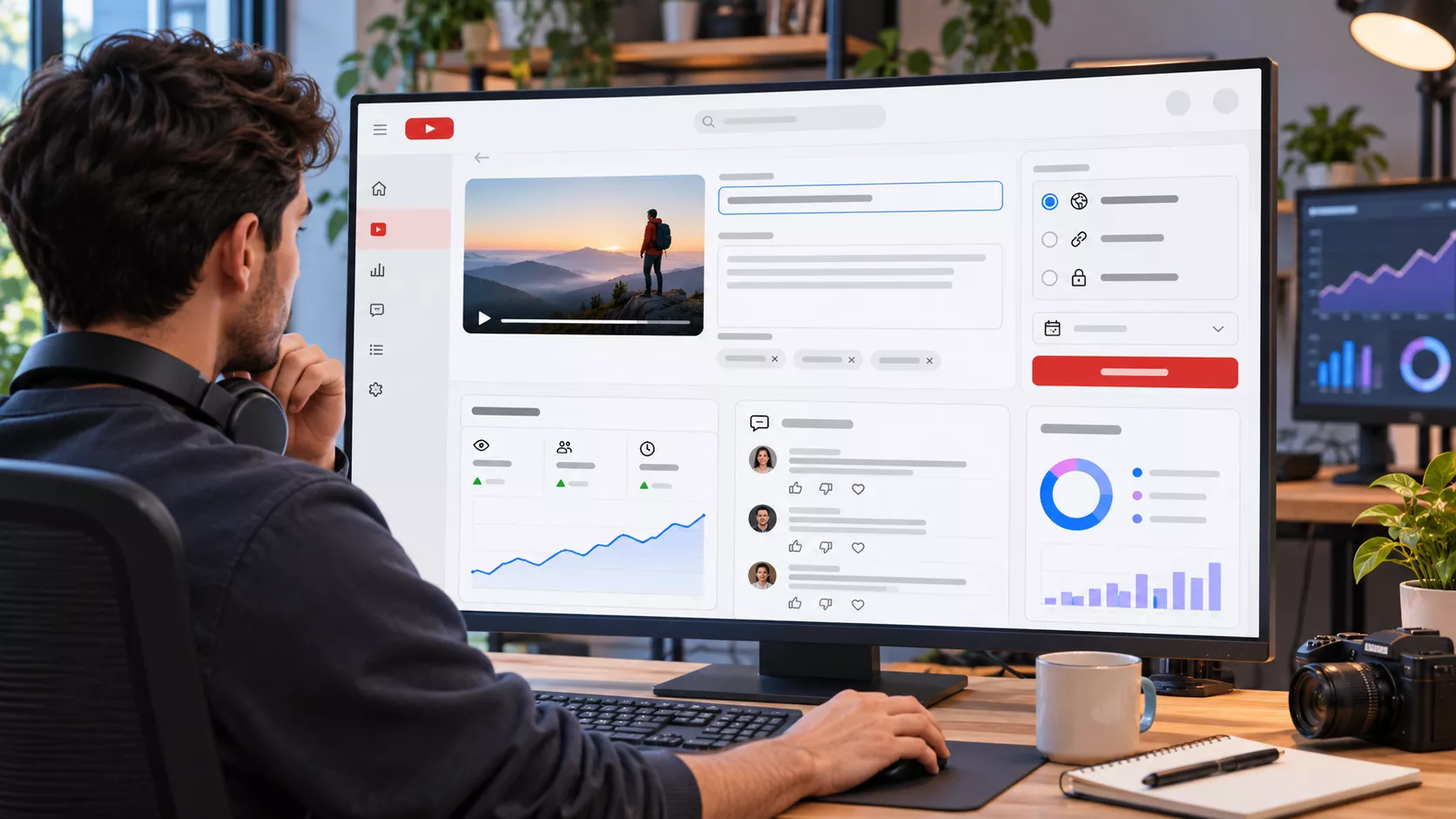
Раздел «Контент» — основное место для повседневной работы с роликами. Здесь можно находить публикации, открывать их настройки, изменять название и описание, управлять доступом, комментариями и другими параметрами. Для нужного ролика достаточно нажать на его название или миниатюру и сохранить изменения после редактирования.
Через карточку конкретного видео удобно переходить к аналитике, комментариям и редактору. Это полезно, когда нужно не просто посмотреть общую статистику канала, а разобраться с результатом одного ролика.
Как пользоваться аналитикой YouTube Studio
Раздел «Аналитика» показывает, что происходит с каналом и отдельными видео. Не стоит ограничиваться одним числом просмотров. Смотрите на показатели в связке: сколько людей увидели ролик, как они его нашли, насколько активно нажимали на видео, как долго смотрели и возвращаются ли на канал.
Какие вкладки смотреть в первую очередь
- Обзор. Быстрая сводка по просмотрам, времени просмотра, подписчикам и текущей динамике.
- Контент. Помогает сравнивать разные типы публикаций и понимать, какой контент лучше работает с аудиторией.
- Охват. Показывает, откуда приходят зрители и как контент получает показы.
- Вовлечение. Нужен для оценки просмотра и поведения аудитории внутри ролика.
- Аудитория. Помогает понять, кто смотрит канал и насколько регулярно зрители возвращаются.
- Доход. Доступен каналам, для которых применимы соответствующие функции монетизации.
Для более глубокого анализа используйте расширенный режим, если он доступен в вашем интерфейсе. Там удобно сравнивать ролики и периоды, смотреть данные детальнее и выгружать отчеты. Такой подход полезнее, чем оценка канала по одному удачному или неудачному видео.
Как работать с комментариями и аудиторией
YouTube Studio позволяет просматривать новые комментарии и отвечать на них из панели автора. Для регулярного канала это экономит время: не нужно открывать каждый ролик отдельно. Проверяйте вопросы зрителей, закрепляйте полезные обсуждения, отслеживайте повторяющиеся замечания и используйте их как источник тем для следующих видео.
Комментарии дают качественную информацию, которую не всегда видно в графиках. Если несколько зрителей задают один и тот же вопрос, значит в ролике могло не хватить пояснения. Если люди постоянно отмечают конкретный момент, его можно развить в отдельную публикацию.
Субтитры, оформление и настройки канала
В разделе субтитров можно добавлять язык и дорожки субтитров к видео. Это полезно для доступности контента, просмотра без звука и работы с более широкой аудиторией. После автоматического распознавания текст стоит проверить вручную: ошибки в терминах, именах и пунктуации ухудшают восприятие.
Через настройку канала можно менять внешний вид и основные данные: оформление главной страницы, изображение профиля, баннер, описание, ссылки и другие доступные элементы. Главную страницу лучше строить так, чтобы новый зритель быстро понял тематику канала и увидел наиболее важные видео или подборки.
Редактор YouTube Studio: что можно менять после загрузки
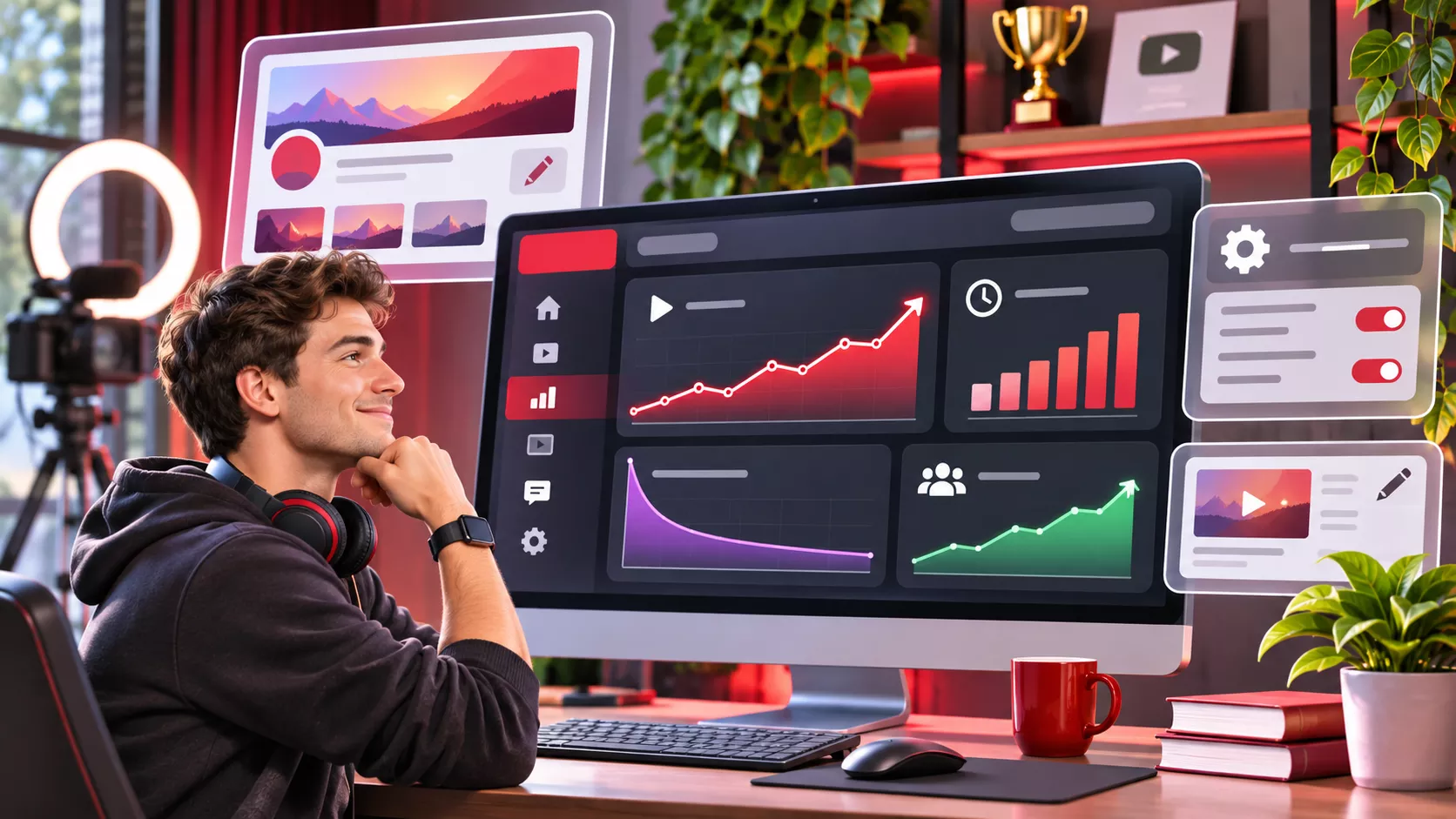
У отдельных видео доступен встроенный редактор. Он подходит для базовых изменений, например обрезки фрагментов и некоторых других операций, которые предлагает интерфейс конкретного ролика. Перед сохранением внимательно просматривайте результат: серьезный монтаж удобнее выполнять до загрузки в полноценном видеоредакторе.
Практическое правило: YouTube Studio лучше использовать для управления уже подготовленным контентом, аналитики и корректировок, а не как замену полноценной программе для монтажа.
Рабочая схема для начинающего автора
- Подготовьте видео, название, описание и обложку до загрузки.
- Загрузите ролик через Studio и заполните все обязательные параметры.
- Проверьте видимость, ограничения и оформление карточки видео.
- Опубликуйте сразу или назначьте время публикации.
- После выхода проверьте комментарии и первые показатели.
- Через несколько дней сравните охват, вовлечение и поведение зрителей с предыдущими роликами.
- Зафиксируйте, что нужно изменить в следующем видео: тему, начало ролика, обложку, заголовок, длительность или подачу.
Частые ошибки при работе с YouTube Studio
- Смотреть только на просмотры и игнорировать удержание, источники трафика и возвращаемость аудитории.
- Менять сразу несколько элементов ролика и потом не понимать, что именно повлияло на результат.
- Публиковать видео без проверки доступа, описания и обложки.
- Не отвечать на комментарии и терять прямую обратную связь от зрителей.
- Оценивать канал по одному ролику вместо сравнения серии публикаций.
- Использовать Studio только для загрузки видео и не работать с аналитикой.
FAQ: работа с YouTube Studio
Можно ли пользоваться YouTube Studio с телефона?
Да. Для мобильной работы есть приложение YouTube Studio. Через него удобно следить за статистикой, редактировать данные роликов, работать с комментариями и выполнять часть повседневных задач. Некоторые расширенные отчеты и функции удобнее или доступны именно на компьютере.
Где в YouTube Studio посмотреть статистику конкретного видео?
Откройте раздел «Контент», найдите нужный ролик и перейдите в его аналитику. Так можно оценивать показатели конкретной публикации отдельно от общей статистики канала.
Можно ли изменить название и описание после публикации?
Да. Откройте ролик через раздел «Контент», измените нужные данные и сохраните настройки. После правок полезно наблюдать за динамикой, чтобы понимать, дали ли изменения эффект.
Что смотреть в аналитике в первую очередь?
Для базовой оценки начните с просмотров, источников трафика, показов, вовлечения, удержания и динамики подписчиков. Затем сравнивайте эти показатели между роликами одного формата и за одинаковые периоды.
Вывод
Чтобы уверенно работать с YouTube Studio, достаточно освоить четыре постоянные задачи: публикацию и настройку контента, управление уже загруженными видео, аналитику и работу с аудиторией. Studio становится действительно полезной не тогда, когда вы знаете все кнопки, а когда после каждой публикации используете данные и комментарии для следующего улучшения канала.