
Полезные советы
Как сделать, чтобы работал Ютуб: что делать, если YouTube не открывается или тормозит
Как сделать, чтобы работал Ютуб: сначала определите симптом. Если не открывается сам youtube.com — проверьте сеть, DNS и доступ через другого оператора. Если сайт открывается, но ролики зависают — сравните работу через Wi‑Fi и мобильный интернет, снизьте качество видео и проверьте скорость. Если проблема только на одном устройстве — обновите приложение или браузер, очистите кэш и отключите конфликтующие расширения. Такой порядок быстрее случайной смены настроек.
Если YouTube нужен не только для просмотра, но и для ведения канала, после восстановления нормального доступа можно отдельно заняться активностью публикаций — например, лайками и комментариями на YouTube. Но сначала важно решить именно техническую проблему: работа сервиса не зависит от количества реакций под роликом.
Когда страница открывается, а видео почти не загружается, проверьте скорость именно на том подключении, через которое смотрите YouTube. Если другие сайты работают быстро, а ролики постоянно буферизуются, причина может быть не в компьютере. Для владельцев каналов отдельно существует услуга по просмотрам на YouTube, однако она не исправляет ошибки воспроизведения и не заменяет диагностику соединения.
Если доступ восстановился и задача связана с продвижением канала, полезно уже отдельно разбирать как попасть в топ YouTube. Для вопроса «как сделать, чтобы работал Ютуб» главный ориентир другой: понять, где возникает сбой — у самого сервиса, у провайдера, в домашней сети, браузере, приложении или конкретном устройстве.
Сначала определите, что именно не работает
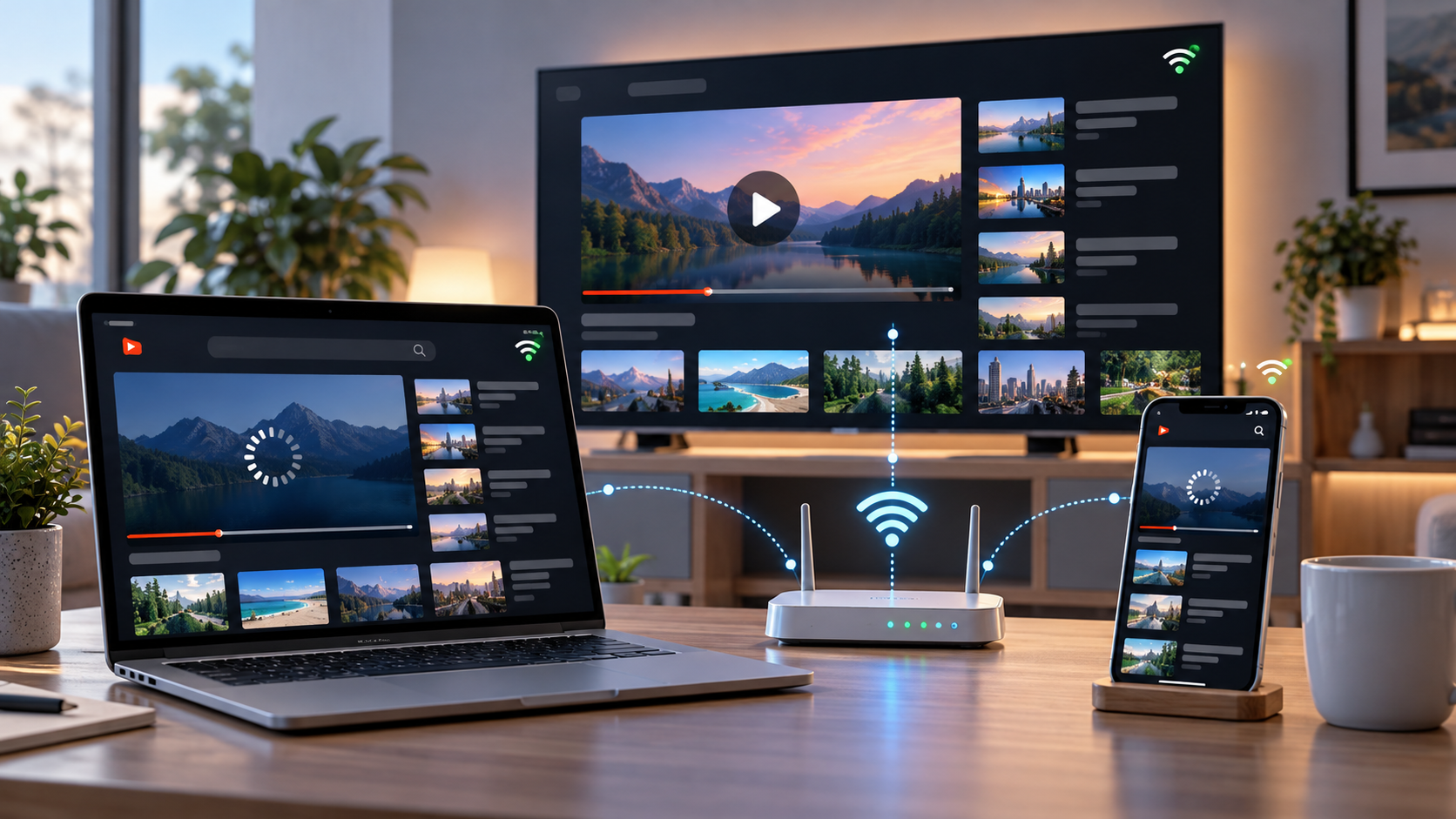
Не стоит сразу переустанавливать приложение или менять настройки роутера. Проверьте YouTube на двух устройствах и по возможности на двух соединениях. Например, откройте один и тот же ролик на телефоне через Wi‑Fi, затем через мобильный интернет. Если через мобильную сеть видео идет, а через домашний интернет нет, проблема вероятнее находится на стороне домашнего подключения или маршрута провайдера. Если не работает только один телефон или компьютер, ищите причину в этом устройстве.
- Не открывается сайт. Проверьте интернет, DNS, дату и время устройства, затем попробуйте другое подключение.
- Сайт открывается, ролик не запускается. Проверьте скорость, расширения браузера, кэш и качество видео.
- Работает на телефоне, но не на ПК. Сравните браузеры, отключите расширения, перезапустите сетевой адаптер.
- Работает через мобильный интернет, но не по Wi‑Fi. Перезагрузите роутер и проверьте настройки домашней сети.
- Не работает на телевизоре. Перезапустите ТВ или приставку, обновите приложение YouTube и системное ПО.
Что сделать на компьютере
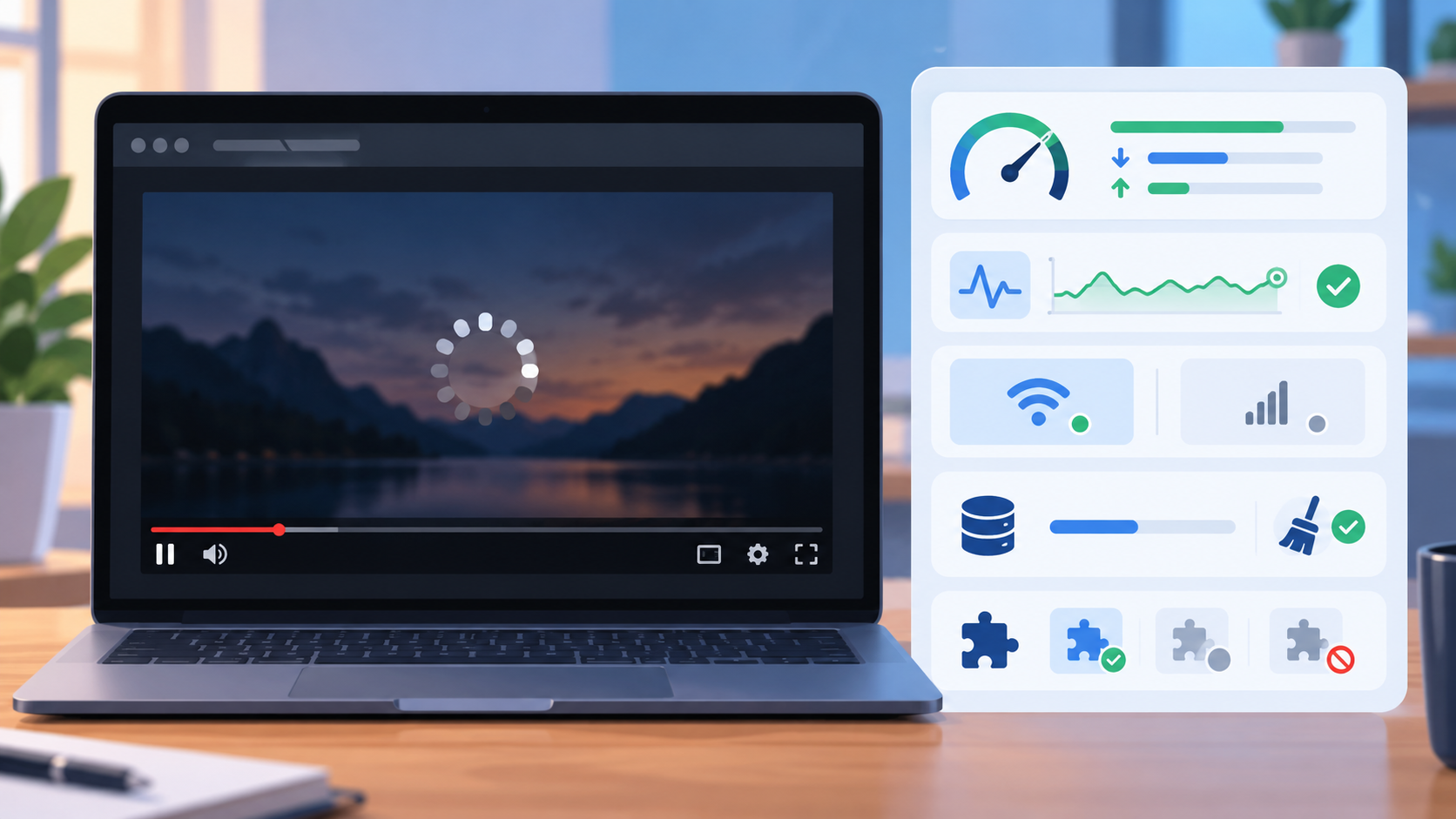
Начните с простого: полностью закройте браузер и откройте его снова. Затем проверьте YouTube в режиме инкогнито. Если там видео воспроизводится нормально, причиной часто оказывается расширение, блокировщик рекламы, поврежденный кэш или пользовательские настройки браузера. Обновите браузер до актуальной версии и поочередно отключите расширения, которые вмешиваются в загрузку страниц и медиаконтента.
Очистка кэша и cookies полезна, если YouTube открывается с ошибками, интерфейс загружается частично или воспроизведение ломается только в одном браузере. Перед полной очисткой можно проверить сервис в другом браузере. Если проблема повторяется в Chrome, Firefox и Edge одинаково, вероятность локальной ошибки браузера заметно ниже.
Проверьте скорость и качество видео
YouTube рекомендует стабильную скорость примерно от 0,7 Мбит/с для 360p, около 2,5 Мбит/с для 720p, 5 Мбит/с для 1080p и порядка 20 Мбит/с для 4K. Важна не только цифра в тесте скорости, но и стабильность соединения. Если ролик идет в 360p, но зависает в 1080p, временно установите качество вручную и посмотрите, исчезнет ли буферизация.
Что сделать на телефоне Android или iPhone
Сначала переключитесь между Wi‑Fi и мобильной сетью. Затем полностью закройте YouTube и откройте снова. Проверьте обновления приложения и операционной системы. На Android можно очистить кэш приложения через настройки. На iPhone при устойчивой проблеме обычно помогает перезапуск устройства, обновление приложения или его переустановка.
Если YouTube не работает только через Wi‑Fi, а через мобильную сеть открывается, не спешите сбрасывать телефон. Перезагрузите роутер, проверьте, нет ли ограничений родительского контроля, фильтрации DNS или нестандартных сетевых приложений. Если ситуация обратная и проблема возникает только в мобильной сети, сравните работу в другом месте или с SIM-картой другого оператора.
Что сделать на Smart TV и приставке
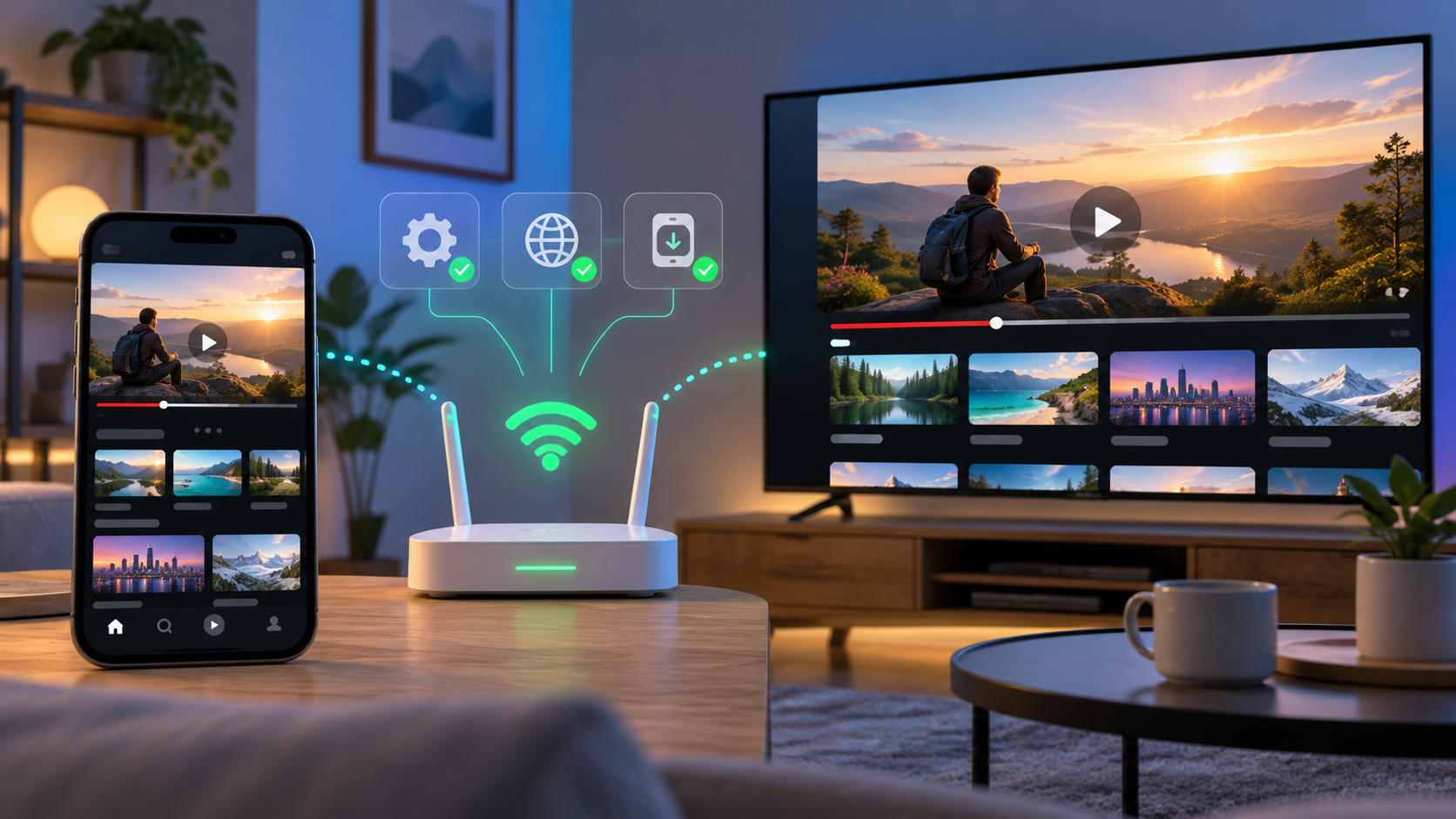
Для телевизора и медиаприставки эффективен полный перезапуск: выключите устройство, отключите питание примерно на 30 секунд и включите снова. Проверьте обновления приложения YouTube и прошивки. Если телевизор подключен по Wi‑Fi, временно поднесите его ближе к роутеру или, если возможно, подключите кабелем Ethernet. Это помогает отличить проблему сигнала Wi‑Fi от проблем самого YouTube.
Поможет ли смена DNS
Смена DNS имеет смысл, когда домен не разрешается, сайт не открывается по имени или текущий DNS работает нестабильно. Но DNS не ускоряет видеопоток сам по себе. Если youtube.com открывается, а видео тормозит из-за качества маршрута или сетевых ограничений, простая смена DNS может вообще ничего не изменить. Поэтому рассматривать ее нужно как диагностический шаг, а не универсальное решение.
Если YouTube не работает именно через одного провайдера
Сравните два подключения. Если на одном и том же устройстве через мобильный интернет YouTube работает, а через домашний — нет, локальные настройки устройства уже менее подозрительны. В таком случае проверьте состояние услуги у провайдера и его поддержку. Если доступ к YouTube ограничен на уровне конкретной сети или маршрута, настройки браузера не устранят причину.
Если вы используете разрешенный в вашей юрисдикции защищенный туннель или VPN, он также может изменить маршрут трафика и показать, связана ли проблема с текущим провайдерским маршрутом. Выбирайте известные сервисы, не устанавливайте неизвестные программы из случайных архивов и учитывайте местные правила использования средств доступа к интернет-ресурсам.
Что обычно не стоит делать первым
- Сбрасывать Windows, Android или iPhone до заводских настроек.
- Покупать новый роутер, не проверив YouTube через другое подключение.
- Менять сразу несколько сетевых параметров — потом сложно понять, что именно помогло.
- Устанавливать неизвестные «ускорители YouTube» и файлы из непроверенных источников.
- Делать вывод о глобальном сбое только потому, что сервис не работает на одном устройстве.
Быстрый чек-лист
- Откройте YouTube на втором устройстве.
- Сравните Wi‑Fi и мобильный интернет.
- Перезапустите браузер, приложение и устройство.
- Обновите браузер или приложение YouTube.
- Проверьте режим инкогнито и отключите расширения.
- Очистите кэш и cookies, если проблема локальная.
- Проверьте скорость и вручную снизьте качество видео.
- Перезагрузите роутер и проверьте DNS, если сайт не открывается.
- Если сбой только у одного провайдера, уточните состояние сети у его поддержки.
FAQ
Почему интернет работает, а Ютуб нет?
Потому что доступ к разным сервисам идет по разным сетевым маршрутам. Кроме того, проблему могут создавать DNS, фильтрация сети, расширения браузера, приложение или само устройство. Сравнение двух подключений обычно быстро сужает круг причин.
Почему YouTube открывается, но видео не грузится?
Чаще всего это связано со скоростью или стабильностью соединения, сетевым маршрутом, конфликтом расширений либо проблемой приложения. Начните со снижения качества видео, проверки другого подключения и режима инкогнито.
Нужно ли менять DNS, чтобы заработал YouTube?
Не всегда. DNS помогает, если проблема именно в разрешении доменного имени. Если сайт открывается, а тормозит только видеопоток, смена DNS обычно не является главным решением.
Что делать, если Ютуб не работает на телевизоре?
Полностью перезапустите телевизор или приставку, обновите YouTube и прошивку, затем проверьте качество Wi‑Fi. Если на других устройствах в той же сети YouTube работает, причина вероятнее находится в телевизоре или приложении.
Итог
Чтобы сделать так, чтобы работал Ютуб, не нужно менять все настройки подряд. Сначала сравните устройства и подключения, затем проверьте браузер или приложение, скорость, кэш и домашнюю сеть. Главное правило диагностики простое: меняйте по одному фактору и после каждого шага снова проверяйте один и тот же ролик. Так можно понять реальную причину и не усложнить проблему случайными настройками.