
Полезные советы
Как сделать, чтобы работал Ютуб без ВПН: способы для ПК и телефона
Чтобы YouTube работал без VPN, сначала выясните причину сбоя: сам сайт не открывается, ролики бесконечно загружаются или видео тормозит только в одной сети. В России проблемы часто связаны не с телефоном или браузером, а с ограничениями на стороне сети. Универсальной настройки, которая гарантированно восстановит YouTube без VPN у любого провайдера, нет. Но можно проверить соединение и попробовать способы без полноценного VPN-клиента.
Если сайт открывается, а ролики не запускаются, проверьте другое видео, качество воспроизведения и доступ через мобильную сеть. Владельцам каналов полезно отдельно оценивать просмотры видео на YouTube: счётчик просмотров и возможность смотреть ролики — разные задачи, а увеличение показателей не устраняет сетевые ограничения.
Если видео воспроизводится, но пропали элементы интерфейса, обновите страницу и отключите конфликтующие расширения. Работа с лайками и комментариями на YouTube имеет смысл только после восстановления нормальной загрузки роликов и входа в аккаунт.
Проверьте, не ограничен ли доступ только для одного устройства или учётной записи. Для автора канала привлечение подписчиков YouTube — отдельная задача: такие услуги не заменяют диагностику подключения и не делают видеохостинг доступным без VPN.
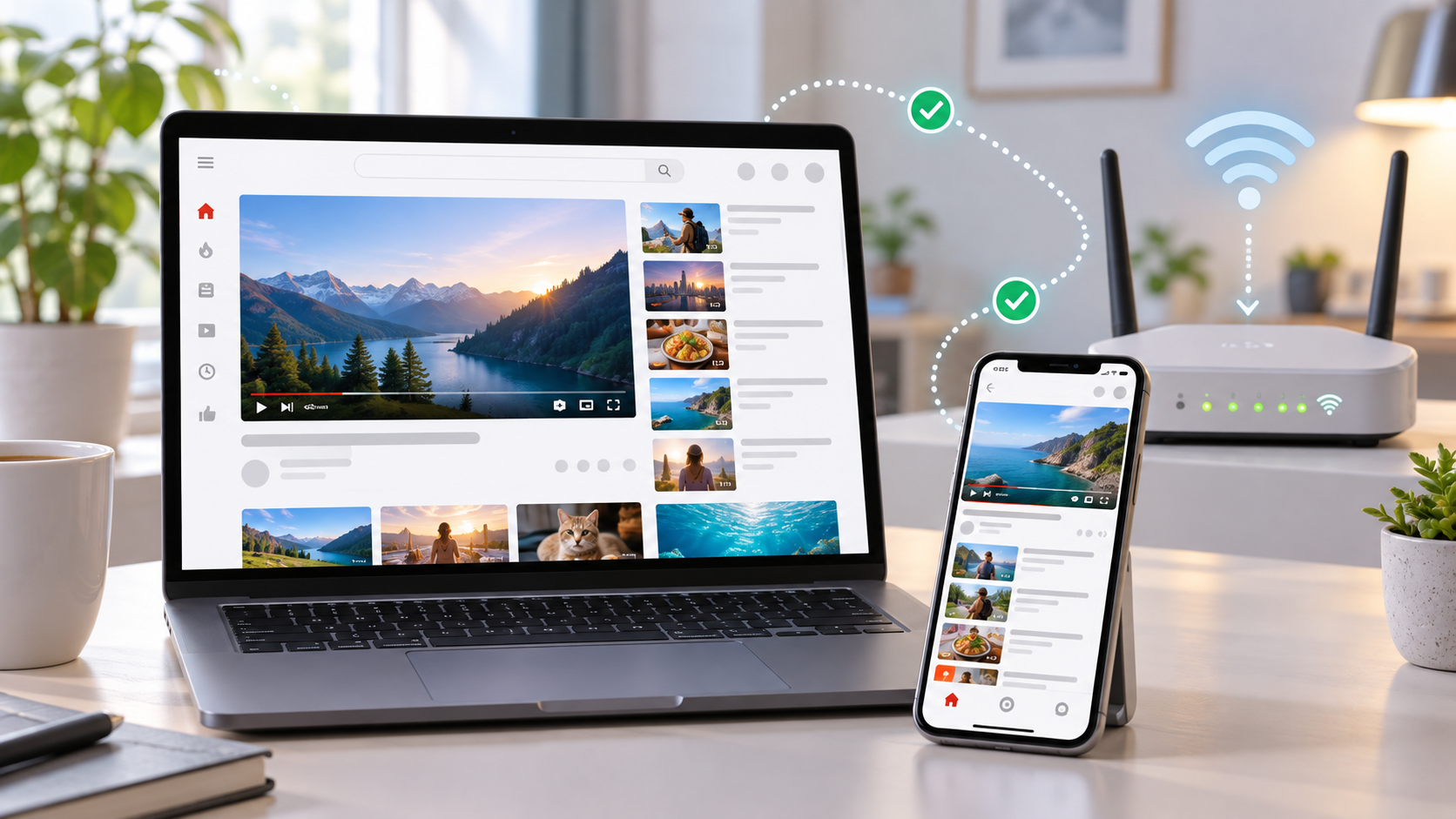
Что сделать в первую очередь: проверка за пять минут
- Откройте youtube.com в обычном браузере и в приватном режиме. Если приватный режим работает, подозревайте расширения или данные сайта.
- Проверьте YouTube через Wi-Fi и мобильный интернет по очереди. Если работает только одна сеть, причина, вероятно, в маршруте или правилах другого оператора.
- Откройте несколько роликов. Одна недоступная запись не означает отказ всего YouTube.
- Перезагрузите браузер и маршрутизатор; обновите приложение YouTube.
- Выберите качество 360p или 480p. Если низкое качество работает, а HD нет, возможны недостаточная скорость или проблемы с доставкой видео.
Обратите внимание на симптом: сообщение о недоступности домена, пустая страница и бесконечный буфер — не одно и то же. От этого зависит, поможет ли смена DNS, настройка браузера или потребуется другой способ подключения.
Способ 1. Исправить DNS, если домен YouTube не определяется
DNS преобразует имя youtube.com в сетевой адрес. Когда сбой вызван именно разрешением доменного имени, можно попробовать DNS-сервер другого доверенного оператора, например 1.1.1.1 либо 8.8.8.8, если их использование доступно в вашей сети.
- В Windows откройте «Параметры» → «Сеть и Интернет», затем свойства текущего подключения и настройки DNS.
- Временно задайте выбранные DNS-адреса и сохраните изменения.
- Закройте и вновь откройте браузер; проверьте сайт и конкретное видео.
- Если результата нет, верните автоматическое получение DNS.
Важно: DNS не шифрует весь трафик и не устраняет ограничения по IP-адресам или фильтрации видеопотока. Даже если главная страница открылась, ролики могут не загружаться. Сам по себе DNS — не гарантированный обход ограничений.
Способ 2. Проверить браузер и локальные настройки
В Chrome, Firefox, Edge или другом актуальном браузере откройте YouTube в приватном окне. Если там всё работает, по одному отключите блокировщики контента, сетевые расширения и фильтры. Затем удалите кэш и данные сайта YouTube, учитывая, что после удаления cookies может понадобиться повторный вход.
Проверьте, не остались ли в системе настройки прокси после старых приложений. Неправильный прокси способен полностью нарушить загрузку страниц. Не устанавливайте неизвестные расширения с обещанием «YouTube без ограничений»: они могут получать доступ к истории посещений и данным браузера.
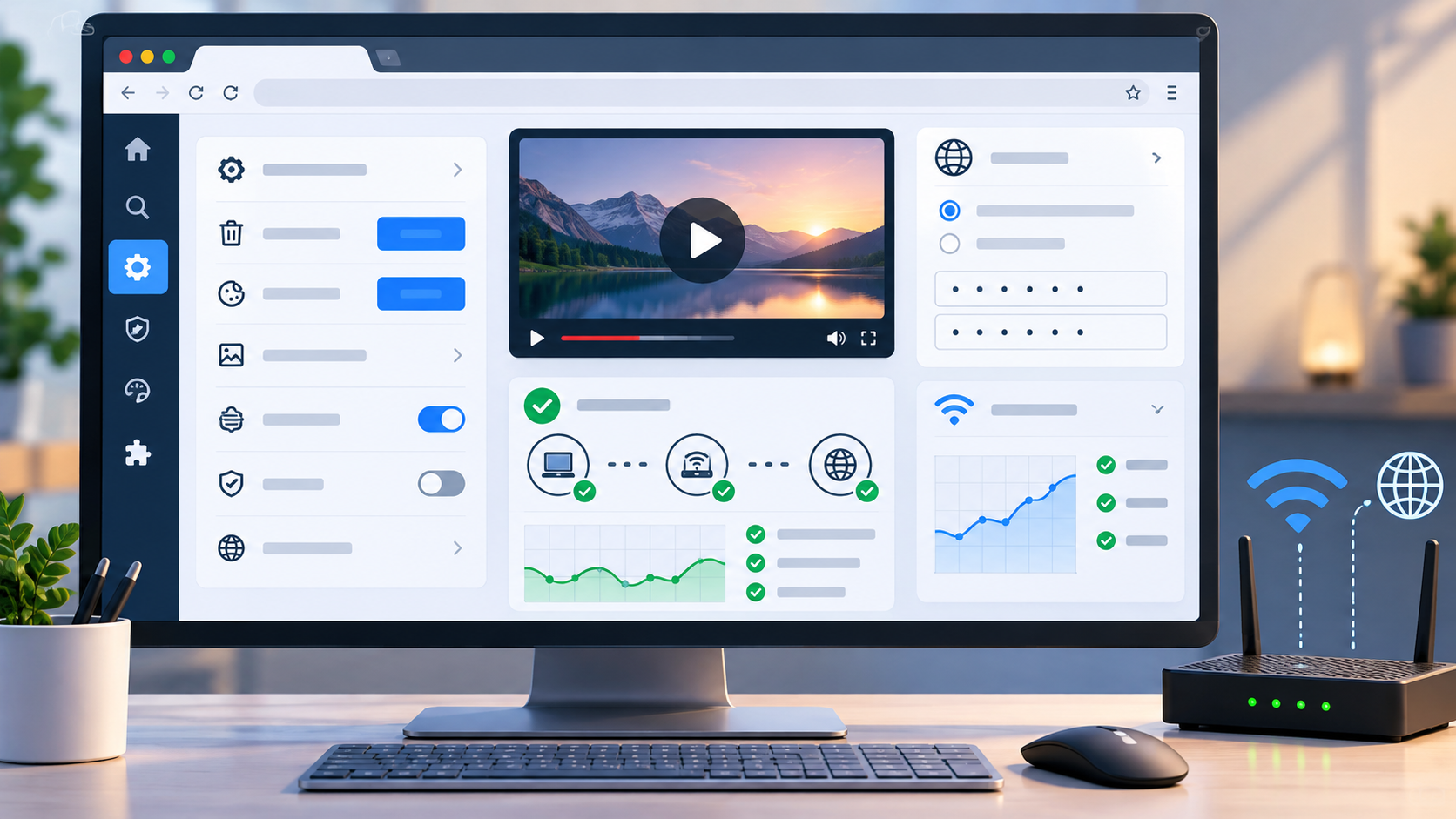
Способ 3. Использовать локальные средства против фильтрации трафика
На компьютерах встречаются инструменты класса GoodbyeDPI и zapret. Они не создают обычный VPN-туннель: их назначение — менять способ передачи отдельных сетевых запросов, чтобы фильтрующее оборудование иначе обрабатывало соединение. Результат зависит от провайдера, версии инструмента и действующего механизма ограничений. В некоторых сетях такой подход помогает, в других — вообще не действует.
Если вы рассматриваете подобное средство, загружайте его только из официального репозитория проекта, изучайте опубликованные инструкции и проверяйте исходный код либо репутацию сборки. Не запускайте случайные BAT-файлы от неизвестных авторов с правами администратора: под видом исправления YouTube можно получить вредоносную программу. Изменения сетевых параметров должны быть обратимыми.
Как открыть YouTube без VPN на телефоне
Android
Переключитесь между мобильным интернетом и Wi-Fi, обновите YouTube, затем в настройках телефона откройте «Приложения» → «YouTube» → «Память» и очистите кэш. Проверьте воспроизведение через браузер. Частный DNS можно тестировать только при признаках DNS-сбоя: на уровне блокировки видеотрафика он проблему не решит. Сторонние клиенты YouTube сами по себе не обеспечивают обход сетевых ограничений.
iPhone
В iOS переключите тип соединения, перезапустите приложение, установите его обновление и попробуйте сайт в Safari. Для Wi-Fi можно проверить параметры DNS выбранной сети, но такое изменение не распространяется автоматически на мобильный интернет. Не устанавливайте неизвестные профили конфигурации и сертификаты ради обещанного бесплатного доступа.
Как смотреть YouTube на Smart TV без VPN
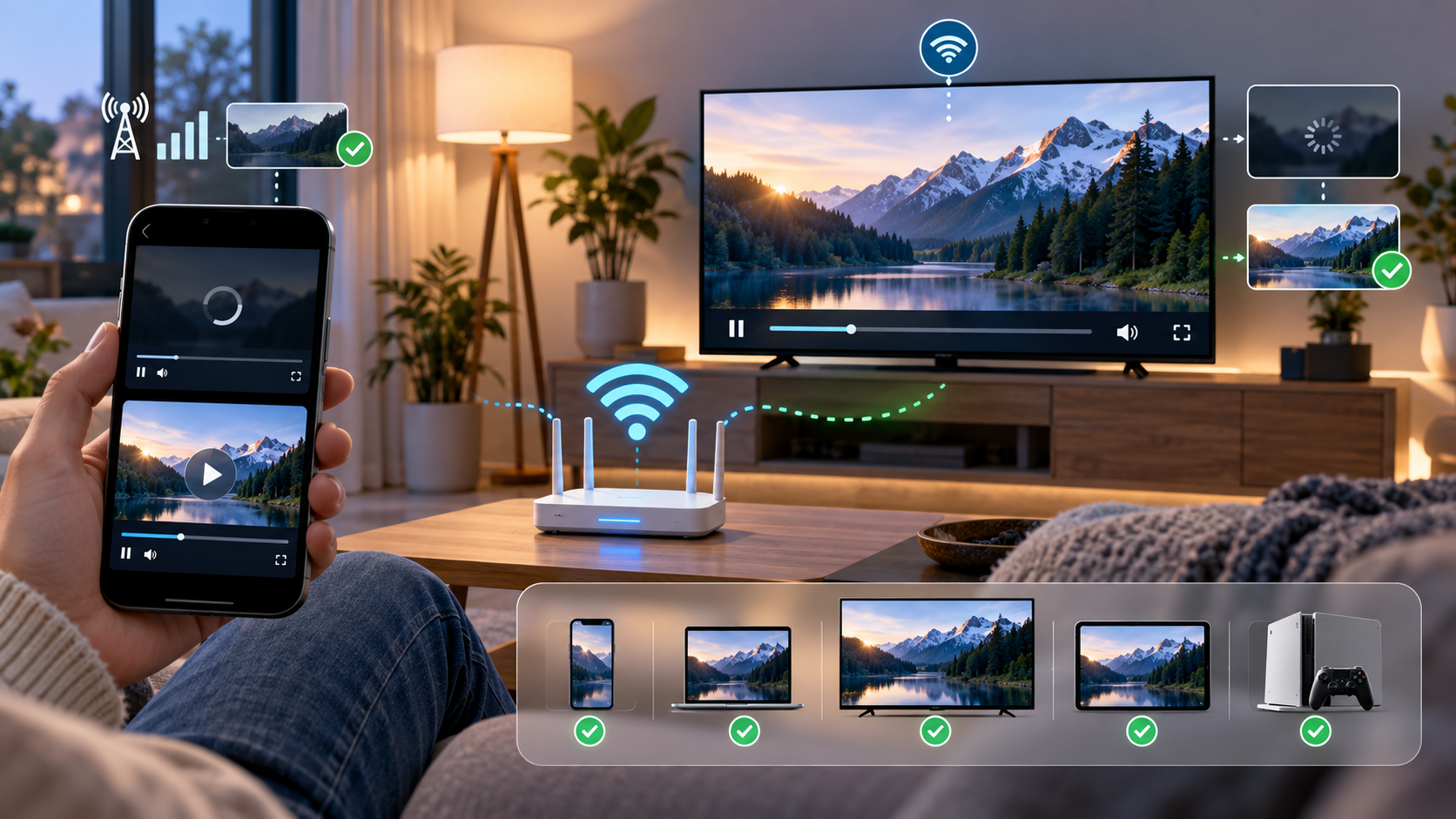
Перезапустите телевизор и роутер, проверьте обновления приложения и протестируйте другой интернет, например раздачу с телефона. Если на мобильном интернете ролики идут, а на домашнем Wi-Fi нет, проблема может находиться на стороне домашнего провайдера. Смена DNS на телевизоре помогает только в некоторых случаях; установка сомнительных APK-файлов на Android TV не гарантирует воспроизведение и повышает риск для устройства.
Что делать, если YouTube всё равно не работает
Когда сайт не открывается на всех устройствах в одной сети, а через другую сеть доступен, обратитесь в поддержку провайдера и уточните, есть ли у него ограничения или неисправность маршрутизации. Если недоступность связана с сетевой фильтрацией, очистка кэша, переустановка YouTube и смена браузера не обязаны помочь. Откажитесь от бесконечной смены настроек: она может создать дополнительные проблемы с другими сайтами.
Частые вопросы
Можно ли заставить YouTube работать без VPN одной кнопкой?
Надёжной универсальной кнопки нет. В отдельных сетях хватает исправления DNS или браузера; при фильтрации соединения эти меры могут оказаться бесполезными.
Почему YouTube работает с мобильного интернета, но не через Wi-Fi?
У операторов разные маршруты, DNS и механизмы ограничения трафика. Сравнение двух подключений помогает определить, где искать причину.
Помогает ли смена DNS смотреть YouTube без VPN?
Только если проблема именно в DNS-разрешении имени. При блокировке по другим признакам смена DNS не даёт нужного результата.
Почему главная страница есть, а ролики не идут?
Страница и сам видеопоток могут загружаться с разных серверов и доменов. Доступ к интерфейсу ещё не означает доступ к потоковому видео.
Итог
Чтобы попробовать восстановить YouTube без VPN, начните с сравнения сетей, проверки браузера и приложения, а DNS меняйте только при соответствующем симптоме. На ПК возможны локальные инструменты обработки трафика, но без гарантии успеха. Если причина — ограничения провайдера, простые настройки не всегда способны их обойти. Выбирайте проверяемые и обратимые решения, не предоставляя неизвестному софту доступ к устройству.