
Полезные советы
Как сделать YouTube на телевизоре: установка, подключение и настройка
Чтобы сделать YouTube на телевизоре, сначала проверьте, есть ли на ТВ система Smart TV. Если приложение YouTube уже установлено, достаточно открыть его и войти в аккаунт. Если приложения нет, его можно скачать из магазина приложений телевизора. На старом ТВ без Smart TV YouTube запускают через Android TV-приставку, Apple TV, Chromecast, игровую консоль или ноутбук по HDMI.
После подключения YouTube к телевизору можно смотреть ролики без телефона, пользоваться подписками, историей и рекомендациями. Если вы не только смотрите видео, но и развиваете собственный канал, отдельно пригодится материал о том, как попасть в топ YouTube. Для самой настройки телевизора дополнительные сервисы не нужны.
Когда приложение запустилось, войдите в нужный Google-аккаунт и проверьте воспроизведение любого ролика. Если канал используется для публикаций, после настройки ТВ можно отдельно изучить варианты работы с активностью аудитории, включая лайки и комментарии на YouTube. На подключение приложения к телевизору это не влияет.
Если видео открывается, но вы дополнительно проверяете отображение собственных роликов на большом экране, полезно оценивать качество картинки, звук и поведение рекомендаций. Для задач продвижения существует отдельная страница про просмотры на YouTube, но для обычного просмотра достаточно правильно установить приложение и подключить интернет.
Как установить YouTube на Smart TV
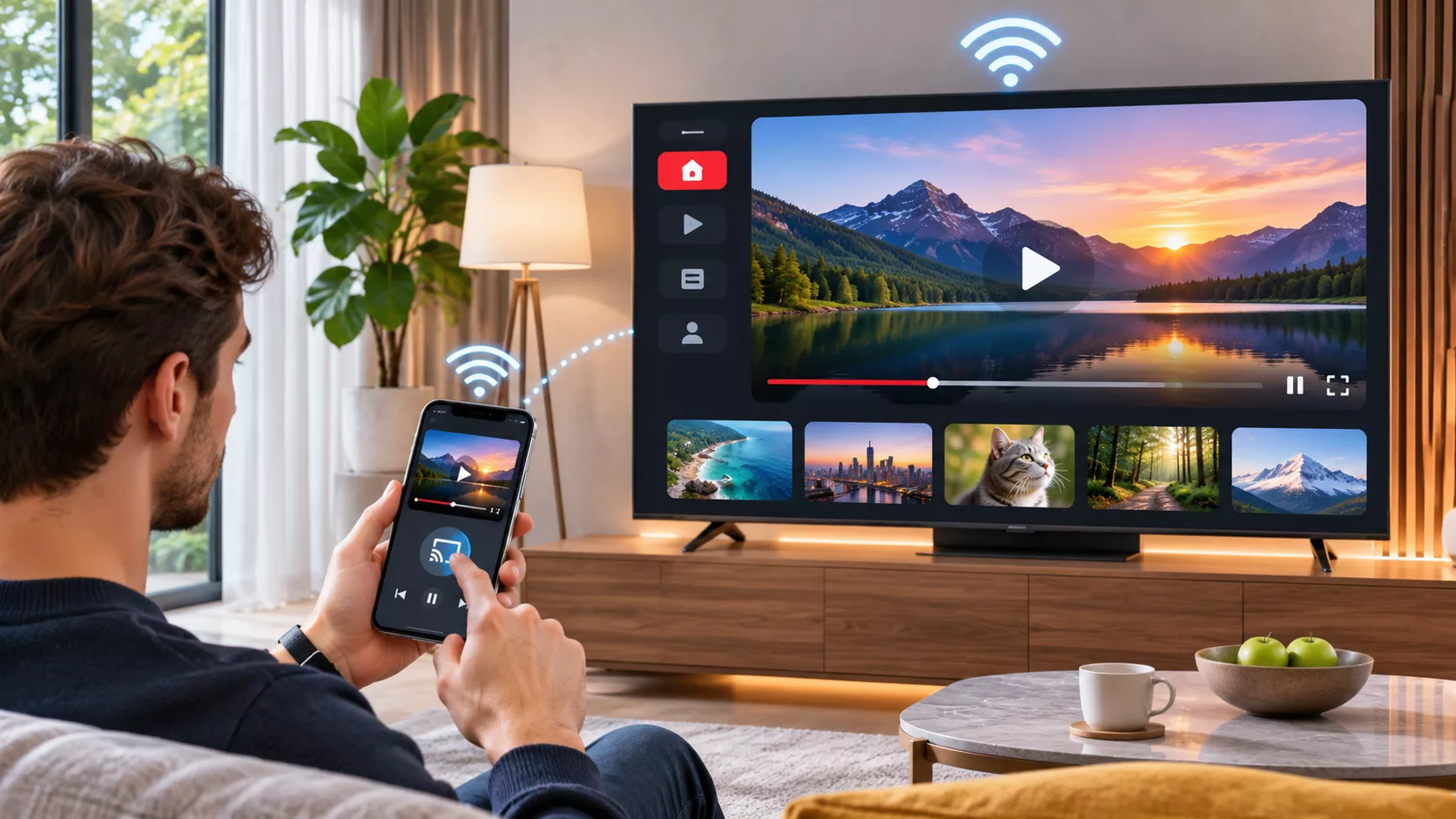
На большинстве современных телевизоров YouTube устанавливается через встроенный магазин приложений. Подключите телевизор к интернету по Wi-Fi или кабелю Ethernet, откройте раздел приложений и в поиске введите YouTube. Выберите официальное приложение и нажмите кнопку установки. После завершения загрузки значок YouTube появится в меню телевизора.
Названия разделов зависят от производителя. На Samsung обычно используется магазин приложений Smart Hub, на LG — LG Content Store, на телевизорах с Android TV или Google TV — Google Play. На других платформах логика такая же: открыть магазин, найти официальное приложение YouTube и установить его.
Если YouTube уже есть в телевизоре
На многих моделях приложение установлено с завода. В этом случае обновите систему телевизора и само приложение, если доступна новая версия. Затем откройте YouTube и проверьте, загружается ли главная страница. Если приложение зависает, сначала полностью перезапустите телевизор и роутер.
Как войти в YouTube на телевизоре
После запуска приложения можно пользоваться YouTube без авторизации, но вход в аккаунт дает доступ к подпискам, истории просмотров, плейлистам и персональным рекомендациям. Откройте раздел входа в аккаунт. Телевизор может предложить ввести данные с пульта, отсканировать QR-код или подтвердить вход на телефоне.
Самый удобный вариант — авторизация через смартфон. Телефон и телевизор не обязательно должны быть одной марки. Главное, чтобы вход выполнялся в тот Google-аккаунт, который вы хотите использовать на телевизоре. После подтверждения профиль обычно появляется на ТВ автоматически.
Как подключить YouTube с телефона к телевизору
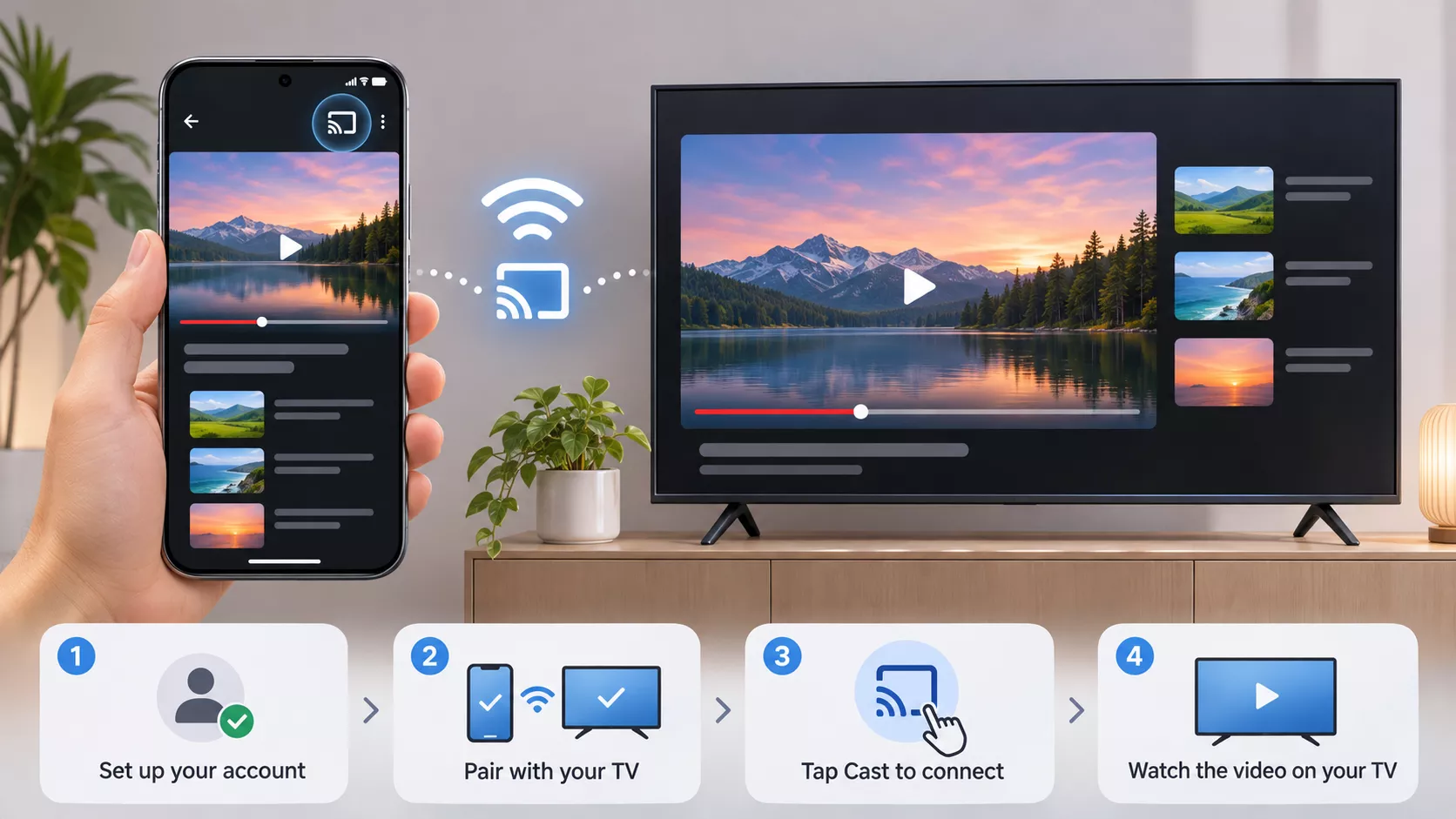
Если телевизор поддерживает трансляцию, откройте YouTube на смартфоне и нажмите значок передачи видео на экран. Выберите телевизор из списка устройств. После подключения ролик будет воспроизводиться на ТВ, а телефон превратится в пульт: с него можно ставить видео на паузу, перематывать и выбирать следующий ролик.
Обычно для автоматического обнаружения оба устройства должны быть подключены к одной домашней сети Wi-Fi. Если телевизор не появляется в списке, убедитесь, что он включен, YouTube на нем запущен, а смартфон не использует гостевую сеть или отдельную изолированную Wi-Fi-сеть.
Подключение по коду
Если телевизор и телефон не видят друг друга автоматически, в приложении YouTube на ТВ можно открыть настройки подключения и получить код. После этого в мобильном приложении YouTube выберите подключение к телевизору по коду и введите цифры с экрана. Такой способ удобен, когда автоматическое обнаружение не работает.
Как сделать YouTube на старом телевизоре без Smart TV
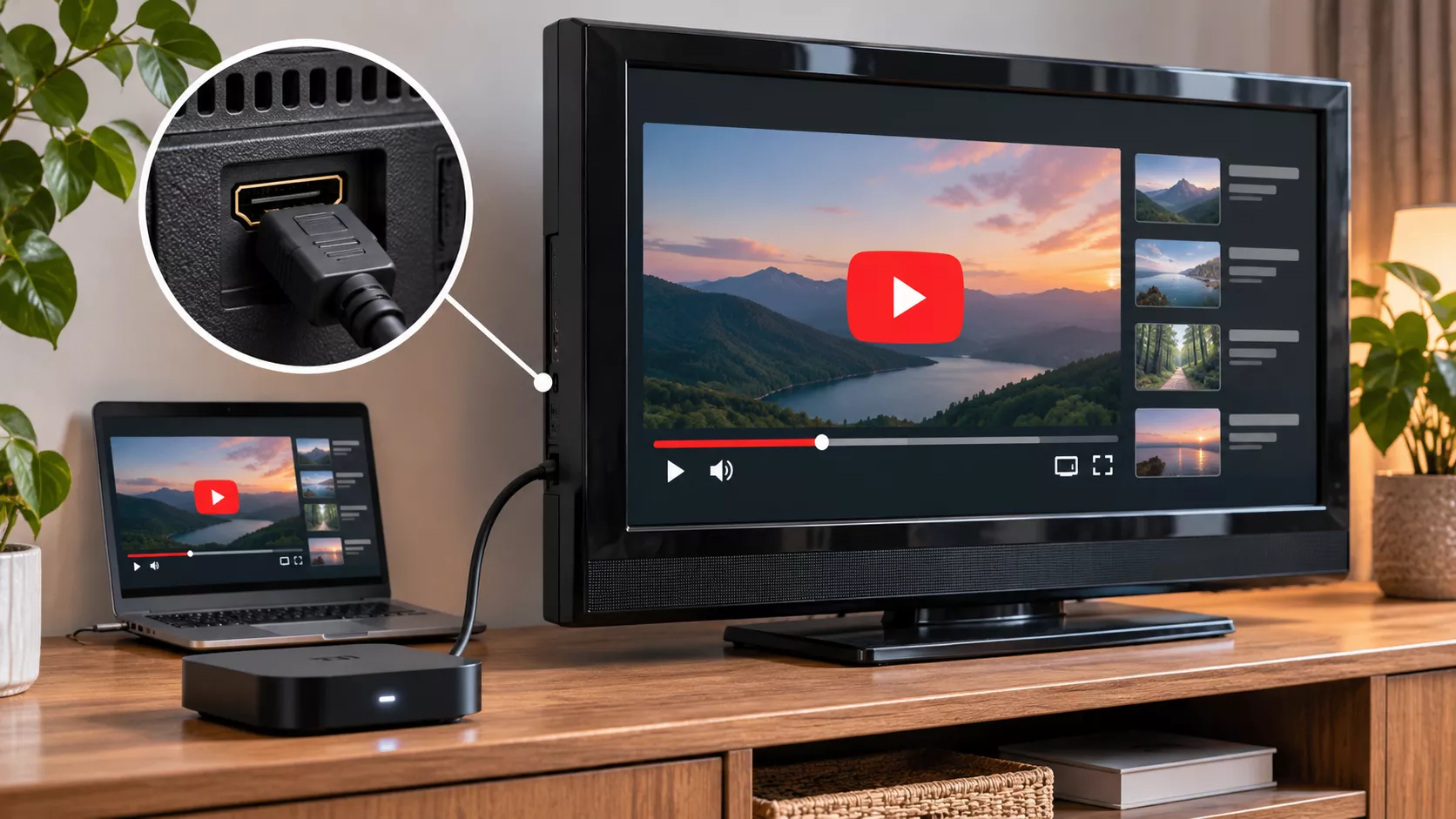
Если в телевизоре нет Smart TV, установить приложение непосредственно в него обычно нельзя. Самый простой вариант — подключить внешнее устройство по HDMI. Подойдет Android TV-приставка, Google TV-приставка, Apple TV, Chromecast, игровая консоль или ноутбук. После подключения выберите соответствующий HDMI-вход на телевизоре.
Для постоянного использования удобнее отдельная ТВ-приставка. Она дает нормальный интерфейс для пульта, отдельное приложение YouTube и не требует каждый раз подключать компьютер. Если телевизор поддерживает только HDMI, этого достаточно. Для очень старых моделей без HDMI могут потребоваться дополнительные конвертеры сигнала, но качество и удобство будут ниже.
Можно ли вывести YouTube на телевизор через HDMI
Да. Подключите ноутбук или компьютер к телевизору HDMI-кабелем, выберите нужный HDMI-вход и откройте YouTube в браузере. Если картинка появилась без звука, в настройках Windows или другой системы выберите телевизор как устройство вывода аудио. Этот способ работает даже на телевизорах без Smart TV.
Что делать, если YouTube на телевизоре не работает
- Проверьте интернет. Откройте другое приложение или встроенный браузер телевизора.
- Перезагрузите ТВ. Лучше не просто выключить пультом, а обесточить на 30–60 секунд.
- Перезапустите роутер. Особенно если YouTube долго загружается или выдает сетевую ошибку.
- Обновите приложение. Старые версии могут перестать нормально работать.
- Обновите прошивку телевизора. Это особенно важно для моделей, которые давно не обновлялись.
- Очистите данные приложения. На Android TV это можно сделать в настройках приложений.
- Проверьте дату и время. Неверные системные дата и время иногда мешают авторизации и соединению с сервисами Google.
Частые ошибки при подключении
Одна из частых ошибок — попытка установить мобильный APK YouTube на телевизор с неподходящей системой. Приложения для смартфонов и телевизоров отличаются, поэтому лучше использовать официальный магазин конкретной платформы. Еще одна ошибка — подключение телефона и телевизора к разным сетям Wi-Fi, из-за чего кнопка трансляции не находит ТВ.
Не стоит также путать приложение YouTube и функцию дублирования экрана. При дублировании смартфон фактически передает изображение целиком, а при обычной трансляции ролик загружается непосредственно на телевизоре. Второй вариант обычно удобнее и меньше расходует заряд телефона.
Краткий чек-лист
- Подключите телевизор к интернету.
- Проверьте наличие Smart TV и магазина приложений.
- Установите или обновите официальное приложение YouTube.
- Войдите в Google-аккаунт через QR-код, телефон или пульт.
- Запустите тестовое видео и проверьте звук.
- При необходимости подключите телефон для управления.
- Если Smart TV нет, используйте HDMI-приставку или ноутбук.
FAQ
Можно ли установить YouTube на любой телевизор?
На телевизор со Smart TV — обычно да, если его платформа еще поддерживает актуальное приложение. На телевизор без Smart TV YouTube запускают через внешнюю приставку, Chromecast, консоль или устройство по HDMI.
Нужен ли аккаунт Google для просмотра?
Нет, большинство видео можно смотреть без входа. Аккаунт нужен для подписок, истории, плейлистов и персональных рекомендаций.
Почему телефон не видит телевизор в YouTube?
Чаще всего устройства находятся в разных Wi-Fi-сетях, телевизор не поддерживает нужный способ трансляции или приложение на ТВ не запущено. Попробуйте подключение по коду из настроек YouTube на телевизоре.
Что лучше для старого ТВ: приставка или ноутбук?
Для постоянного использования удобнее ТВ-приставка: она включается вместе с телевизором и управляется пультом. Ноутбук по HDMI подойдет как временное решение без дополнительных покупок.
Вывод
Сделать YouTube на телевизоре можно несколькими способами. На Smart TV достаточно установить или обновить официальное приложение и войти в аккаунт. Если телевизор старый, проще всего подключить приставку или другое HDMI-устройство. Для управления со смартфона используйте функцию трансляции или подключение по коду. Если YouTube не запускается, последовательно проверьте интернет, обновления приложения, прошивку телевизора и настройки сети.