
Полезные советы
Как скачать обложку видео с Ютуба: 5 быстрых способов
Скачать обложку видео с Ютуба проще всего по ID ролика: скопируйте идентификатор видео из ссылки, подставьте его в адрес img.youtube.com/vi/ID/maxresdefault.jpg, откройте получившуюся картинку в браузере и сохраните ее обычным способом. Если максимальная версия недоступна, замените maxresdefault.jpg на hqdefault.jpg. Ниже разберем этот и другие способы пошагово.
Если вы изучаете оформление чужих роликов для развития собственного канала, обложку удобно сохранять как референс, а дальнейшее продвижение планировать отдельно. Например, на SocLike есть услуга по увеличению числа подписчиков YouTube; к скачиванию превью она отношения не имеет, но может быть полезна как дополнительный инструмент продвижения.
Само превью влияет прежде всего на кликабельность в ленте и поиске, поэтому его часто сохраняют для сравнения заголовков, композиции и подачи. Если задача связана уже не с обложкой, а с охватом ролика, отдельно можно посмотреть услугу по увеличению просмотров на YouTube.
При анализе удачных превью полезно смотреть не только на картинку, но и на реакцию аудитории на ролик. Для работы с вовлеченностью на сайте также есть отдельная услуга по лайкам и комментариям в YouTube. Основной способ скачать саму обложку при этом остается прежним: получить ID видео и открыть нужный файл изображения.
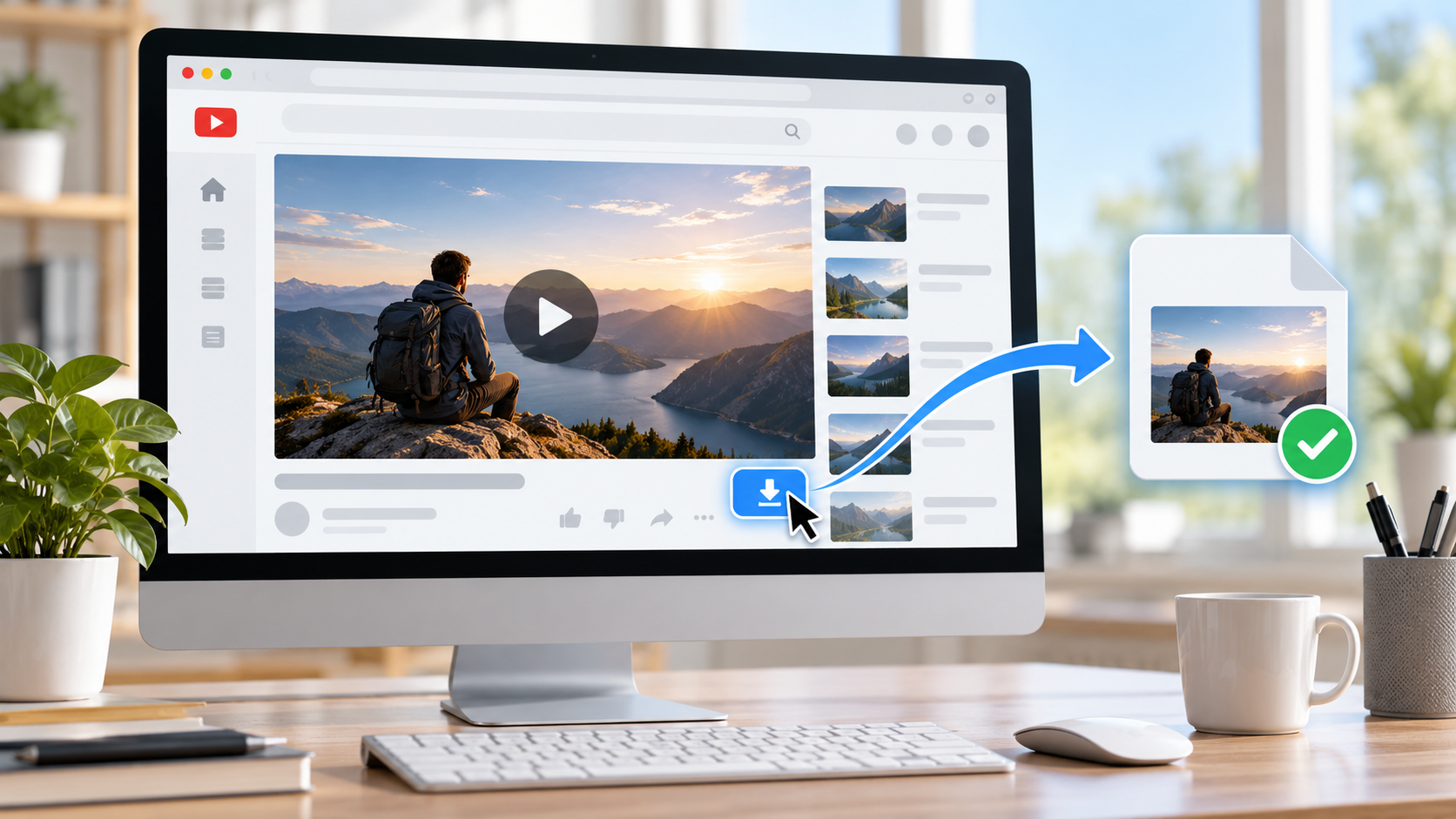
Как скачать обложку видео с Ютуба по прямой ссылке
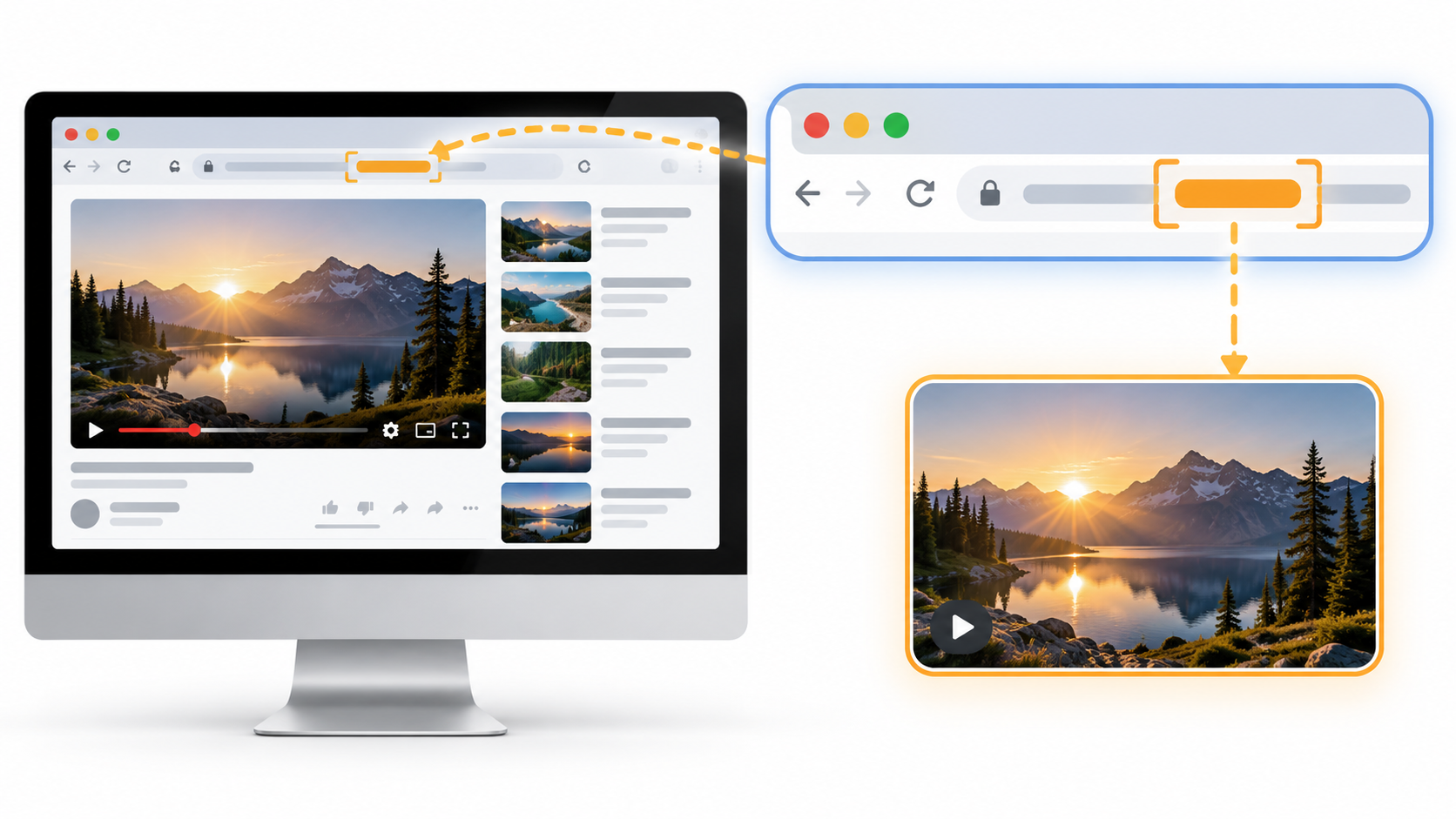
У каждого ролика YouTube есть идентификатор — набор букв, цифр, дефисов и символов подчеркивания. Именно по нему формируется адрес изображения-превью. Например, если ссылка на видео выглядит как youtube.com/watch?v=ABC123xyz, то ID ролика — ABC123xyz.
Для получения обложки откройте в браузере адрес вида https://img.youtube.com/vi/ABC123xyz/maxresdefault.jpg. Вместо примера подставьте реальный ID нужного видео. Если изображение загрузилось в хорошем разрешении, нажмите по нему правой кнопкой мыши и выберите сохранение изображения. На смартфоне обычно достаточно удержать палец на картинке и выбрать сохранение в галерею или загрузку файла.
Где взять ID видео YouTube
В обычной ссылке формата youtube.com/watch?v=XXXXXXXXXXX идентификатор находится после параметра v= и продолжается до следующего символа &, если дополнительные параметры присутствуют. В короткой ссылке youtu.be/XXXXXXXXXXX ID идет сразу после домена.
Для Shorts принцип тот же. В ссылке вида youtube.com/shorts/XXXXXXXXXXX идентификатор расположен после /shorts/. После этого его можно использовать в том же адресе img.youtube.com/vi/ID/....
Пример
Допустим, у вас есть ссылка https://youtu.be/dQw4w9WgXcQ. Идентификатор ролика — dQw4w9WgXcQ. Для запроса максимальной обложки получится адрес https://img.youtube.com/vi/dQw4w9WgXcQ/maxresdefault.jpg.
Какие размеры обложки можно скачать
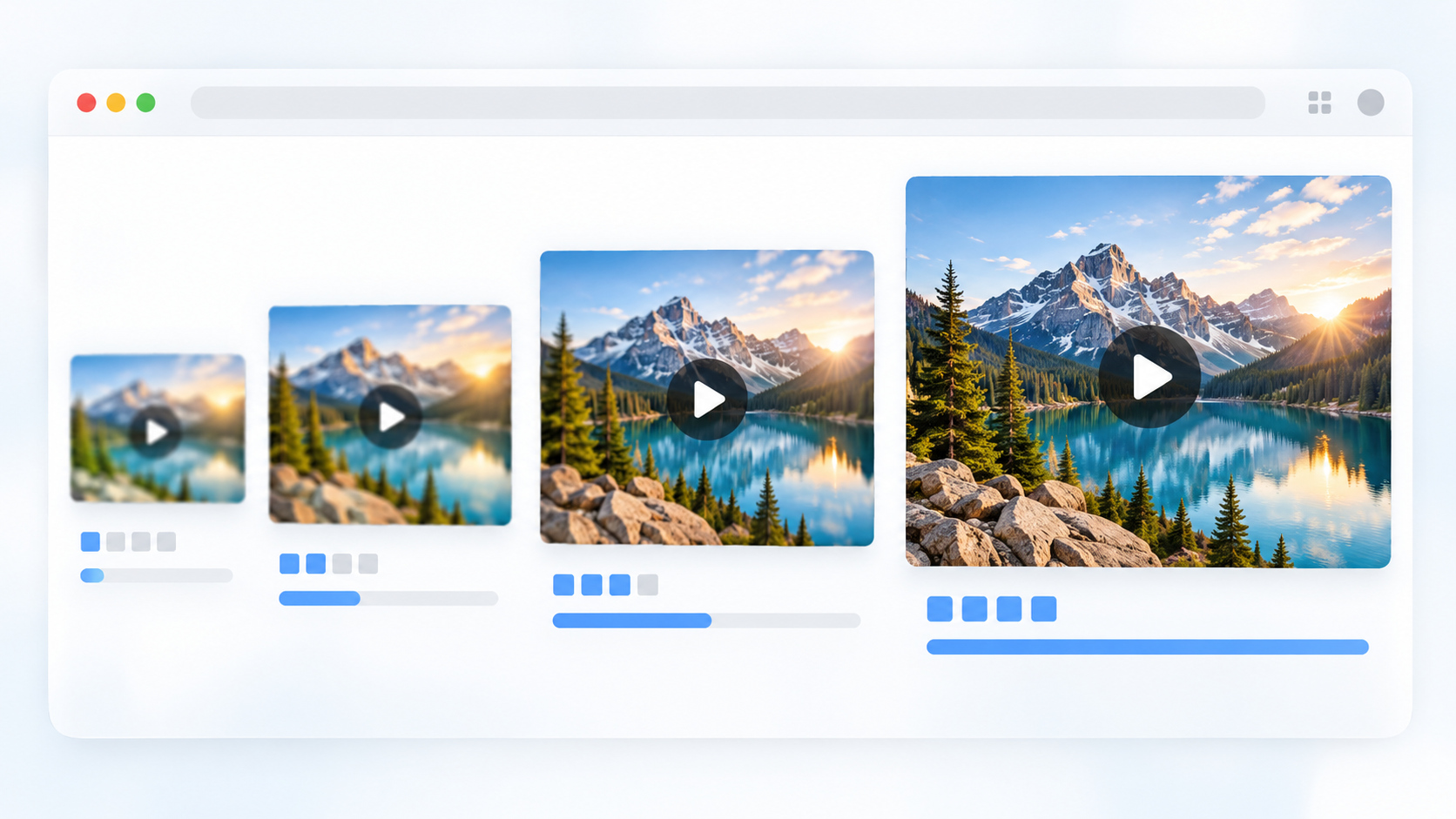
YouTube может хранить несколько вариантов одного превью. Наличие конкретного размера зависит от исходного ролика и того, какая обложка была загружена автором.
- maxresdefault.jpg — максимальное доступное разрешение, обычно лучший вариант для сохранения;
- sddefault.jpg — стандартное повышенное качество;
- hqdefault.jpg — версия высокого качества, часто доступна даже тогда, когда maxres отсутствует;
- mqdefault.jpg — среднее качество;
- default.jpg — маленькое превью.
Если нужна обложка для изучения дизайна, архива или референса, начинайте с maxresdefault.jpg. Если вместо нормальной картинки открывается заглушка или файл явно маленький, попробуйте sddefault.jpg и hqdefault.jpg.
Как скачать превью YouTube на компьютере
- Откройте нужное видео на YouTube.
- Скопируйте ссылку из адресной строки браузера.
- Определите ID ролика.
- Соберите адрес https://img.youtube.com/vi/ID/maxresdefault.jpg.
- Откройте его в новой вкладке.
- Нажмите правой кнопкой мыши по изображению и выберите сохранение картинки.
Такой способ не требует установки расширений и сторонних программ. Вы напрямую открываете файл превью, который используется YouTube.
Как скачать обложку YouTube на телефон
На Android и iPhone схема почти такая же. Сначала скопируйте ссылку на ролик через кнопку «Поделиться», затем выделите из нее ID и вставьте его в адрес для получения превью. Откройте ссылку в Safari, Chrome или другом браузере.
Когда картинка загрузится, удерживайте ее пальцем. На iPhone можно выбрать сохранение изображения в «Фото», а на Android — загрузку или сохранение картинки, в зависимости от браузера. Если браузер показывает изображение в отдельной вкладке без меню, используйте системную кнопку «Поделиться» и сохранение в файлы или галерею.
Можно ли скачать обложку без ручного поиска ID
Да, существуют сайты и расширения, которые принимают ссылку на ролик и автоматически показывают доступные варианты thumbnail. Но для разовой задачи прямой способ через img.youtube.com обычно проще: не нужно устанавливать дополнения, вводить данные аккаунта или открывать неизвестным сервисам лишний доступ.
Если сторонний сервис просит авторизоваться в Google, установить неизвестное расширение, разрешить доступ к аккаунту или скачать исполняемый файл только ради получения картинки, лучше выбрать прямую ссылку. Для сохранения публичной обложки видео такие разрешения не нужны.
Почему maxresdefault не открывается или показывает плохое качество
Главная причина — для конкретного ролика нет версии превью в максимальном разрешении. Это встречается у старых видео, некоторых автоматически созданных обложек и роликов, для которых исходное изображение было небольшим.
В такой ситуации последовательно проверьте sddefault.jpg, затем hqdefault.jpg. Если и они выглядят плохо, получить настоящее исходное изображение лучшего качества только из публичного превью обычно уже не получится: YouTube не обязан хранить отдельный файл большего разрешения.
Частые ошибки
- Копируют всю ссылку вместо ID. В адресе картинки после /vi/ должен находиться только идентификатор видео.
- Оставляют параметры после ID. В ссылках с &t=, &list= и другими параметрами их нужно отбросить.
- Считают maxres обязательным. Максимальная версия есть не у каждого видео.
- Скачивают скриншот плеера. Это обычно дает худшее качество, чем прямой файл превью.
- Устанавливают сомнительные программы. Для обычного сохранения публичной обложки программа не требуется.
Можно ли использовать скачанную обложку
Техническая возможность скачать превью не означает автоматического права использовать его где угодно. Обложка может содержать авторскую графику, фотографию, логотипы или другие защищенные элементы. Для анализа, личного архива и референсов обычно достаточно сохранить изображение, но для публикации от своего имени или коммерческого использования лучше учитывать права автора и условия использования конкретного материала.
Краткая инструкция
Скопируйте ссылку на видео, возьмите ID ролика, откройте https://img.youtube.com/vi/ID/maxresdefault.jpg и сохраните картинку. Если максимальная версия недоступна, попробуйте sddefault.jpg или hqdefault.jpg.
FAQ
Как скачать обложку видео с Ютуба в максимальном качестве?
Используйте адрес https://img.youtube.com/vi/ID/maxresdefault.jpg, где вместо ID укажите идентификатор нужного ролика. Если эта версия не существует, проверьте sddefault.jpg или hqdefault.jpg.
Можно ли скачать превью YouTube без программ?
Да. Достаточно браузера и ссылки на изображение, построенной по ID ролика. Расширения и отдельные приложения для этого не обязательны.
Как скачать обложку с YouTube Shorts?
Возьмите часть ссылки после /shorts/ — это ID видео. Затем подставьте его в стандартный адрес img.youtube.com/vi/ID/maxresdefault.jpg.
Почему скачанная обложка маленькая?
Вероятно, для ролика нет большой версии превью. Попробуйте другие варианты файла: sddefault.jpg и hqdefault.jpg. Если они тоже небольшие, более качественная публичная версия может отсутствовать.
Можно ли узнать исходное имя файла обложки?
Обычно нет. YouTube отдает превью через собственные стандартные имена файлов, поэтому оригинальное имя изображения, которое загрузил автор, пользователю не показывается.
Итог
Чтобы скачать обложку видео с Ютуба, не обязательно использовать сторонние сайты: достаточно узнать ID ролика и открыть прямой адрес превью. Начинайте с maxresdefault.jpg, а при отсутствии максимальной версии переходите к sddefault.jpg или hqdefault.jpg. Этот способ работает на компьютере и телефоне и позволяет получить доступное YouTube изображение без скриншотов и лишних программ.