
Полезные советы
Как скачать ролик с Ютуба на телефон и компьютер
Как скачать ролик с Ютуба: если видео нужно смотреть без интернета, откройте его в приложении YouTube и нажмите «Скачать» — при доступной функции офлайн-просмотра. Чтобы получить обычный MP4-файл собственного ролика, откройте YouTube Studio, раздел «Контент», меню видео и выберите «Скачать». Чужие видео через официальную кнопку сохраняются для просмотра внутри YouTube, а не в папку с файлами.
Способ зависит от вашей цели: посмотреть ролик в дороге, перенести собственную запись на компьютер или получить файл с разрешения правообладателя. Если вы развиваете свой канал, дополнительные инструменты по привлечению подписчиков YouTube относятся к продвижению и не влияют на возможность скачивания роликов.
На телефоне офлайн-загрузка обычно доступна при активной подписке YouTube Premium в поддерживаемом регионе; в отдельных странах некоторые видео можно сохранять и без неё. Эта возможность не равна выгрузке файла в галерею. Для авторов также полезно отдельно отслеживать просмотры роликов на YouTube, но статистика не меняет способ получения видео.
Если вам нужна запись для монтажа, публикации или архива, сначала выясните, кому принадлежит видео и разрешено ли его копирование. Вопросы лайков и комментариев на YouTube не связаны с правами на исходный файл: даже открытый ролик не становится свободным для повторного размещения.
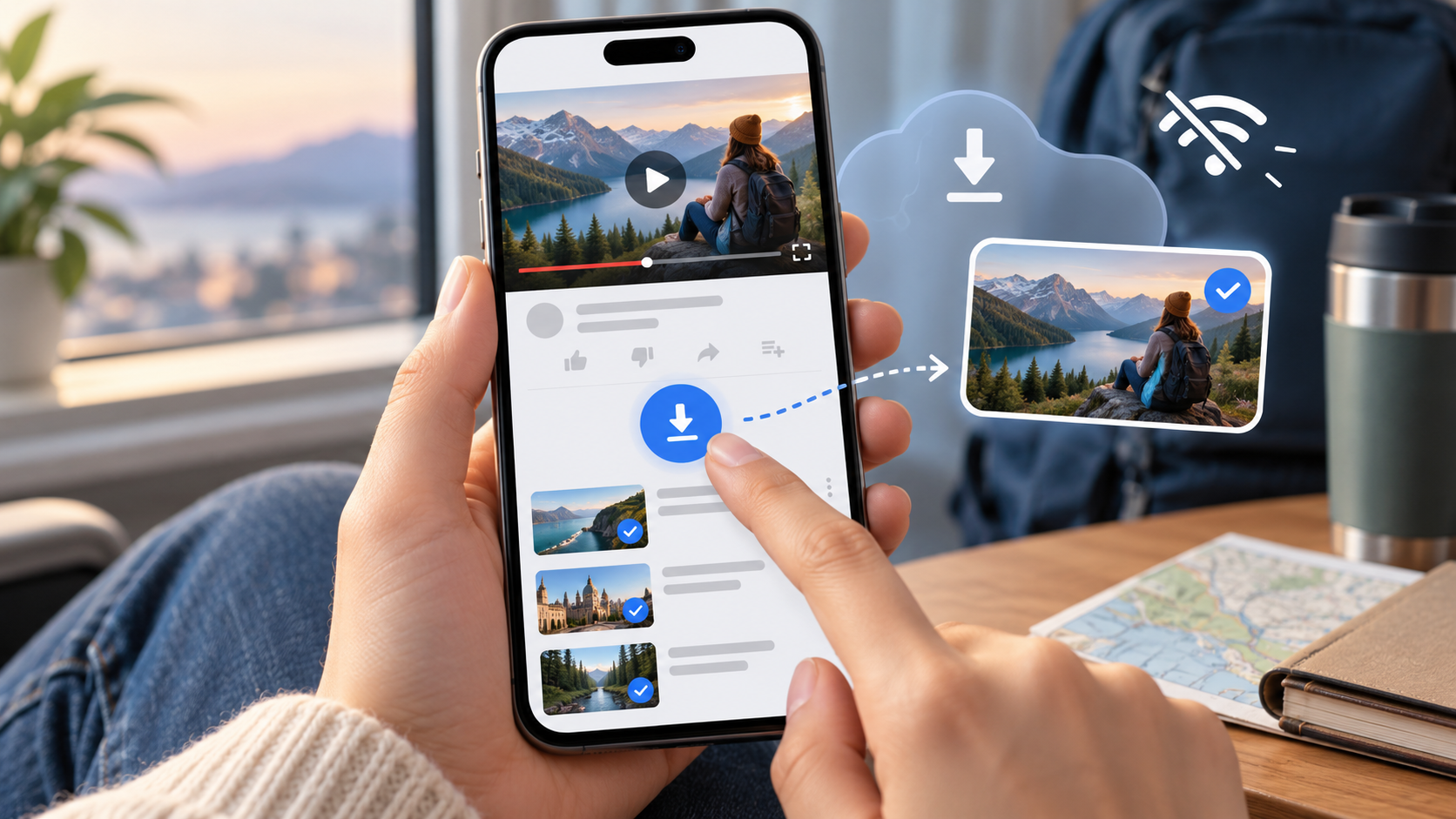
Как скачать ролик с YouTube на телефон
Для Android и iPhone самый простой официальный вариант — сохранить видео для офлайн-просмотра в приложении. Интерфейс может немного отличаться в зависимости от версии приложения, региона и статуса подписки.
- Откройте приложение YouTube и войдите в аккаунт.
- Найдите нужный ролик и перейдите на страницу просмотра.
- Под видео нажмите «Скачать» или откройте дополнительное меню и выберите загрузку, если такая команда доступна.
- Укажите качество, если приложение предлагает выбор, и дождитесь окончания загрузки.
- Перейдите в раздел «Вы» или «Загрузки» и запустите сохранённый ролик без сети.
Где находится скачанное видео? Оно хранится в защищённом хранилище YouTube и воспроизводится через приложение. Найти его как самостоятельный MP4 в «Фото», «Галерее» или файловом менеджере обычно нельзя. Чтобы отправить человеку ролик, используйте функцию «Поделиться»: она передаст ссылку, а не скачанный файл.
Можно ли скачать с Ютуба бесплатно?
В ряде поддерживаемых стран YouTube разрешает бесплатно загружать отдельные видео на телефон для офлайн-просмотра. В остальных случаях функция чаще привязана к Premium. Если кнопки нет либо сервис предлагает оформить подписку, это не ошибка телефона: доступность зависит от региона, самого видео и условий YouTube.
Как скачать видео с Ютуба на компьютер
Если нужен офлайн-просмотр на ПК, откройте youtube.com в Chrome, Edge, Firefox или Opera, войдите в аккаунт с доступным YouTube Premium и перейдите к нужному видео. Нажмите «Скачать» под плеером. Позже ролик открывается из раздела загрузок YouTube в том же браузере и аккаунте.
Этот способ подходит для просмотра без интернета, но не для получения свободно перемещаемого MP4. Если задача — перенести видео на флешку, обработать в редакторе или загрузить в другую программу, нужен исходный файл либо разрешённая владельцем копия.
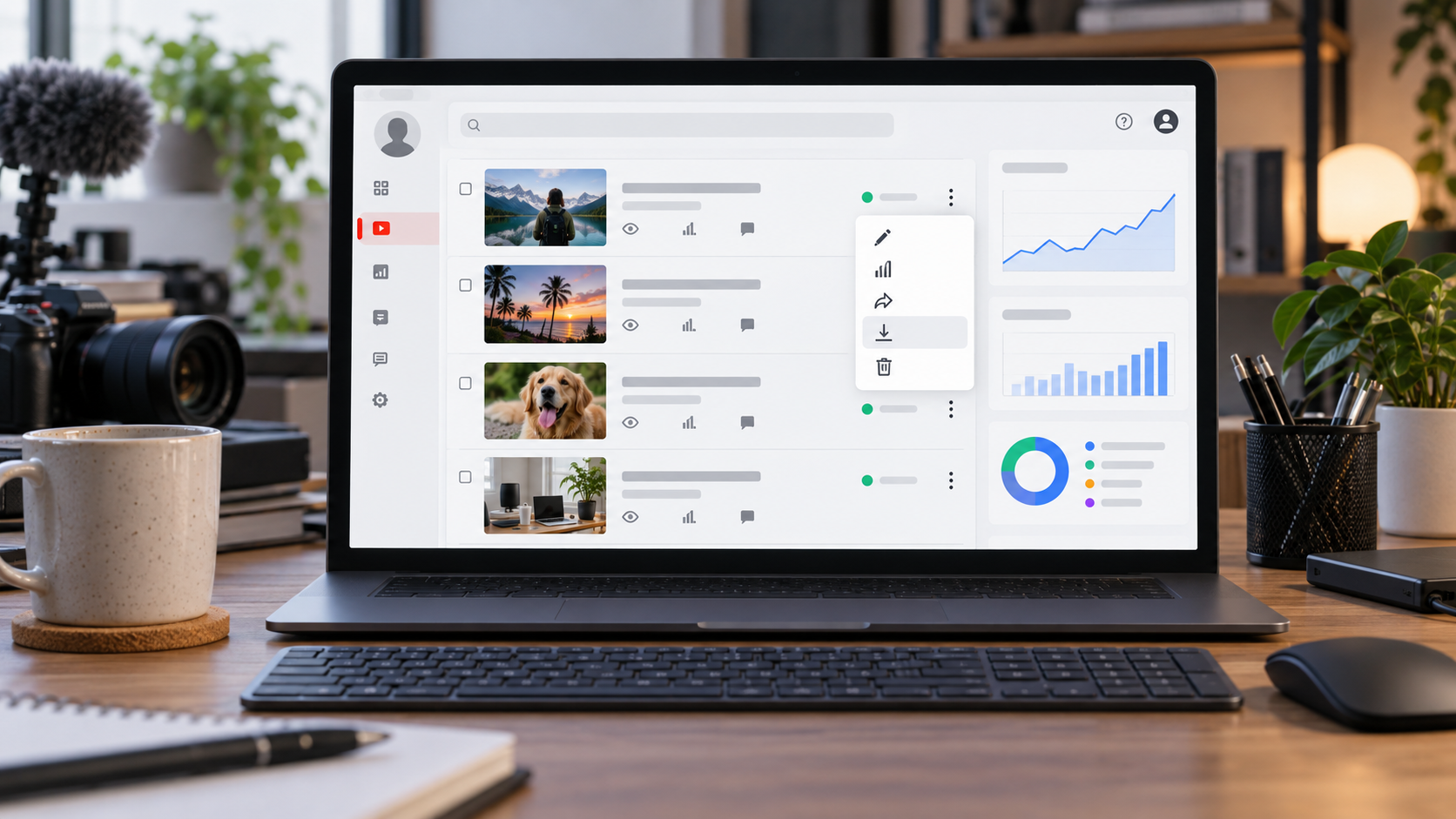
Как скачать свой ролик с YouTube в MP4
Для видео, которое вы сами загрузили на канал, YouTube предусмотрел отдельное скачивание файла. Это наиболее прямой вариант, когда нужен материал для резервной копии или повторного монтажа.
- Откройте YouTube Studio и войдите в аккаунт владельца канала.
- В левом меню выберите «Контент».
- Найдите нужный ролик и нажмите меню с тремя точками.
- Выберите «Скачать» и сохраните MP4 на устройство.
YouTube указывает, что выгрузка своих видео может предоставляться в качестве 720p или 360p в зависимости от параметров ролика. Поэтому для монтажа в максимальном качестве лучше хранить исходники отдельно. Если необходимо забрать архив всех собственных загрузок, можно воспользоваться Google Takeout.
Как сохранить собственный Shorts
На телефоне откройте свои видео в приложении YouTube либо раздел «Контент» в YouTube Studio, перейдите на вкладку Shorts, найдите публикацию и в её меню выберите «Сохранить на устройство», если функция доступна. При отсутствии команды попробуйте Studio в браузере или проверьте ограничения ролика.
Как получить MP4 чужого видео
Официальная загрузка YouTube для офлайн-просмотра не выдаёт переносимый файл чужого ролика. Если требуется именно MP4, самый надёжный путь — запросить исходник у автора или воспользоваться ссылкой на скачивание, которую он сам разместил в описании, на сайте проекта либо в открытом архиве с понятной лицензией.
В интернете есть сторонние сайты, расширения и программы, которые обещают скачать любое видео по ссылке. Их работоспособность нестабильна, а загрузка может противоречить условиям сервиса или правам владельца. Не вводите пароль Google на подобных страницах, не устанавливайте сомнительные расширения и не запускайте предлагаемые EXE-файлы ради одного ролика.
Почему не получается скачать ролик
- Нет кнопки «Скачать». Возможность недоступна для вашего региона, аккаунта или конкретного видео.
- Не хватает памяти. Освободите место либо выберите более низкое качество в настройках загрузок.
- Скачивание зависло. Проверьте Wi-Fi, ограничения мобильного трафика и повторите попытку.
- Видео исчезло из загрузок. Периодически требуется подключение к интернету для проверки прав и доступности материала.
- Нельзя сохранить свой ролик. Причиной могут быть ограничения на публикацию или дневной лимит повторных скачиваний.
При обычном использовании Premium загрузки могут оставаться доступными офлайн до 29 дней; в отдельных регионах требуется повторное подключение уже через 48 часов. Срок зависит от территории и типа доступа. Если скачанное видео перестало открываться, подключитесь к сети, войдите в тот же аккаунт и проверьте его доступность.
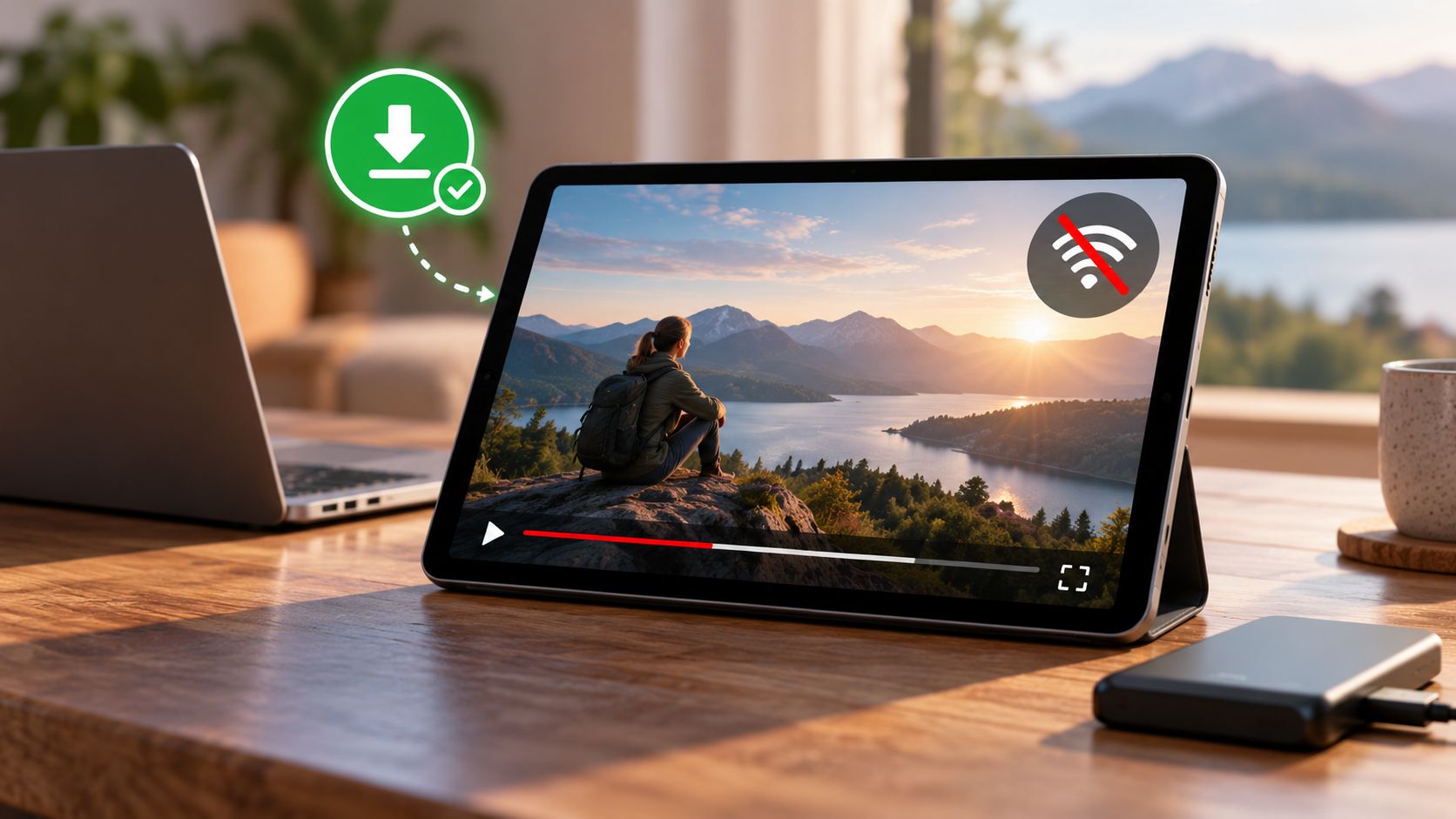
Частые вопросы
Можно ли скачать ролик с YouTube без программы?
Да. Для офлайн-просмотра используйте кнопку «Скачать» внутри YouTube, если она доступна. Свой опубликованный ролик можно получить файлом через YouTube Studio без установки стороннего ПО.
Как скачать ролик по ссылке прямо в галерею?
Обычная ссылка на чужой ролик не даёт официальной возможности сохранить MP4 в галерею. Попросите файл у автора или найдите предложенный им легальный источник скачивания. Загрузка через YouTube для офлайн-просмотра остаётся внутри сервиса.
Можно ли скачать видео в 1080p или 4K?
При офлайн-загрузке набор вариантов качества зависит от видео, устройства и условий доступа. Если нужен именно исходный файл высокого разрешения, запросите оригинал у автора: выгрузка собственных видео из Studio не гарантирует оригинальное качество.
Что делать, если ролик нужен для презентации?
Когда есть интернет, можно показать его по ссылке или через встроенный плеер. Для офлайн-мероприятия заранее согласуйте с автором передачу файла либо используйте материал с лицензией, допускающей такое применение.
Итог
Скачать ролик с Ютуба проще всего двумя официальными путями: для просмотра без сети — через кнопку «Скачать» в YouTube, для получения MP4 своего видео — через YouTube Studio. Если видео чужое и нужен отдельный файл, получите разрешённую копию у правообладателя. Так вы избежите небезопасных загрузчиков и сразу выберете способ, подходящий под задачу.