
Полезные советы
Как скачать видео с Инстаграм на Андроид: 5 рабочих способов
Как скачать видео с Инстаграм на Андроид? Самый простой путь — открыть нужный ролик, нажать кнопку «Поделиться» или меню с тремя точками и проверить, есть ли пункт «Скачать». Если такой кнопки нет, видео можно сохранить через браузерный сервис по ссылке, запись экрана или отдельное приложение-загрузчик. Ниже — пошаговые способы для обычных публикаций, Reels и других роликов.
Если вы сохраняете ролики для анализа контента или продвижения, полезно заранее понимать, какие форматы набирают больше просмотров. Для продвижения собственных публикаций можно отдельно использовать увеличение просмотров видео в Instagram, но это не влияет на сам процесс скачивания файла на телефон.
Перед загрузкой проверьте, что ролик открывается в приложении и у вас есть доступ к публикации. Если вы развиваете аккаунт и хотите увеличить его аудиторию, дополнительно можно рассмотреть привлечение подписчиков в Instagram. Для скачивания же достаточно ссылки на видео или встроенной функции сохранения.
Для собственных публикаций удобно сразу хранить исходники в галерее, а при продвижении отдельных роликов учитывать вовлеченность. В качестве дополнительной услуги можно использовать увеличение количества лайков в Instagram, однако скачивание видео выполняется независимо от числа лайков и подписчиков.
Способ 1. Скачать видео через встроенную кнопку Instagram
Сначала проверьте, позволяет ли сам Instagram скачать ролик. Откройте нужное видео или Reels, нажмите значок «Поделиться» и посмотрите список действий. Если в нем есть пункт «Скачать», нажмите его и дождитесь сохранения файла. После этого ролик обычно появляется в папке «Загрузки», «Movies», «DCIM» или в общей галерее Android — точное расположение зависит от модели телефона и версии системы.
Этот вариант удобнее всего: не нужно копировать ссылку, открывать сторонние сайты или устанавливать приложения. Но кнопка доступна не для каждого видео. Автор публикации может ограничить скачивание, а для некоторых типов контента такой функции может не быть.
Способ 2. Скачать видео с Инстаграм на Андроид через браузер
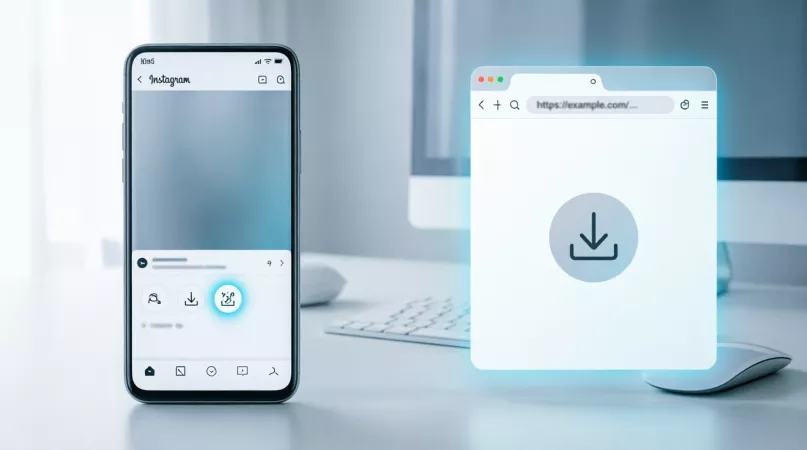
Если встроенной кнопки нет, можно использовать загрузку по ссылке. Откройте ролик, нажмите «Поделиться» и выберите «Копировать ссылку». Затем откройте Chrome, Яндекс Браузер или другой браузер на телефоне и перейдите на сервис, который умеет скачивать видео из Instagram по URL.
- Откройте нужное видео в Instagram.
- Нажмите «Поделиться» или меню с тремя точками.
- Выберите «Копировать ссылку».
- Откройте сервис-загрузчик в браузере.
- Вставьте скопированную ссылку в поле загрузки.
- Нажмите кнопку скачивания и выберите доступное качество.
- После загрузки откройте файл через уведомление Android или приложение «Файлы».
Преимущество способа — не требуется устанавливать дополнительное ПО. Минус — качество и стабильность сторонних сервисов различаются. Не вводите на таких сайтах пароль от Instagram: для загрузки публичного видео обычно достаточно ссылки.
Способ 3. Сохранить Reels через запись экрана
Если ролик нельзя скачать напрямую и сторонний сервис не распознает ссылку, подойдет встроенная запись экрана Android. На большинстве современных смартфонов она находится в шторке быстрых настроек. Запустите запись, включите воспроизведение ролика на весь экран, а после завершения остановите запись.
Затем откройте получившееся видео в галерее и обрежьте начало и конец. Такой способ сохраняет именно то, что отображалось на экране, поэтому качество обычно ниже, чем при прямой загрузке исходного файла. Кроме того, в кадр могут попасть элементы интерфейса Instagram.
Если нужен максимально чистый файл без интерфейса, сначала пробуйте встроенную загрузку или скачивание по ссылке. Запись экрана лучше использовать как резервный вариант.
Способ 4. Использовать приложение-загрузчик для Android
Для регулярного скачивания можно установить приложение, которое принимает ссылку из Instagram через меню «Поделиться». Схема обычно одинаковая: копируете URL ролика или отправляете его в приложение-загрузчик, выбираете качество и сохраняете файл в память телефона.
При выборе такого приложения обращайте внимание на разрешения. Программе для скачивания видео не нужен доступ к контактам, SMS, звонкам или точной геолокации. Если приложение требует войти в Instagram под логином и паролем без понятной причины, безопаснее выбрать другой способ.
Способ 5. Скачать собственное видео из Instagram
Если речь идет о вашем ролике, сначала проверьте исходный файл в галерее, Google Фото или папке, из которой он загружался. Это лучший вариант, потому что исходник обычно качественнее версии, опубликованной в социальной сети.
Если исходника нет, откройте свою публикацию и проверьте меню ролика. Для некоторых форматов доступно сохранение или скачивание. Если такой функции нет, используйте копирование ссылки и загрузку через браузер либо запись экрана.
Куда сохраняется скачанное видео на Андроид
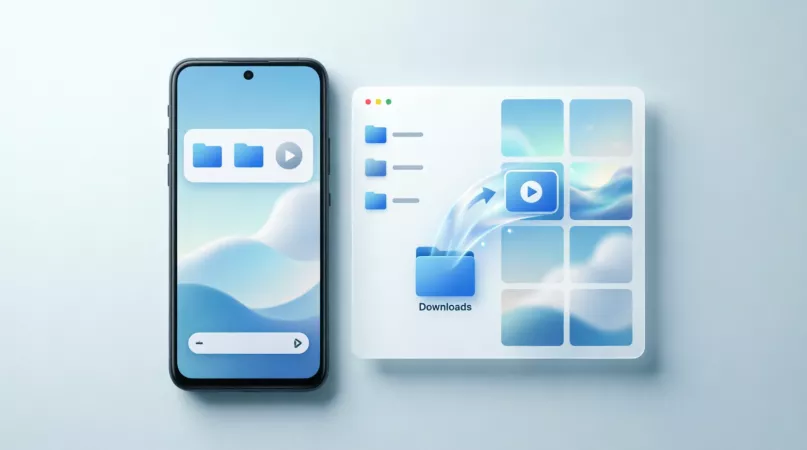
После загрузки файл чаще всего можно найти в приложении «Файлы» или «Мои файлы». Проверьте папки «Downloads», «Загрузки», «Movies» и «DCIM». Если скачивание выполнялось через браузер, откройте меню браузера и раздел «Скачанные файлы» — оттуда можно сразу запустить ролик или переместить его в другую папку.
Если видео не появилось в галерее, это не всегда означает ошибку. Иногда файл уже скачан, но приложение галереи еще не обновило медиатеку. Откройте файл вручную через файловый менеджер — после этого он часто появляется и в галерее.
Почему видео из Инстаграм не скачивается
- Нет кнопки «Скачать». Автор или тип публикации не позволяет прямую загрузку.
- Ссылка не распознается. Скопируйте URL заново непосредственно из меню нужного ролика.
- Видео из закрытого аккаунта. Внешние сервисы могут не иметь доступа к такому контенту.
- Браузер блокирует загрузку. Проверьте разрешение на скачивание файлов и свободное место.
- Сервис открывает рекламу вместо файла. Закройте лишние вкладки и не устанавливайте неизвестные APK.
- Файл скачался без звука. Попробуйте другой способ: некоторые сервисы обрабатывают аудио и видео отдельно.
Как скачать видео в хорошем качестве
Для максимального качества используйте прямое скачивание, когда оно доступно. При загрузке через браузер выбирайте самый высокий предложенный вариант разрешения. Запись экрана используйте только тогда, когда получить оригинальный файл другим способом нельзя.
Не увеличивайте разрешение уже скачанного ролика искусственно: если исходное видео было сжато, повышение размера кадра не вернет потерянные детали. Для собственного контента лучше хранить оригиналы отдельно от публикаций в Instagram.
Чек-лист: самый быстрый порядок действий
- Откройте видео или Reels.
- Проверьте кнопку «Скачать» в меню «Поделиться».
- Если ее нет — скопируйте ссылку.
- Попробуйте скачать ролик через браузерный сервис.
- Если ссылка не работает — используйте запись экрана.
- Найдите готовый файл в «Загрузках» или приложении «Файлы».
Частые вопросы
Можно ли скачать видео с Инстаграм на Андроид без приложения?
Да. Сначала проверьте встроенную кнопку скачивания. Если ее нет, скопируйте ссылку на ролик и используйте браузерный сервис. Устанавливать отдельное приложение для разовой загрузки обычно не требуется.
Как скачать Reels на телефон?
Откройте Reels, нажмите «Поделиться» и проверьте наличие пункта «Скачать». Если его нет, скопируйте ссылку и загрузите ролик через браузер. В крайнем случае используйте запись экрана.
Можно ли скачать видео из закрытого аккаунта?
Если публикация доступна только подписчикам, внешние загрузчики могут ее не открыть. Не передавайте сторонним сайтам пароль от своего аккаунта. Для такого контента безопаснее использовать встроенную функцию, если она доступна, либо запись экрана.
Как скачать видео с Инстаграм со звуком?
При прямом скачивании или корректной загрузке по ссылке звук обычно сохраняется вместе с видео. Если файл получился без аудио, повторите загрузку другим способом или включите запись звука устройства при использовании функции записи экрана.
Где найти скачанный ролик?
Обычно файл находится в «Загрузках», «Downloads» или «Movies». Также его можно открыть через список скачиваний в браузере или через системное приложение «Файлы».
Итог
Чтобы скачать видео с Инстаграм на Андроид, сначала проверьте встроенную кнопку «Скачать». Если ее нет, скопируйте ссылку и используйте загрузку через браузер. Для роликов, которые не удается сохранить напрямую, остается запись экрана. Такой порядок позволяет получить нужное видео без лишних установок и быстро найти файл в памяти телефона.