
Полезные советы
Как скачать видео с Rutube на компьютер в хорошем качестве: рабочие способы
Как скачать видео с Rutube на компьютер в хорошем качестве? Если нужен обычный видеофайл, самый простой вариант — вставить ссылку на ролик в онлайн-загрузчик и выбрать максимальное доступное разрешение. Более надежный способ для собственных или разрешенных к скачиванию роликов — программа yt-dlp: она умеет получать доступные потоки Rutube и сохранять их на ПК. Сам RUTUBE не предоставляет на сайте штатную кнопку для сохранения ролика как отдельного файла на компьютер; для офлайн-просмотра в браузере у платформы есть функция предзагрузки.
Перед скачиванием определите цель: нужен именно MP4-файл для архива, монтажа или переноса на другое устройство либо достаточно посмотреть ролик без стабильного интернета. Для файла удобнее загрузчик или yt-dlp, для просмотра без сети — предзагрузка RUTUBE. Если речь идет о собственном опубликованном видео, отдельно можно работать с увеличением количества лайков на Rutube, но это не влияет на качество и способ скачивания.
Чтобы сохранить максимально качественную версию, выбирайте 1080p, 1440p или другое самое высокое разрешение, которое реально доступно у исходного ролика. Если сервис предлагает только 720p, скачать настоящее 1080p из него нельзя: увеличение цифры после загрузки не вернет отсутствующие детали. Для уже опубликованного собственного ролика оценивать реакцию аудитории можно отдельно, например через комментарии в Rutube; к самому процессу сохранения файла это отношения не имеет.
Если онлайн-сервис не видит ролик или отдает низкое качество, переходите к yt-dlp: этот вариант обычно дает больше контроля над форматами, аудио и итоговым контейнером. Он особенно удобен, когда нужно скачать собственное видео в максимально доступном качестве и затем использовать локальную копию. После повторной публикации вопрос видимости ролика решается уже отдельно — например, через продвижение видео в топ Rutube.
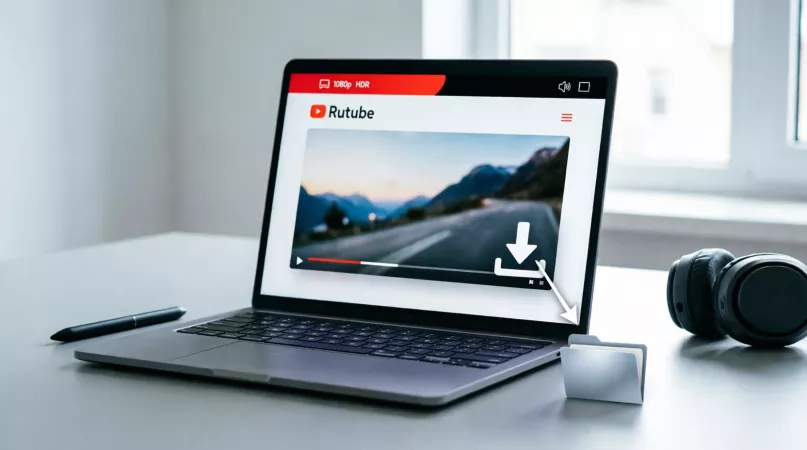
Как скачать видео с Rutube через онлайн-загрузчик
Это самый быстрый способ, если не хочется устанавливать программы. Понадобится только ссылка на страницу ролика и сервис, который поддерживает Rutube. Такие сайты периодически меняются, поэтому важнее понимать сам алгоритм, а не привязываться к одному названию.
- Откройте нужное видео на Rutube и скопируйте адрес страницы из браузера.
- Откройте проверенный онлайн-загрузчик с поддержкой Rutube.
- Вставьте ссылку в поле загрузки и дождитесь анализа ролика.
- Выберите максимальное доступное разрешение: 1080p предпочтительнее 720p, если оно действительно есть у исходника.
- Нажмите кнопку скачивания и укажите папку на компьютере.
После загрузки проверьте файл: он должен нормально открываться, содержать звук и иметь ожидаемое разрешение. Если вместо видео скачался неизвестный файл, архив, установщик или расширение браузера, не запускайте его. Нормальный результат для обычного ролика — видеофайл, чаще всего MP4 или другой распространенный медиаконтейнер.
Как скачать видео с Rutube в хорошем качестве через yt-dlp
yt-dlp подходит тем, кому важны максимальное качество, предсказуемость и возможность увидеть все доступные варианты потока. В актуальной версии проекта есть отдельный обработчик Rutube. Программа работает из командной строки, но базовая загрузка требует всего нескольких команд.
Шаг 1. Установите yt-dlp
Скачайте актуальную версию yt-dlp из официального репозитория проекта и поместите исполняемый файл в отдельную папку. Для объединения лучшего видеопотока и лучшей аудиодорожки желательно также установить FFmpeg и сделать его доступным системе.
Шаг 2. Посмотрите доступные форматы
Откройте командную строку в папке с программой и выполните команду yt-dlp -F URL, где URL — ссылка на видео Rutube. В списке будут видны доступные варианты видео, аудио, разрешение и другие параметры. Это полезно, если вы хотите убедиться, что у ролика действительно есть 1080p или более высокое качество.
Шаг 3. Скачайте лучшее качество
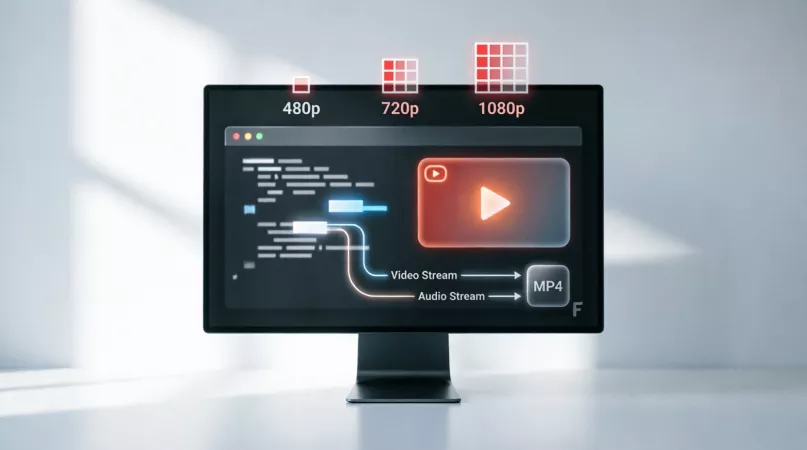
Для автоматического выбора лучшего видеопотока и лучшей аудиодорожки можно использовать команду yt-dlp -f "bv*+ba/b" --merge-output-format mp4 "URL". Если видео и звук на Rutube отдаются раздельно, FFmpeg объединит их в один итоговый файл. Без FFmpeg программа может сохранить дорожки отдельно или выбрать менее оптимальный вариант.
Если нужна конкретная версия, сначала выполните yt-dlp -F URL, затем выберите подходящий идентификатор формата. Такой подход дает больше контроля, чем большинство сайтов-загрузчиков, и позволяет не соглашаться автоматически на 720p, когда доступно более высокое разрешение.
Можно ли скачать видео с Rutube на компьютер официально
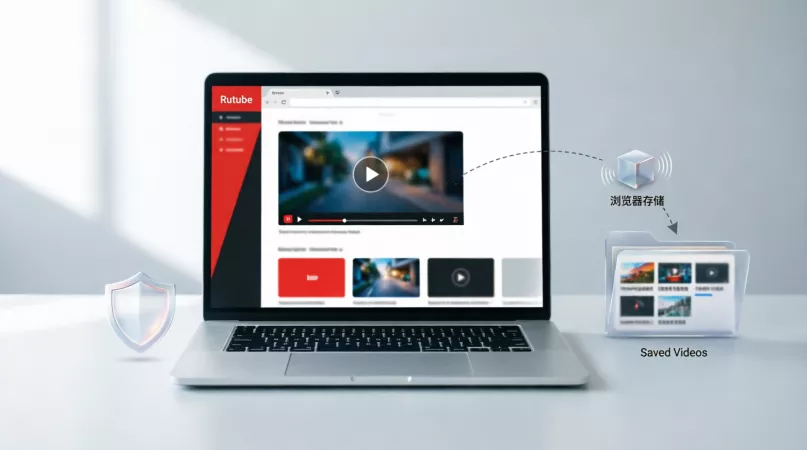
Как отдельный обычный файл — нет: в справке RUTUBE указано, что сервис не предоставляет на сайте штатное копирование и скачивание видеороликов на компьютер. При этом для браузера существует функция Предзагрузка. Она заранее загружает ролик целиком в память браузера, чтобы его можно было досмотреть при медленном соединении или временно без интернета.
Чтобы включить предзагрузку, откройте ролик, нажмите шестеренку в плеере и выберите пункт предзагрузки. Это не то же самое, что получить MP4 в папке Загрузки: видео остается внутри браузера и предназначено для просмотра через страницу Rutube. Поэтому для задачи сохранить файл на диск этот способ не заменяет обычное скачивание.
Какое качество выбирать при скачивании
- 1080p — оптимальный вариант для большинства современных мониторов, монтажа и архива.
- 720p — подходит, если важнее размер файла или исходный ролик не имеет Full HD.
- 1440p и выше — имеет смысл выбирать только тогда, когда такое разрешение действительно отдается источником.
- Максимальный битрейт полезен при одинаковом разрешении: два файла 1080p могут заметно отличаться по детализации из-за разной степени сжатия.
Не ориентируйтесь только на цифру разрешения. Хорошее качество — это сочетание разрешения, битрейта, нормальной аудиодорожки и отсутствия повторного пережатия. Если сторонний сервис сначала скачивает ролик, а затем конвертирует его на своем сервере, качество может снизиться. yt-dlp чаще позволяет сохранить исходные доступные потоки без лишнего перекодирования.
Почему видео с Rutube не скачивается
Загрузчик не распознает ссылку
Проверьте, что скопировали адрес именно страницы конкретного ролика, а не канала, подборки или рекламного редиректа. Если ссылка правильная, проблема может быть на стороне сервиса-загрузчика: Rutube меняет техническую выдачу, и сторонним инструментам иногда требуется обновление.
Доступно только низкое разрешение
Сначала откройте настройки качества в самом плеере Rutube. Если исходник доступен только в 720p, сторонний сервис не сможет получить настоящее 1080p. Если в плеере 1080p есть, а загрузчик его не показывает, используйте yt-dlp и посмотрите список форматов через параметр -F.
Видео скачалось без звука
На видеосервисах картинка и звук могут передаваться раздельными потоками. В этом случае нужно скачать оба потока и объединить их. yt-dlp делает это автоматически при наличии FFmpeg. У некоторых онлайн-сервисов объединение происходит на их стороне, поэтому скачивание может начинаться не сразу.
Скачивание обрывается
Проверьте свободное место на диске, стабильность соединения и не блокирует ли защитное ПО выбранный загрузчик. Для длинных роликов надежнее использовать программу, которая умеет повторять сетевые запросы, чем держать открытую вкладку случайного онлайн-сервиса.
Безопасность: что проверить перед загрузкой
- Не устанавливайте неизвестные программы, если для скачивания обещали обычный видеофайл.
- Не вводите логин и пароль от Rutube на стороннем сайте-загрузчике.
- Не разрешайте подозрительные уведомления браузера и не устанавливайте расширение только ради одного ролика.
- Проверяйте расширение итогового файла и сканируйте сомнительные загрузки защитным ПО.
- Скачивайте собственный контент, материалы с разрешением автора или видео, использование которых не нарушает права правообладателя и правила платформы.
Частые вопросы
Можно ли скачать видео с Rutube на компьютер без программ?
Да, если ролик поддерживается сторонним онлайн-загрузчиком. Вы копируете ссылку, вставляете ее в сервис, выбираете качество и сохраняете файл. Но такие сервисы могут переставать работать, показывать не все разрешения или содержать агрессивную рекламу.
Как скачать с Rutube именно в MP4?
Выберите MP4 в онлайн-загрузчике, если такой вариант есть. В yt-dlp можно указать объединение результата в MP4 через параметр --merge-output-format mp4. При этом исходные кодеки должны быть совместимы с выбранным контейнером либо инструмент выполнит подходящую обработку.
Можно ли скачать видео с Rutube в 1080p?
Да, если 1080p доступно у самого ролика и выбранный инструмент умеет получить соответствующий поток. Сначала проверьте качество в плеере Rutube, затем список доступных форматов. Если исходник только 720p, получить настоящее Full HD простым скачиванием невозможно.
Что лучше: онлайн-загрузчик или yt-dlp?
Для одного ролика проще онлайн-загрузчик. Для регулярного сохранения собственных видео, выбора максимального качества и работы с раздельными аудио- и видеопотоками удобнее yt-dlp. Он требует первоначальной настройки, зато дает больше контроля.
Можно ли посмотреть Rutube без интернета на компьютере, не сохраняя файл?
Да. В браузерной версии RUTUBE есть предзагрузка: ролик заранее сохраняется в памяти браузера и может продолжать воспроизводиться без стабильного подключения. Это вариант для офлайн-просмотра, но не способ получить отдельный файл в папке на компьютере.
Итог
Если задача — скачать видео с Rutube на компьютер в хорошем качестве как обычный файл, начните с онлайн-загрузчика и обязательно выберите максимальное доступное разрешение. Если сервис не показывает 1080p, скачивает без звука или работает нестабильно, используйте yt-dlp с FFmpeg и проверьте форматы через команду -F. Если отдельный файл не нужен, а требуется только просмотр без стабильного интернета, используйте официальную предзагрузку RUTUBE в браузере.