
Полезные советы
Как скачать видео с Рутуба по ссылке: пошаговая инструкция
Чтобы скачать видео с Рутуба по ссылке в виде файла, скопируйте URL ролика, вставьте его в онлайн-загрузчик с поддержкой RUTUBE, дождитесь определения видео, выберите доступное качество и сохраните MP4 на устройство. Сам RUTUBE на компьютере не предоставляет обычную кнопку экспорта ролика в файл. Если вы работаете со своим контентом и после сохранения планируете его продвигать, отдельно можно использовать инструменты по увеличению просмотров видео в RUTUBE.
На телефоне схема та же: откройте ролик, нажмите «Поделиться», скопируйте ссылку и передайте её сервису-загрузчику через браузер. Если задача связана не только с сохранением, но и с продвижением собственного ролика, дополнительно можно рассмотреть увеличение количества лайков в RUTUBE; к самому скачиванию это не относится и является отдельной задачей.
Важно различать два результата. Онлайн-загрузчик обычно сохраняет обычный видеофайл, который можно открыть в плеере, перенести на флешку или использовать в монтаже. Официальная функция RUTUBE на Android работает иначе: ролик сохраняется внутри приложения для просмотра без интернета и не появляется как обычный MP4 в галерее. Для авторов каналов, которые параллельно развивают аудиторию, отдельно доступна услуга по привлечению подписчиков в RUTUBE.
Ниже — практическая инструкция именно для ситуации, когда у вас уже есть ссылка вида rutube.ru/video/... и нужно понять, как сохранить ролик на компьютер или телефон. Для чужих материалов учитывайте права автора и условия площадки: безопаснее скачивать собственные видео либо контент, на сохранение которого у вас есть разрешение.
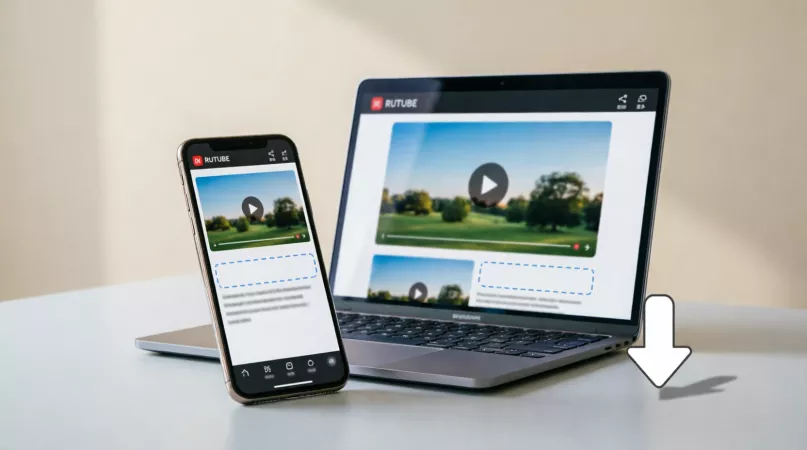
Как скачать видео с Рутуба по ссылке онлайн
Самый простой вариант — использовать браузерный загрузчик, который умеет разбирать публичные ссылки RUTUBE. Устанавливать программу обычно не требуется: вся работа начинается с URL конкретного ролика.
- Откройте нужное видео на RUTUBE. Подойдёт обычная страница ролика, доступная без специальных разрешений.
- Скопируйте ссылку. На компьютере возьмите адрес из строки браузера. На смартфоне можно нажать «Поделиться» и выбрать копирование ссылки.
- Откройте сервис-загрузчик с поддержкой RUTUBE. Вставьте скопированный URL в поле для загрузки. В сети работают специализированные сервисы, которые принимают ссылку на публичный ролик и предлагают сохранение видео.
- Дождитесь анализа ссылки. Сервис должен определить название ролика и доступные варианты качества. Если вместо результата появляется ошибка, сначала проверьте, открывается ли исходное видео в обычном браузере.
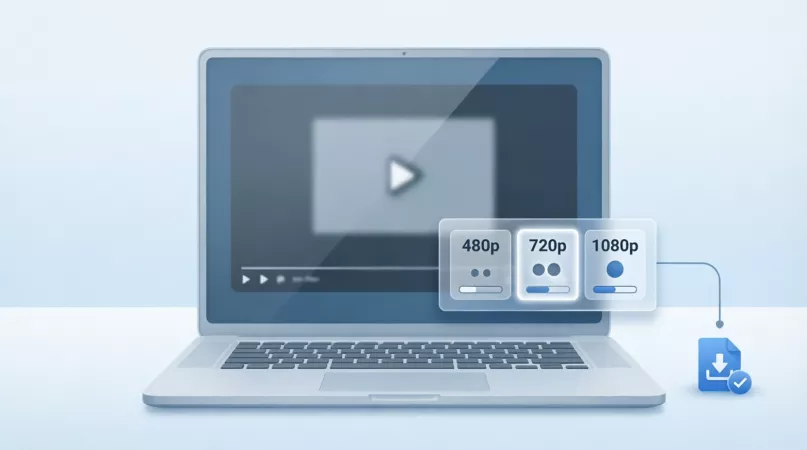
- Выберите качество. Чем выше разрешение, тем больше размер файла. Для просмотра на телефоне часто достаточно 720p, для большого экрана или последующего монтажа лучше выбирать максимальное доступное качество.
- Нажмите кнопку скачивания. Файл обычно попадает в стандартную папку «Загрузки» браузера.
Если сайт-загрузчик просит пароль от аккаунта RUTUBE, данные банковской карты, установку неизвестного расширения или отключение защиты браузера, лучше закрыть его. Для обработки обычной публичной ссылки такие действия не нужны.
Как скачать видео с RUTUBE на компьютер
На Windows, macOS или Linux удобнее всего использовать именно вариант через браузер: ссылка копируется из адресной строки, после чего онлайн-сервис подготавливает файл. Если загрузка началась, но видео открылось в новой вкладке вместо сохранения, нажмите на меню браузера или правой кнопкой по видео и выберите доступный вариант сохранения файла. Конкретное название пункта зависит от браузера.
После загрузки проверьте расширение и размер файла. Для обычного просмотра наиболее удобен MP4: его открывают штатные плееры Windows, VLC и большинство мобильных устройств. Если сервис предлагает несколько файлов с похожими названиями, ориентируйтесь на разрешение и итоговый размер.
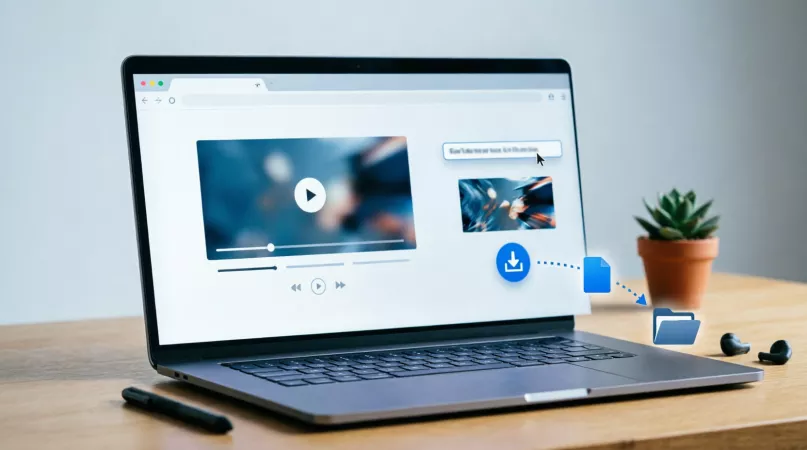
Как скачать видео с Рутуба на телефон
Android
Если нужен именно файл на телефоне, откройте RUTUBE в браузере или приложении, скопируйте ссылку через меню «Поделиться», затем вставьте её в подходящий онлайн-загрузчик. После сохранения ищите файл в «Загрузках» или в менеджере файлов устройства.
Если достаточно смотреть ролик без интернета, у RUTUBE есть официальный офлайн-режим в Android-приложении. Для доступных роликов можно нажать «Скачать», после чего видео появится в разделе «Моё» → «Скачанные». Такое видео хранится внутри RUTUBE, не отображается в галерее и не превращается в отдельный MP4-файл. Возможность скачивания зависит от настроек автора и других ограничений платформы.
iPhone
Для iPhone логика скачивания по ссылке через веб-сервис такая же: скопируйте URL ролика, откройте загрузчик в Safari, вставьте ссылку и сохраните подготовленный файл. После завершения загрузки видео обычно можно найти в приложении «Файлы» в папке загрузок Safari. Если нужен ролик в «Фото», его можно перенести туда из меню файла, если формат поддерживается iOS.
Почему видео с Рутуба не скачивается по ссылке
Даже рабочий загрузчик не сможет обработать любой ролик. Чаще всего проблема связана не с самой ссылкой, а с доступностью видео или способом его публикации.
- Видео удалено или закрыто. Сначала убедитесь, что оно воспроизводится на RUTUBE без ошибки.
- Автор ограничил доступ или скачивание. Некоторые ролики могут быть недоступны для обработки сторонними сервисами.
- Скопирована не та ссылка. Используйте URL страницы конкретного ролика, а не адрес канала, раздела или результатов поиска.
- Загрузчик временно не поддерживает текущий формат RUTUBE. Видеоплатформы меняют техническую выдачу потоков, поэтому сервис, который работал раньше, иногда перестаёт распознавать ссылку.
- VPN или сетевые ограничения мешают доступу. Если ролик не открывается в браузере, сначала устраните проблему с доступом к самой странице.
- Не хватает памяти. Видео высокого качества может занимать сотни мегабайт или несколько гигабайт.
Какое качество выбрать при скачивании
Если загрузчик показывает несколько разрешений, выбирайте не только максимальное значение. Для короткого просмотра на смартфоне 720p обычно даёт разумный баланс качества и размера. 1080p лучше подходит для телевизора, большого монитора и архива. Более высокое разрешение имеет смысл только тогда, когда исходный ролик действительно опубликован в таком качестве.
Иногда отдельные сервисы сначала получают видео- и аудиопотоки раздельно, а затем объединяют их. Из-за этого подготовка 1080p может идти дольше, чем скачивание 720p. Если файл получился без звука, попробуйте другой вариант качества или другой загрузчик.
Что важно проверить перед скачиванием
- ссылка ведёт именно на нужный ролик RUTUBE;
- видео открывается и воспроизводится;
- на устройстве достаточно свободного места;
- выбрано нужное разрешение;
- сервис не требует логин и пароль от RUTUBE;
- после загрузки файл открывается и содержит звук;
- у вас есть право сохранять и использовать этот контент.
FAQ
Можно ли скачать видео с Рутуба по ссылке бесплатно?
Да, существуют онлайн-загрузчики, которые обрабатывают публичную ссылку RUTUBE без установки программы. Условия конкретного сервиса могут меняться, поэтому перед загрузкой проверяйте, есть ли ограничения по качеству, размеру или количеству файлов.
Можно ли скачать видео с Рутуба на компьютер официально?
RUTUBE не предоставляет пользователю обычную функцию копирования ролика с сайта в файл на компьютере. Официальное скачивание предназначено для офлайн-просмотра в Android-приложении и сохраняет видео внутри самого приложения.
Где взять ссылку на видео?
На компьютере скопируйте URL из адресной строки браузера. На телефоне откройте меню «Поделиться» под роликом и выберите копирование ссылки.
Почему скачанное видео не появилось в галерее?
Если вы использовали официальный офлайн-режим RUTUBE, это нормально: видео хранится в разделе «Скачанные» внутри приложения. Если загружали файл через браузер, проверьте папку «Загрузки» или приложение «Файлы».
Можно ли скачать Shorts с RUTUBE официальной кнопкой?
В официальном офлайн-режиме RUTUBE скачивание Shorts не поддерживается. У сторонних сервисов поддержка коротких роликов зависит от конкретного загрузчика.
Итог
Если нужно скачать видео с Рутуба по ссылке именно как файл, практический алгоритм простой: скопировать URL ролика, вставить его в онлайн-загрузчик с поддержкой RUTUBE, выбрать разрешение и сохранить MP4. Если же вам нужен только просмотр без интернета на Android, удобнее использовать встроенное скачивание RUTUBE — но такой ролик останется внутри приложения. Перед сохранением чужого видео учитывайте права автора и правила площадки.