
Полезные советы
Как скачать видео с ВКонтакте: рабочие способы на телефоне и компьютере
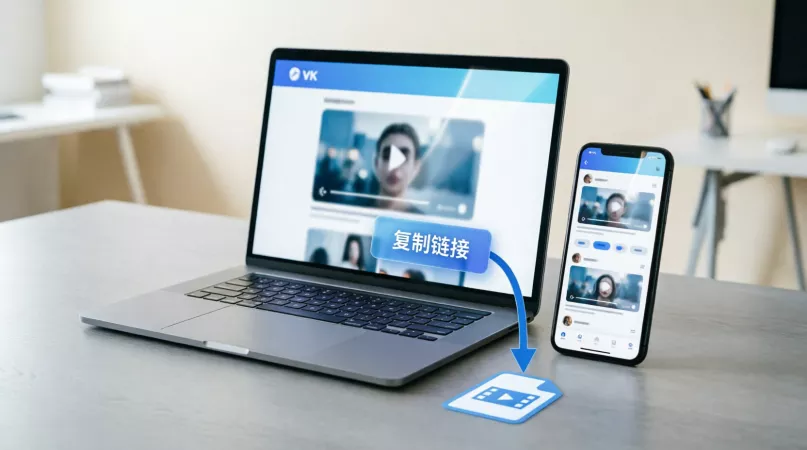
Как скачать видео с ВКонтакте: откройте нужный ролик, скопируйте ссылку на него, затем вставьте ее в подходящий сервис загрузки или используйте браузерное расширение. На компьютере файл обычно сохраняется в папку загрузок, на телефоне — в «Файлы» или выбранную папку. Если ролик закрытый, доступен только друзьям или защищен владельцем, скачать его стандартными способами может не получиться.
Если вы сохраняете собственный ролик для повторной публикации или продвижения, после загрузки файла можно отдельно работать с его охватом и увеличением просмотров видео ВКонтакте. Это уже дополнительная задача: для самого скачивания достаточно ссылки на ролик и способа, который умеет извлекать доступный видеофайл.
Для владельцев публикаций полезно разделять две операции: сначала сохранить исходное видео, а затем при необходимости заниматься его показателями. Например, увеличение количества лайков ВКонтакте не влияет на возможность скачать ролик и не заменяет получение самого файла.
Самый простой способ: скачать видео ВК по ссылке
Для большинства пользователей удобнее всего загрузка по прямой ссылке на страницу видео. Такой вариант не требует разбираться в коде страницы и одинаково понятен на компьютере и смартфоне.
- Откройте видео во ВКонтакте.
- Найдите пункт «Поделиться» или скопируйте адрес страницы из адресной строки браузера.
- Вставьте ссылку в сервис, который умеет загружать видео из ВК.
- Дождитесь анализа ролика и выберите доступное качество: например, 360p, 480p, 720p или 1080p, если оно присутствует у исходного видео.
- Нажмите кнопку загрузки и сохраните файл на устройство.
Если сервис предлагает несколько вариантов, ориентируйтесь не только на разрешение, но и на размер файла. Для просмотра на телефоне часто достаточно 720p, а для монтажа или показа на большом экране лучше выбирать максимально доступное качество.
Как скачать видео с ВКонтакте на компьютер
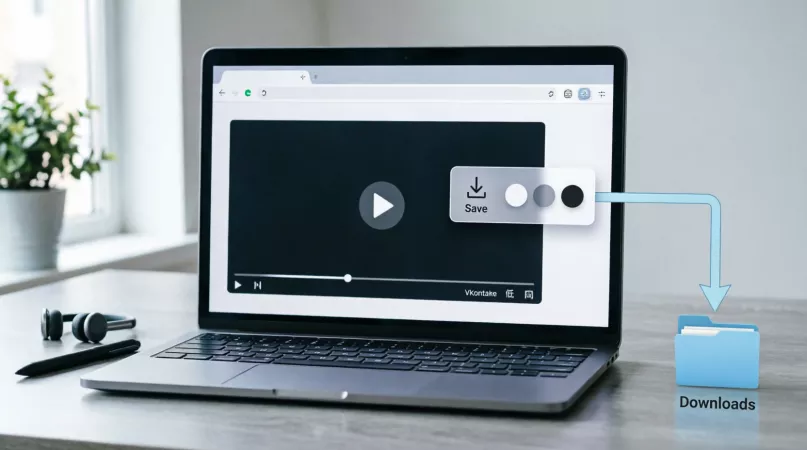
На Windows, macOS и Linux удобнее работать через обычный браузер. После копирования ссылки на ролик можно использовать онлайн-загрузчик либо расширение браузера. Онлайн-сервис удобен для разовой загрузки, а расширение — если видео приходится сохранять регулярно.
Вариант 1: через онлайн-сервис
Откройте сайт-загрузчик в новой вкладке, вставьте ссылку на видео и выберите качество. Перед скачиванием проверяйте, что кнопка ведет именно на видеофайл, а не на рекламную страницу. Не устанавливайте неизвестные программы, если для обычной загрузки достаточно браузера.
Вариант 2: через расширение браузера
Некоторые расширения добавляют кнопку сохранения прямо рядом с видеоплеером. Это удобно, но устанавливать стоит только расширения из официального магазина вашего браузера. Перед установкой проверьте список разрешений: инструмент для скачивания видео не должен без причины требовать доступ ко всем данным, паролям или истории браузера.
Как скачать видео ВК на телефон
На Android и iPhone общий принцип тот же: сначала получите ссылку на видео, затем откройте сервис загрузки в мобильном браузере. После выбора качества браузер предложит скачать файл. На Android ролик обычно появляется в папке «Загрузки», а на iPhone — в приложении «Файлы».
Если на iPhone видео открылось в отдельной вкладке вместо скачивания, используйте меню браузера и команду сохранения в «Файлы». Затем при необходимости ролик можно перенести в медиатеку. На Android похожая ситуация решается долгим нажатием на видео или кнопкой загрузки в меню браузера, если такая команда доступна.
Что делать, если видео не скачивается
Причина не всегда в устройстве. Иногда проблема связана с самой публикацией, доступом к ролику или форматом видеопотока. Проверьте несколько типичных ситуаций.
- Ссылка не распознается. Скопируйте адрес заново именно со страницы видео, а не ссылку на профиль, ленту или подборку.
- Доступно только низкое качество. Загрузчик не сможет получить 1080p, если исходный ролик опубликован только в меньшем разрешении.
- Видео закрыто. Ролик из закрытого профиля, беседы или приватного сообщества может быть недоступен внешнему сервису.
- Вместо файла открывается плеер. Используйте команду браузера «Скачать», «Сохранить видео» или сохранение в «Файлы».
- Сервис требует вход во ВКонтакте. Не передавайте логин и пароль стороннему сайту. Лучше выбрать другой способ.
Для обычного публичного видео безопаснее использовать способ, которому достаточно ссылки. Если сторонний сайт просит пароль от аккаунта ВК, код подтверждения или установку неизвестного файла, откажитесь от загрузки через него.
Можно ли скачать видео через код страницы
Технически браузер загружает медиаданные во время воспроизведения, поэтому опытные пользователи могут искать адрес видео в инструментах разработчика. Однако современные плееры часто используют сегментированные потоки, временные ссылки и разные дорожки для видео и звука. Поэтому такой путь заметно сложнее обычной загрузки по ссылке.
Если в сетевых запросах виден прямой MP4-файл, его можно открыть и сохранить стандартными средствами браузера. Если используется потоковый формат или защита, не стоит пытаться обходить ограничения: проще воспользоваться разрешенным способом сохранения или получить исходный файл у владельца.
Как выбрать качество и не потерять звук
Перед скачиванием посмотрите, какие варианты предлагает загрузчик. Если рядом указаны разрешение и размер, выбирайте нужное сочетание. Чем выше разрешение и битрейт, тем больше будет файл. Для архивного хранения лучше максимальное качество, а для отправки в мессенджер часто удобнее более компактная версия.
Если после скачивания видео воспроизводится без звука, попробуйте другой вариант качества или другой загрузчик. В некоторых потоках изображение и аудио передаются раздельно, и не каждый инструмент корректно объединяет их в один файл.

Чек-лист перед скачиванием
- Убедитесь, что открыли именно нужное видео и оно воспроизводится.
- Скопируйте ссылку на страницу ролика.
- Не вводите пароль от ВКонтакте на сторонних сайтах.
- Выберите подходящее разрешение и оцените размер файла.
- После загрузки откройте файл и проверьте изображение и звук.
- Соблюдайте права автора и условия использования контента.
FAQ: скачивание видео с ВКонтакте
Можно ли скачать видео ВК без программ?
Да. Для публичного ролика чаще всего достаточно скопировать ссылку и открыть ее через онлайн-сервис загрузки в браузере. Устанавливать отдельную программу необязательно.
Как скачать видео с ВКонтакте в хорошем качестве?
Выберите максимальное разрешение, которое предлагает загрузчик. Если 1080p или другой нужный вариант отсутствует, возможно, исходное видео загружено в меньшем качестве либо выбранный сервис не получает этот поток.
Можно ли скачать видео из закрытой группы или личных сообщений?
Не всегда. Внешний загрузчик обычно не имеет доступа к закрытому контенту. Если это ваш файл, надежнее использовать оригинал на устройстве или попросить отправителя передать видео напрямую.
Почему скачивается файл без звука?
Некоторые видеоплатформы передают аудио и видео отдельными потоками. Попробуйте другой вариант качества либо инструмент, который умеет корректно объединять дорожки.
Куда сохраняется скачанное видео?
На компьютере файл обычно попадает в стандартную папку загрузок браузера. На Android — в «Загрузки», на iPhone — в «Файлы», если при сохранении не была выбрана другая папка.
Итог
Чтобы скачать видео с ВКонтакте, в большинстве случаев достаточно открыть ролик, скопировать его ссылку, вставить адрес в надежный загрузчик и выбрать качество. На компьютере и телефоне последовательность почти одинаковая. Если видео приватное, сервис не видит ссылку или требует данные аккаунта, лучше не передавать пароль и использовать другой безопасный способ получения файла.