
Полезные советы
Как смотреть на телефоне видео YouTube: все удобные способы
Смотреть на телефоне видео YouTube проще всего двумя способами: через официальное приложение YouTube или через мобильный браузер. В приложении обычно удобнее полноэкранный режим, управление качеством, субтитрами и скоростью воспроизведения. В браузере можно открыть youtube.com без установки приложения. Если вы не просто смотрите ролики, но и развиваете свой канал, отдельно можно использовать сервис для увеличения просмотров на YouTube, однако для обычного просмотра это не требуется.
Чтобы посмотреть ролик через приложение, откройте YouTube, найдите видео через поиск и нажмите на его обложку. Поверните телефон горизонтально или нажмите значок полного экрана в плеере. Управление громкостью выполняется кнопками телефона, а качество, субтитры и скорость доступны через меню плеера. Для владельцев каналов рядом с задачами просмотра могут быть актуальны лайки и комментарии на YouTube, но сам просмотр видео от этого не зависит.
Если приложения YouTube нет или вы не хотите его устанавливать, откройте браузер на Android или iPhone, введите youtube.com, найдите нужный ролик и запустите воспроизведение. При необходимости включите полноэкранный режим прямо в плеере. Авторизация нужна не для самого просмотра большинства открытых видео, а для подписок, истории, рекомендаций и других функций аккаунта. Если вы ведете собственный канал, отдельно может быть полезна услуга по привлечению подписчиков YouTube.
Если задача только в том, как смотреть на телефоне видео YouTube, базовый алгоритм такой: откройте приложение или сайт, найдите ролик, нажмите воспроизведение и при желании разверните изображение на весь экран. Дальше можно настроить качество, скорость, субтитры, громкость и расход мобильного трафика.
Как смотреть YouTube через приложение на телефоне
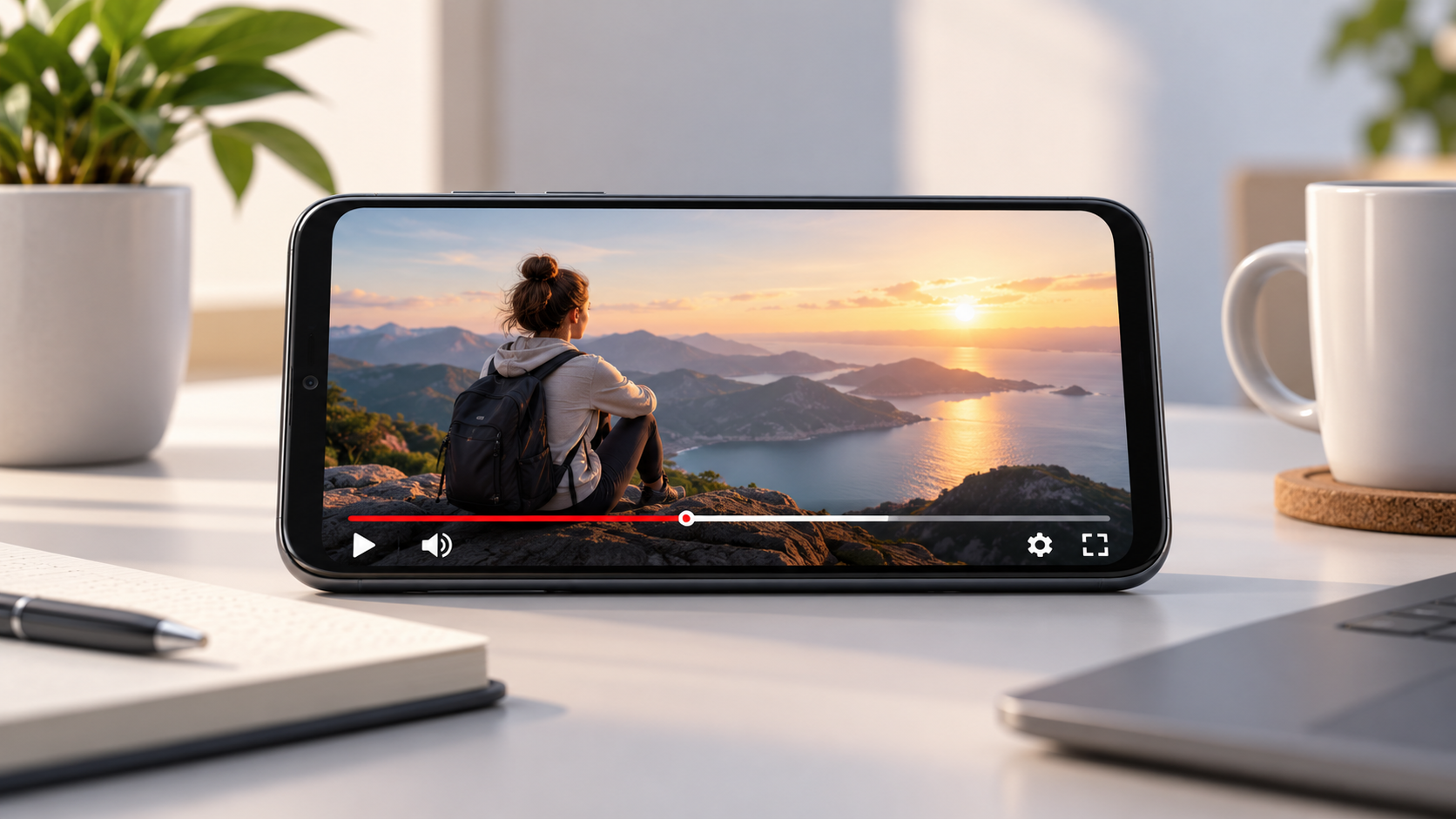
На Android и iPhone приложение YouTube дает наиболее привычный интерфейс. После запуска используйте строку поиска, рекомендации на главной странице или раздел подписок. Нажмите на нужное видео — воспроизведение начнется в плеере. Одно касание по ролику показывает элементы управления, а повторное касание скрывает их.
Для просмотра на весь экран нажмите значок разворачивания в правой нижней части плеера. На многих телефонах достаточно повернуть устройство горизонтально, если автоповорот экрана включен. Чтобы выйти из полноэкранного режима, поверните телефон обратно, смахните видео вниз или нажмите соответствующую кнопку плеера.
Как смотреть YouTube через браузер без приложения
Откройте Chrome, Safari или другой мобильный браузер и перейдите на сайт YouTube. Найдите видео по названию, имени канала или ключевой фразе. Этот способ подходит, если приложение удалено, временно не работает или вы просто не хотите устанавливать его на телефон.
Мобильная версия сайта поддерживает основные функции просмотра: запуск и паузу, перемотку, полный экран, выбор качества и субтитры. Набор дополнительных функций может отличаться от приложения и зависеть от браузера, версии системы и настроек самого YouTube.
Как изменить качество видео на телефоне
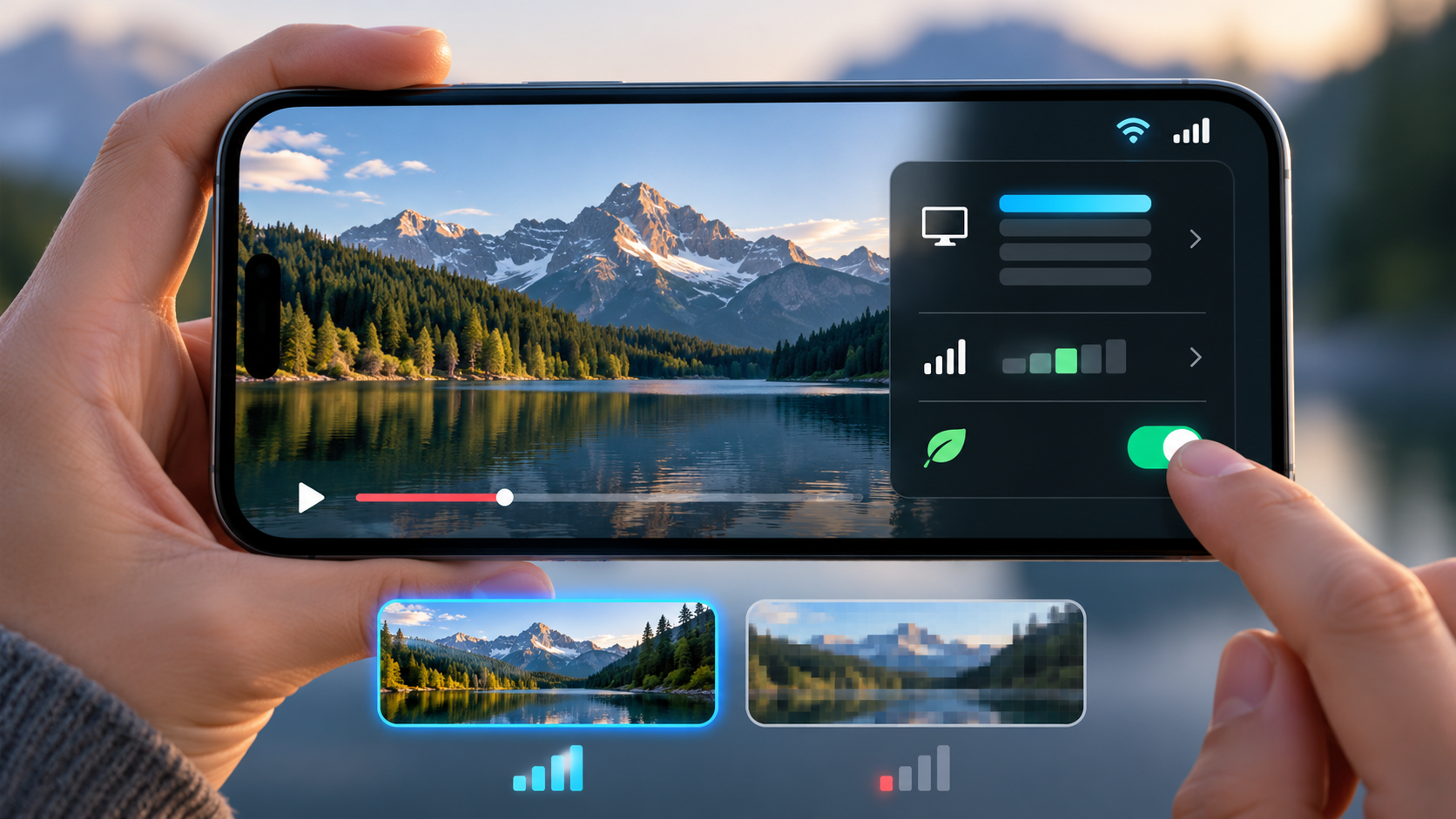
Если картинка размытая или, наоборот, видео расходует слишком много мобильного трафика, откройте меню плеера и найдите настройку качества. Более высокое разрешение дает четкую картинку, но требует более стабильного соединения и расходует больше данных. Более низкое качество быстрее запускается при слабой сети и экономит трафик.
- Высокое качество удобно при стабильном Wi-Fi и на экране с хорошим разрешением.
- Среднее качество подходит для обычного просмотра и умеренного расхода данных.
- Низкое качество помогает при слабом мобильном интернете или ограниченном тарифе.
Если ролик постоянно останавливается для загрузки, не обязательно проблема в телефоне. Сначала снизьте качество на один-два уровня и проверьте воспроизведение еще раз. Если после этого видео идет плавно, причина, скорее всего, в скорости или стабильности соединения.
Как включить субтитры и изменить скорость
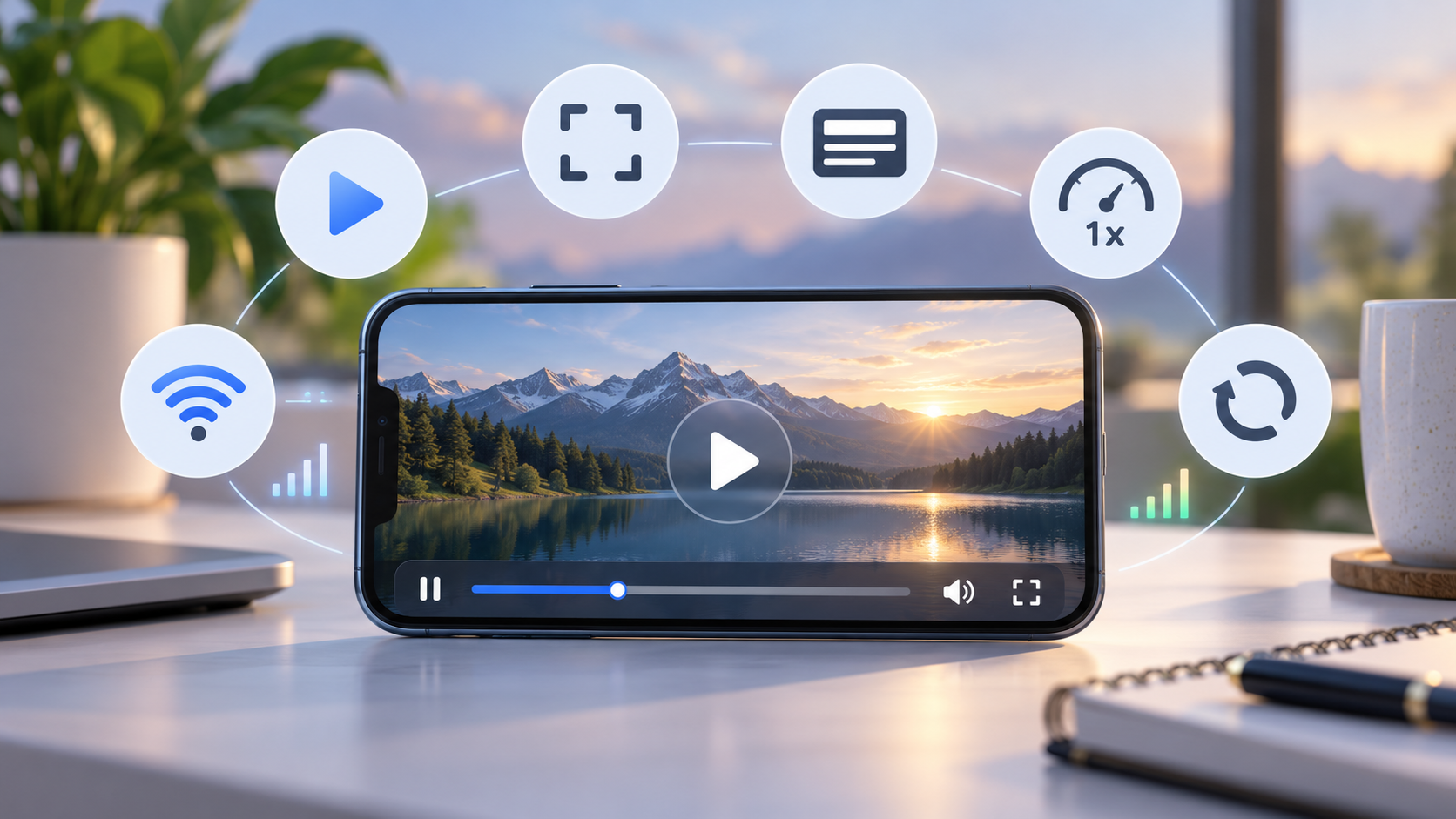
Во многих видео доступны субтитры. Откройте элементы управления плеером и включите кнопку субтитров либо найдите соответствующий пункт в меню. Это удобно в шумном месте, при просмотре без звука или при изучении иностранного языка. Наличие и язык субтитров зависят от конкретного ролика.
Скорость воспроизведения также меняется через настройки плеера. Ускорение удобно для лекций, обзоров и длинных разговорных видео, а замедление — для сложных фрагментов, инструкций или демонстраций. После изменения скорости звук и видео продолжают воспроизводиться синхронно.
Как смотреть YouTube и экономить мобильный интернет
Главный способ уменьшить расход трафика — не использовать максимальное качество без необходимости. На небольшом экране телефона разница между соседними уровнями разрешения может быть не так заметна, а объем передаваемых данных отличается существенно. При возможности подключайтесь к надежной сети Wi-Fi.
Также стоит отключить автоматическое воспроизведение следующего ролика, если вы часто оставляете телефон включенным после окончания видео. Так YouTube не будет продолжать загружать новые ролики без вашего участия. При ограниченном пакете мобильного интернета это особенно полезно.
Что делать, если видео YouTube на телефоне не запускается
Если ролик не открывается, бесконечно загружается или сразу останавливается, сначала проверьте интернет: откройте другой сайт или приложение. Затем полностью закройте YouTube и запустите его снова. Для браузера можно перезагрузить страницу или открыть ролик в другой вкладке.
- Переключитесь между Wi-Fi и мобильной сетью, чтобы проверить соединение.
- Закройте и снова откройте приложение YouTube или браузер.
- Проверьте, воспроизводятся ли другие ролики.
- Перезагрузите телефон, если сбой сохраняется.
- Убедитесь, что на устройстве правильно установлены дата и время.
- Обновите приложение YouTube и браузер до актуальной версии, если обновление доступно.
Если не воспроизводится только один ролик, причина может быть связана именно с этим видео: оно удалено, ограничено автором, недоступно для конкретного аккаунта или имеет другие ограничения. Если не работает вообще ни одно видео, логичнее искать проблему в соединении, приложении, браузере или настройках устройства.
Частые вопросы
Нужно ли устанавливать YouTube, чтобы смотреть видео?
Нет. Видео можно смотреть через мобильный браузер на сайте YouTube. Приложение просто делает управление и доступ к функциям сервиса удобнее.
Можно ли смотреть YouTube без аккаунта?
Большинство открытых роликов можно запускать без входа в аккаунт. Авторизация нужна для персональных функций: подписок, истории просмотров, сохранения видео, комментариев и персональных рекомендаций.
Почему YouTube на телефоне показывает плохое качество?
Сервис может автоматически снижать разрешение при медленном или нестабильном интернете. Откройте настройки качества в плеере и выберите более высокий вариант, если соединение позволяет.
Как сделать видео на весь экран?
Нажмите кнопку полноэкранного режима в плеере или поверните телефон горизонтально при включенном автоповороте. Конкретное расположение кнопки может немного отличаться в приложении и браузере.
Что выбрать: приложение или браузер?
Для регулярного просмотра удобнее приложение YouTube. Если вы смотрите ролики редко, не хотите устанавливать приложение или оно временно не работает, подойдет браузер.
Итог
Чтобы смотреть на телефоне видео YouTube, достаточно открыть приложение YouTube или сайт youtube.com в браузере, найти нужный ролик и нажать воспроизведение. Для комфортного просмотра используйте полный экран, подберите качество под скорость интернета, при необходимости включите субтитры и настройте скорость. Если видео не запускается, сначала проверьте соединение, затем перезапустите приложение или браузер и попробуйте другой ролик.