
Полезные советы
Как смотреть Рутуб в хорошем качестве: включаем HD, Full HD и 4K
Как смотреть Рутуб в хорошем качестве: запустите видео, откройте настройки плеера, выберите пункт «Качество» и установите максимальное доступное разрешение — например, 720p, 1080p, 1440p или 2160p. Если стоит режим «Авто», RUTUBE может временно снижать разрешение при нестабильном интернете. При этом выбрать качество выше того, которое доступно у конкретного ролика, нельзя.
Сначала важно разделить две разные задачи: качество воспроизведения зависит от исходного видео, доступного разрешения и скорости соединения. Увеличение просмотров RUTUBE относится к продвижению ролика и само по себе не делает изображение четче. Если цель именно смотреть видео без мыла, начинать нужно с настроек плеера и соединения.
То же касается инструментов продвижения внутри площадки: вывод ролика через кнопку В ТОП RUTUBE может быть отдельной задачей автора, но не заменяет выбор HD или Full HD у зрителя. Для хорошей картинки проверьте, какое разрешение реально доступно в меню конкретного видео.
Даже быстрый вывод видео в ТОП RUTUBE не влияет на техническое разрешение потока. Если ролик выглядит размытым, причина обычно в автоматическом снижении качества, слабом интернете, ограничении исходного файла или настройках устройства.
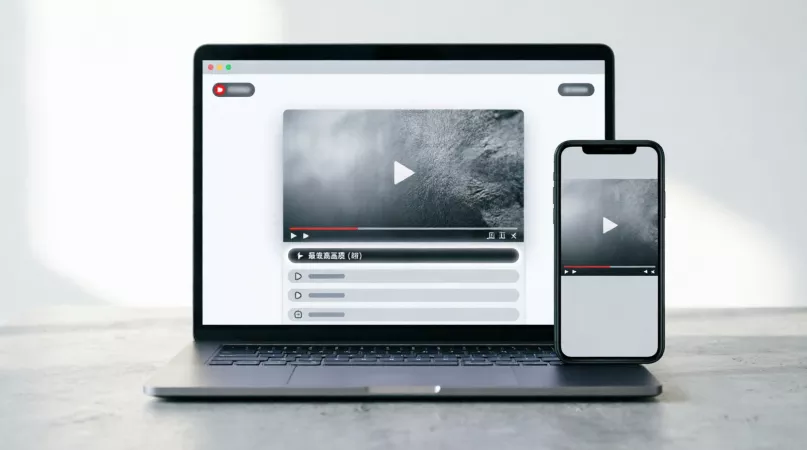
Как включить хорошее качество на Рутубе
У RUTUBE для разных видео могут быть доступны разные уровни качества. В плеере встречаются варианты от низких разрешений до HD, Full HD, 2K и 4K. Максимальный пункт зависит от того, в каком качестве загружен и обработан конкретный ролик. Поэтому отсутствие 1080p или 2160p в меню не означает неисправность приложения или браузера.
- Откройте нужное видео и запустите воспроизведение.
- Нажмите на значок настроек или дополнительного меню плеера.
- Откройте пункт «Качество».
- Выберите 1080p, 1440p или 2160p, если такой вариант есть. Для обычного экрана 720p уже дает заметно более четкую картинку, чем 360p или 480p.
- Если видео начинает останавливаться на подзагрузку, вернитесь на «Авто» либо выберите разрешение на один уровень ниже.
Быстрый ориентир: если картинка мутная, первым делом проверьте не скорость воспроизведения, а именно пункт «Качество». Режим «Авто» удобен, но при скачках соединения он может незаметно переключить видео с Full HD на более низкое разрешение.
Почему Рутуб показывает плохое качество
Самая частая причина — адаптивное качество. В режиме «Авто» плеер подстраивает поток под текущую пропускную способность сети. Если Wi‑Fi перегружен, мобильная сеть прыгает или параллельно идет большая загрузка, сервис может уменьшить разрешение, чтобы видео не останавливалось.
Вторая причина — ограничения самого ролика. Если автор загрузил файл только в 720p или площадка еще не подготовила более высокие версии, выбрать 1080p или 4K невозможно. Настройка на устройстве не может добавить реальную детализацию, которой нет в исходном видеоматериале.
Третья причина — просмотр сразу после публикации. После загрузки видеосервису требуется обработать файл и подготовить версии для разных разрешений. Поэтому высокое качество может появиться не одновременно с первой доступной версией ролика.
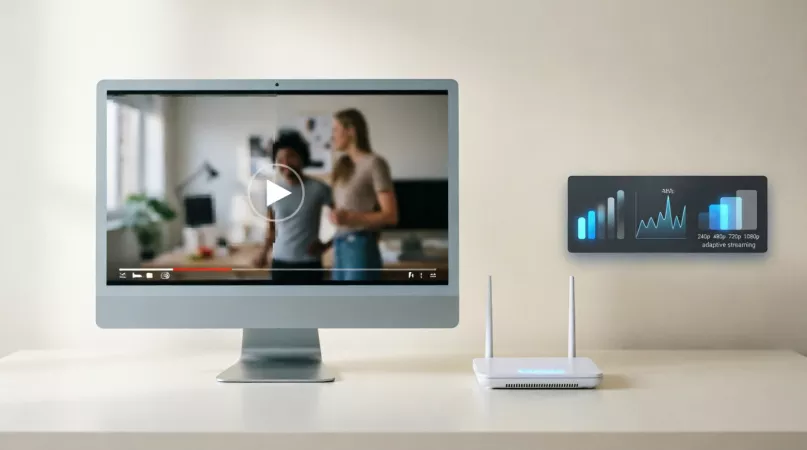
Как смотреть Рутуб в хорошем качестве на компьютере
На ПК или ноутбуке откройте видео в актуальной версии браузера, разверните плеер и вручную проверьте качество. Если 1080p доступно, но картинка периодически становится хуже, временно отключите режим «Авто» и зафиксируйте нужное разрешение.
Если 1080p тормозит или постоянно сбрасывается
- Проверьте интернет. Для стабильного Full HD важна не пиковая, а постоянная скорость без сильных провалов. Для 1080p полезно иметь запас порядка 8–15 Мбит/с, для 4K — около 25 Мбит/с и выше.
- Закройте фоновые загрузки. Облачная синхронизация, торренты, обновления игр и другие видеопотоки могут занять канал.
- Перезапустите браузер. Если проблема появилась внезапно, это быстрее полной переустановки.
- Проверьте другой браузер. Так можно быстро понять, связана ли проблема с расширениями, кэшем или настройками текущего браузера.
- Отключите VPN или прокси для проверки. Дополнительный маршрут иногда снижает стабильность соединения и заставляет плеер переходить на меньший поток.
Как улучшить качество Рутуб на телефоне
В мобильном приложении или браузере коснитесь видео, откройте меню плеера и найдите настройку качества. Если сеть стабильна, выберите Full HD или другое максимально доступное значение. На мобильном интернете следует учитывать не только скорость, но и уровень сигнала: даже быстрый 4G или 5G при нестабильном приеме может давать резкие просадки.
Если хорошее качество нужно постоянно, предпочтительнее стабильный Wi‑Fi. На перегруженной сети 2,4 ГГц попробуйте диапазон 5 ГГц, если его поддерживают роутер и смартфон. При просмотре через мобильную сеть проверьте, не включен ли системный режим экономии трафика: он может ограничивать передачу данных или работу приложений в фоне.
Как получить четкую картинку на Smart TV
На телевизоре особенно заметна разница между 480p, 720p и 1080p, потому что изображение растягивается на большой экран. Если приложение RUTUBE позволяет выбрать качество вручную, ставьте максимальный доступный вариант, при котором воспроизведение остается стабильным. Для 4K важны одновременно четыре условия: ролик должен иметь версию 2160p, телевизор — поддерживать 4K, приложение — корректно воспроизводить этот поток, а интернет — выдерживать нужную скорость без просадок.
Если телевизор подключен далеко от роутера, проблема может быть не в RUTUBE, а в слабом Wi‑Fi. Для диагностики временно подключите TV кабелем Ethernet или проверьте тот же ролик рядом с роутером на другом устройстве. Если высокое качество появляется, узкое место находится в домашней сети.
Что делать, если качество нельзя выбрать
Иногда в меню нет привычного Full HD или доступен только небольшой список разрешений. Проверьте тот же ролик позже и откройте другое видео для сравнения. Если у второго ролика есть 1080p или 4K, а у первого нет, ограничение связано именно с первым видео, а не с вашим устройством.
Если пункт качества не открывается или плеер работает некорректно, обновите страницу, перезапустите приложение, очистите кэш браузера или приложения и установите актуальную версию. На компьютере также полезно временно отключить расширения, которые вмешиваются в работу видеоплееров.
Какое качество выбрать: 720p, 1080p или 4K
- 720p — разумный вариант для небольшого экрана и нестабильной сети.
- 1080p — оптимальный режим для большинства ноутбуков, мониторов, смартфонов и телевизоров Full HD.
- 1440p — имеет смысл на 2K-мониторе, если такая версия доступна у ролика.
- 2160p или 4K — лучший вариант для крупного 4K-экрана, но требует более тяжелого видеопотока и стабильного соединения.
- Авто — удобно, когда важнее отсутствие остановок, чем постоянное максимальное разрешение.

Чек-лист: как смотреть RUTUBE без мыла и зависаний
- Откройте «Качество» и посмотрите, какие разрешения доступны у ролика.
- При хорошем интернете выберите 1080p или более высокий вариант вручную.
- Если видео зависает, снизьте качество на один уровень либо включите «Авто».
- Остановите фоновые загрузки и другие видеопотоки.
- На Wi‑Fi используйте стабильное подключение, по возможности 5 ГГц или кабель для Smart TV.
- Для проверки откройте тот же ролик на другом устройстве или в другом браузере.
- Если высокого разрешения нет только у одного видео, проблема, скорее всего, в доступных версиях самого ролика.
Частые вопросы
Как поставить 1080p на Рутубе?
Откройте настройки плеера, перейдите в «Качество» и выберите 1080p. Если такого пункта нет, Full HD для этого видео сейчас недоступно.
Почему Рутуб сам ухудшает качество?
Обычно это происходит в режиме «Авто»: плеер снижает разрешение при ухудшении соединения, чтобы избежать остановки воспроизведения. При стабильном интернете можно выбрать разрешение вручную.
Можно ли смотреть Рутуб в 4K?
Да, плеер RUTUBE технически поддерживает качество 2160p, но оно появляется только у тех видео, для которых доступна соответствующая версия. Если в меню нет 2160p, принудительно включить 4K нельзя.
Почему на телефоне качество хуже, чем на компьютере?
Причиной может быть нестабильная мобильная сеть, автоматический выбор более легкого потока, экономия трафика или различия в доступном соединении. Сравните один и тот же ролик через стабильный Wi‑Fi и вручную выставьте одинаковое разрешение.
Что лучше: Авто или максимальное качество?
При стабильной быстрой сети ручной выбор дает предсказуемое разрешение. При меняющейся скорости интернета режим «Авто» обычно удобнее, потому что уменьшает риск постоянных остановок на загрузку.
Вывод
Чтобы смотреть Рутуб в хорошем качестве, начните с ручной проверки разрешения в плеере: выберите 1080p, 1440p или 2160p, если этот вариант доступен у видео. Если изображение все равно мутное или ролик зависает, проверьте стабильность интернета, фоновые загрузки, Wi‑Fi, браузер или приложение. Главное правило простое: максимальная четкость определяется не одним переключателем, а сочетанием доступного качества самого ролика и стабильного канала связи.