
Полезные советы
Как установить YouTube на телевизор: инструкция для Smart TV и обычного ТВ
Чтобы установить YouTube на телевизор, подключите ТВ к интернету, откройте магазин приложений, найдите YouTube и нажмите «Установить». На Samsung это обычно раздел Apps, на LG — магазин приложений, на Android TV и Google TV — Google Play. Если YouTube уже предустановлен, достаточно открыть его и при необходимости обновить. Для авторов после настройки телевизора может быть полезен отдельный материал о том, как попасть в топ YouTube.
Если приложения YouTube в магазине нет, сначала проверьте обновление системы телевизора, регион, дату и время, а затем перезапустите ТВ и роутер. На старых моделях официальный клиент может больше не поддерживаться — тогда проще использовать внешний медиаплеер, игровую приставку, трансляцию с телефона или подключение ноутбука по HDMI. Тем, кто ведет канал, после входа в аккаунт можно отдельно изучить варианты увеличения аудитории YouTube, но для установки приложения это не требуется.
Перед установкой убедитесь, что телевизор действительно подключен к сети и у него есть доступ к встроенному магазину приложений. Для первого запуска пригодится Google-аккаунт: вход можно выполнить прямо на экране ТВ или подтвердить с телефона по инструкции, показанной приложением. Если вы проверяете собственные ролики на большом экране, дополнительно может пригодиться страница о просмотрах видео на YouTube.
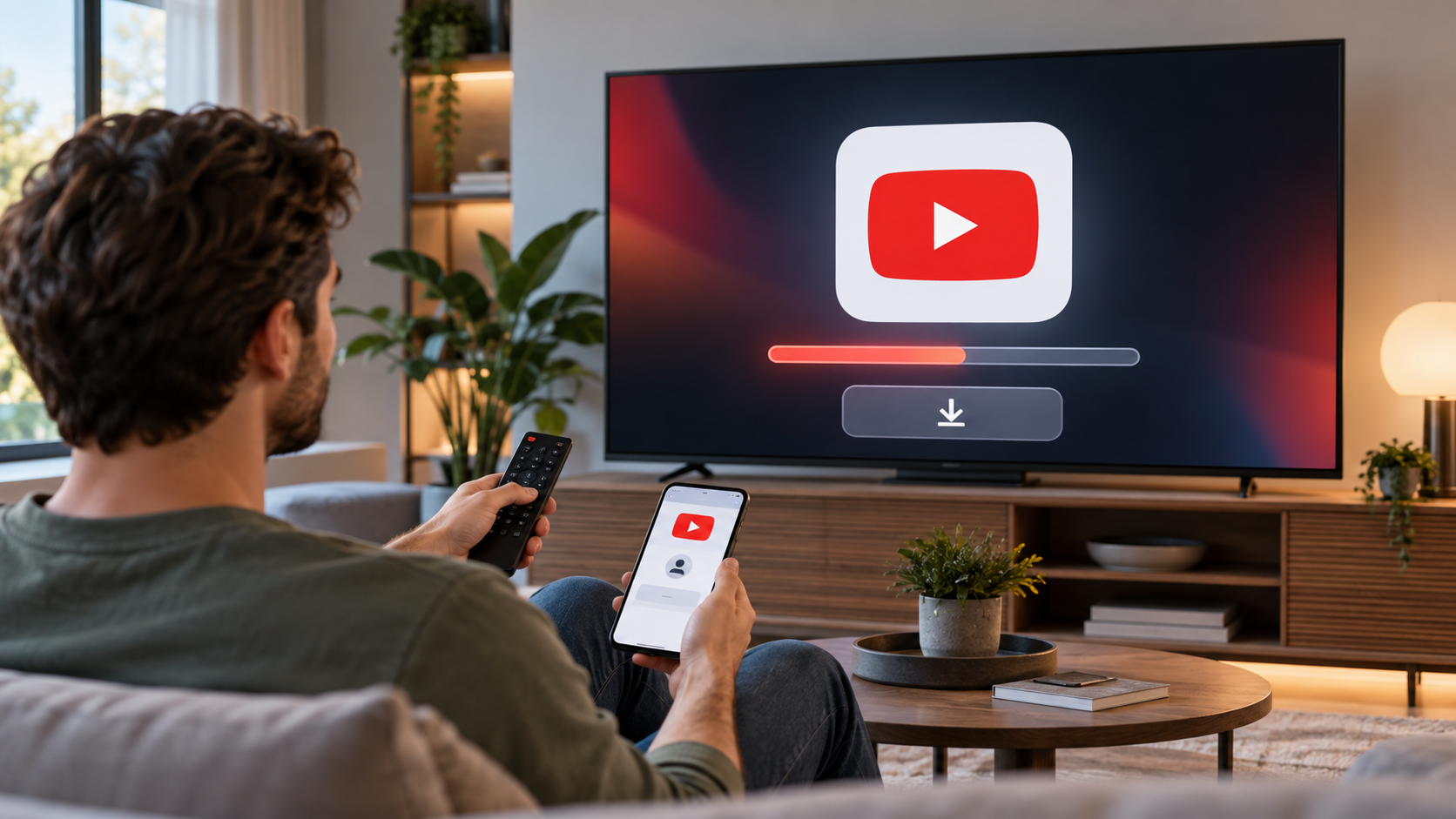
Как установить YouTube на Smart TV: общий порядок
- Подключите телевизор к Wi-Fi или кабелю Ethernet.
- Откройте домашний экран Smart TV и перейдите в магазин приложений.
- Введите в поиске YouTube.
- Откройте карточку официального приложения YouTube.
- Нажмите «Установить», «Загрузить» или аналогичную кнопку.
- После установки запустите приложение и войдите в аккаунт, если хотите видеть подписки, историю и рекомендации.
Название пунктов меню зависит от производителя и версии прошивки, но логика почти всегда одинаковая: магазин приложений → поиск YouTube → установка → запуск. Если вместо кнопки установки вы видите «Открыть», приложение уже находится на телевизоре.
Как установить YouTube на телевизор Samsung
На большинстве Smart TV Samsung откройте Smart Hub или главный экран, перейдите в раздел приложений, выберите поиск и введите YouTube. Откройте приложение из результатов и нажмите кнопку установки. После завершения его можно закрепить на главной панели, чтобы не искать заново.
Если YouTube не находится, проверьте подключение к интернету и обновления системы. На очень старых моделях поддержка отдельных приложений может прекращаться, поэтому отсутствие YouTube в магазине не всегда означает неисправность телевизора.
Как установить YouTube на телевизор LG
На телевизорах LG с webOS откройте магазин приложений с домашнего экрана, найдите YouTube через поиск и установите его. Затем приложение появится в списке программ. При первом запуске можно пользоваться YouTube без входа или авторизоваться в Google-аккаунте.
Если установка не начинается, проверьте свободную память, интернет и наличие обновления webOS. После обновления телевизор желательно полностью перезапустить и повторить установку.
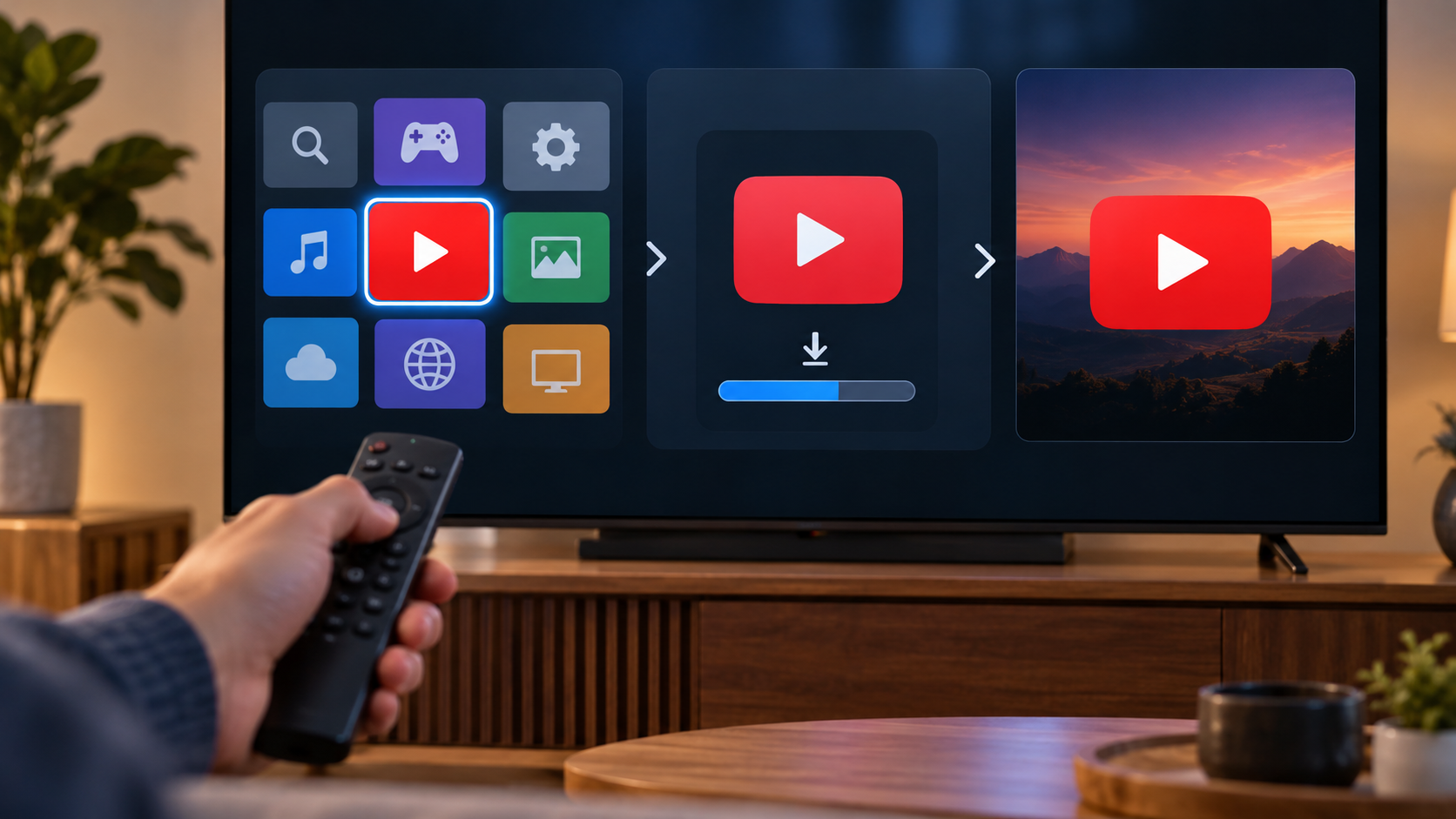
Как установить YouTube на Android TV и Google TV
На Android TV и Google TV откройте Google Play или раздел приложений, найдите YouTube и выберите установку. На многих устройствах клиент уже предустановлен — в таком случае будет доступно открытие или обновление приложения.
Если YouTube установлен, но работает с ошибками, перезагрузите телевизор, обновите приложение и систему. На Android TV также можно проверить свободное место и очистить кэш приложения через настройки, если такой пункт доступен на вашей модели.
Что делать, если YouTube нет в магазине телевизора
Не спешите скачивать APK или установочные файлы с неизвестных сайтов. Для телевизора безопаснее сначала пройти стандартную диагностику.
- Проверьте интернет. Откройте другое приложение или встроенный браузер.
- Обновите прошивку телевизора. Старый магазин приложений может работать некорректно.
- Проверьте дату и время. Неверные системные часы иногда мешают подключению к сервисам.
- Проверьте регион. Набор приложений может зависеть от страны, указанной в настройках Smart TV.
- Перезапустите телевизор. Лучше не просто выключить экран пультом, а выполнить полноценную перезагрузку по инструкции производителя.
- Уточните поддержку модели. Если телевизор старый, актуальная версия YouTube может быть для него недоступна.
Как смотреть YouTube без установки приложения
Если установить YouTube на телевизор нельзя, это не мешает смотреть ролики на большом экране. Самый простой вариант зависит от возможностей ТВ и ваших устройств.
- Трансляция с телефона. Если телевизор или приставка поддерживают Cast, откройте YouTube на смартфоне, нажмите значок трансляции и выберите экран.
- Внешняя Smart TV-приставка. Она добавляет современные приложения даже старому телевизору с HDMI.
- Ноутбук по HDMI. Подключите компьютер кабелем и выберите соответствующий HDMI-вход на телевизоре.
- Игровая приставка. На поддерживаемых консолях YouTube устанавливается как отдельное приложение.
Если телевизор не Smart TV, именно внешний медиаплеер обычно является самым удобным постоянным решением: не требуется менять сам телевизор, а приложения и обновления работают уже на приставке.
Как войти в YouTube на телевизоре
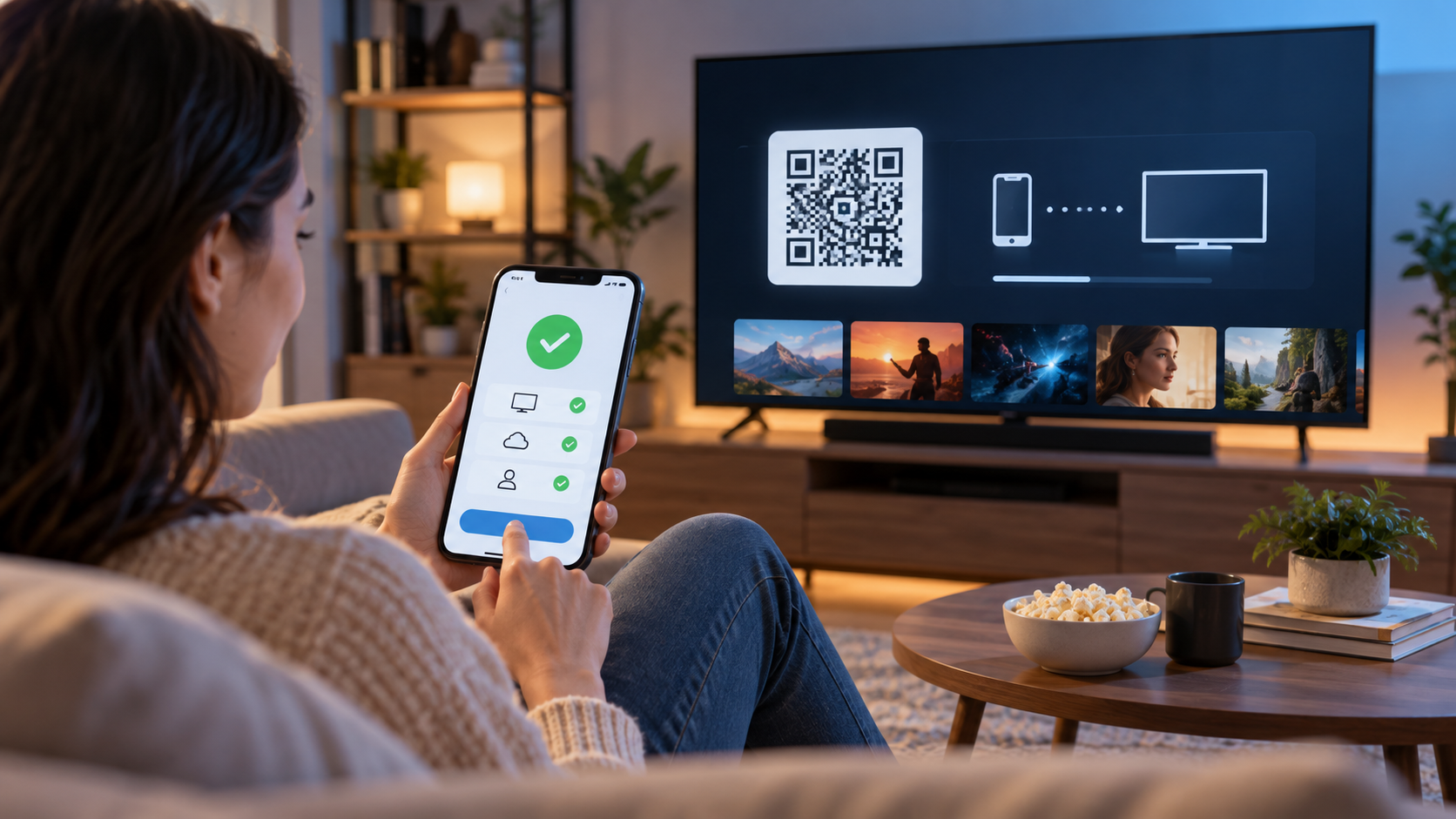
После запуска YouTube откройте раздел входа. Обычно приложение предлагает либо подтвердить авторизацию с телефона, либо ввести код на указанной на экране странице. Следуйте инструкции прямо на телевизоре: способ входа может отличаться в зависимости от версии приложения.
После авторизации подтянутся ваши подписки, история просмотров и персональные рекомендации. Если телевизором пользуются несколько человек, проверьте, какой аккаунт выбран перед просмотром или публикацией контента.
Почему YouTube не устанавливается или не запускается
Приложение не найдено
Чаще всего причина в старой модели телевизора, регионе магазина или устаревшей прошивке. Сначала обновите систему и повторите поиск.
Установка зависает
Проверьте интернет и свободную память. Перезапустите телевизор и роутер, после чего попробуйте установить приложение еще раз.
YouTube открывается и сразу закрывается
Обновите приложение и прошивку телевизора. На Android TV можно дополнительно очистить кэш YouTube. Если проблема появилась после обновления, полная перезагрузка устройства часто помогает восстановить корректную работу.
Видео не загружается, хотя приложение открывается
Проверьте скорость соединения и попробуйте открыть другой ролик. Если не работают и другие сетевые приложения, проблема, скорее всего, в подключении телевизора к интернету, а не в самом YouTube.
Короткий чек-лист установки
- Телевизор подключен к интернету.
- Системное ПО телевизора обновлено.
- Открыт официальный магазин приложений.
- Найдено именно приложение YouTube.
- Установка завершена без ошибки.
- Приложение запускается и воспроизводит видео.
- При необходимости выполнен вход в Google-аккаунт.
Частые вопросы
Можно ли установить YouTube на любой телевизор?
Нет. На современный Smart TV обычно можно установить официальное приложение, если модель и прошивка его поддерживают. На обычном или слишком старом телевизоре потребуется внешняя приставка, игровая консоль, трансляция с телефона или HDMI-подключение.
Нужно ли платить за установку YouTube?
Само приложение YouTube обычно устанавливается бесплатно. Отдельные платные функции сервиса не нужны для обычного просмотра бесплатных роликов.
Можно ли пользоваться YouTube без Google-аккаунта?
Да, большинство роликов можно смотреть без авторизации. Вход нужен в первую очередь для подписок, истории, персональных рекомендаций и доступа к функциям вашего аккаунта.
Что лучше: приложение на телевизоре или трансляция с телефона?
Для постоянного просмотра удобнее приложение на телевизоре. Трансляция с телефона полезна как быстрый вариант, когда YouTube нельзя установить напрямую или вы хотите быстро открыть ролик со смартфона.
Итог
В большинстве случаев установить YouTube на телевизор можно за несколько минут: подключите ТВ к интернету, откройте магазин приложений, найдите YouTube и запустите установку. Если официального приложения для вашей модели нет, не стоит использовать сомнительные установочные файлы — безопаснее выбрать внешнюю приставку, трансляцию с телефона или HDMI. Так вы получите доступ к YouTube даже на телевизоре без актуальной поддержки Smart TV.