
Полезные советы
Как включить YouTube на телевизоре: все рабочие способы
Чтобы включить YouTube на телевизоре, сначала проверьте, есть ли на нем Smart TV и установленное приложение YouTube. В большинстве современных моделей достаточно подключить телевизор к интернету, открыть YouTube из списка приложений и при необходимости войти в аккаунт. Если приложения нет или телевизор не поддерживает Smart TV, смотреть ролики можно через телефон, браузер, ТВ-приставку, игровую консоль или HDMI-кабель.
Если вы используете YouTube не только для просмотра, но и развиваете собственный канал, отдельно пригодится материал о том, как попасть в топ YouTube. Для обычного просмотра на телевизоре регистрация канала не нужна: достаточно интернета и подходящего способа подключения.
Самый удобный вариант — штатное приложение YouTube на Smart TV. После запуска вы сможете смотреть видео без телефона, искать ролики с пульта и авторизоваться в своем Google-аккаунте. Владельцам каналов также может быть полезна информация о просмотрах видео на YouTube, но на сам процесс подключения телевизора это не влияет.
Если на телевизоре приложение работает нестабильно, ролики можно передавать со смартфона. Телефон и телевизор обычно должны быть подключены к одной Wi-Fi-сети. Дополнительные инструменты продвижения, включая лайки и комментарии на YouTube, относятся уже к развитию канала, а для просмотра видео достаточно правильно связать устройства.
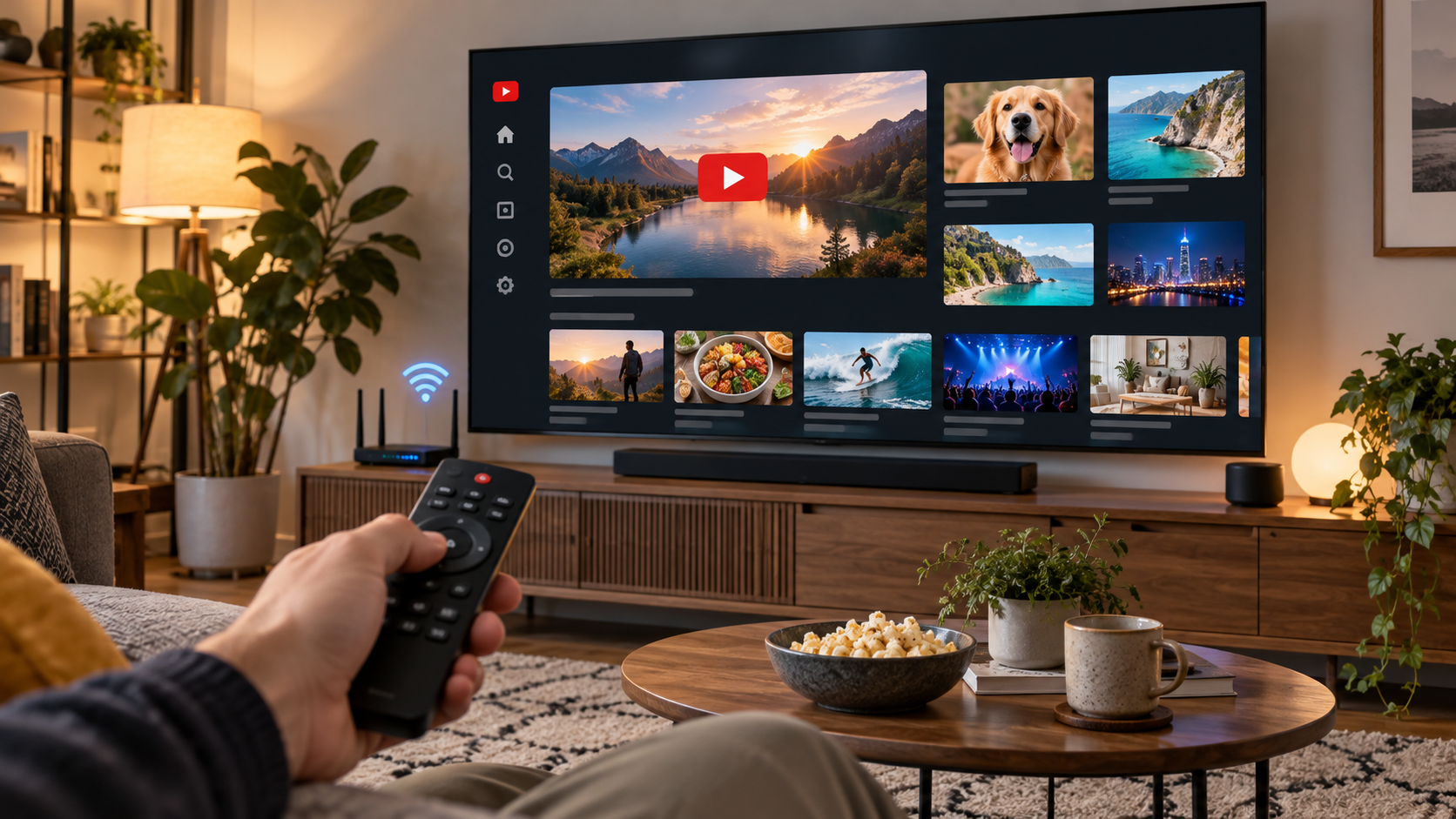
Как включить YouTube на Smart TV
На телевизорах со Smart TV YouTube обычно уже установлен или доступен в официальном магазине приложений. Названия пунктов меню отличаются у Samsung, LG, Sony, Philips, TCL, Hisense и других брендов, но принцип почти одинаковый.
- Подключите телевизор к интернету через Wi-Fi или сетевой кабель.
- Откройте главное меню Smart TV.
- Найдите приложение YouTube среди установленных программ.
- Если его нет, откройте магазин приложений телевизора и выполните поиск по слову YouTube.
- Установите приложение и запустите его.
- Для персональных рекомендаций и подписок войдите в Google-аккаунт.
Для простого просмотра вход в аккаунт обычно не обязателен. Без авторизации можно искать видео и запускать ролики, но история, подписки и персональные рекомендации будут недоступны или ограничены.
Как войти в YouTube на телевизоре
После запуска приложения откройте раздел входа в аккаунт. На экране телевизора может появиться QR-код или код активации. Удобнее всего отсканировать QR-код камерой смартфона и подтвердить вход на телефоне. Если предлагается ввод кода, следуйте адресу и инструкции, показанным самим приложением на экране телевизора.
После авторизации на телевизоре появятся ваши подписки, история просмотров, плейлисты и рекомендации. Если телевизором пользуются несколько человек, можно переключаться между аккаунтами или использовать гостевой режим.
Как включить YouTube на телевизоре с телефона
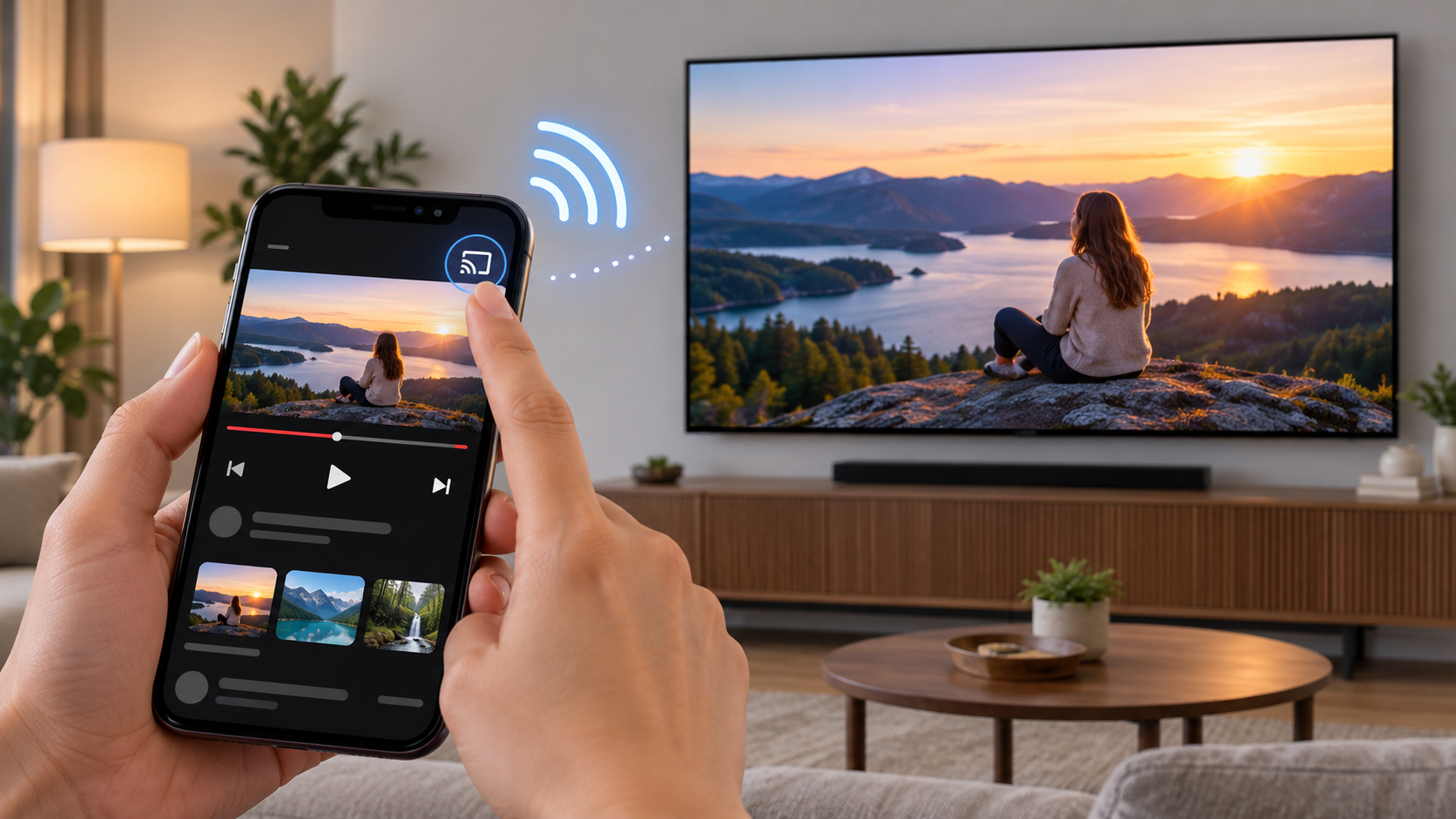
Если приложение YouTube установлено и на телефоне, и на телевизоре, ролик можно запускать со смартфона. Подключите оба устройства к одной Wi-Fi-сети, откройте YouTube на телефоне и нажмите значок трансляции. Затем выберите телевизор из списка доступных устройств.
После подключения телефон превращается в удобный пульт: с него можно искать видео, ставить ролики в очередь, перематывать и переключать воспроизведение. Сам ролик при этом воспроизводится телевизором, поэтому держать экран телефона постоянно включенным не требуется.
Если телевизор не появляется в списке
- проверьте, что телефон и телевизор находятся в одной локальной сети;
- убедитесь, что приложение YouTube на телевизоре запущено или доступно для подключения;
- перезапустите YouTube на обоих устройствах;
- перезагрузите роутер и телевизор;
- отключите VPN на телефоне, если из-за него устройства оказались в разных сетевых маршрутах.
Как смотреть YouTube на обычном телевизоре без Smart TV
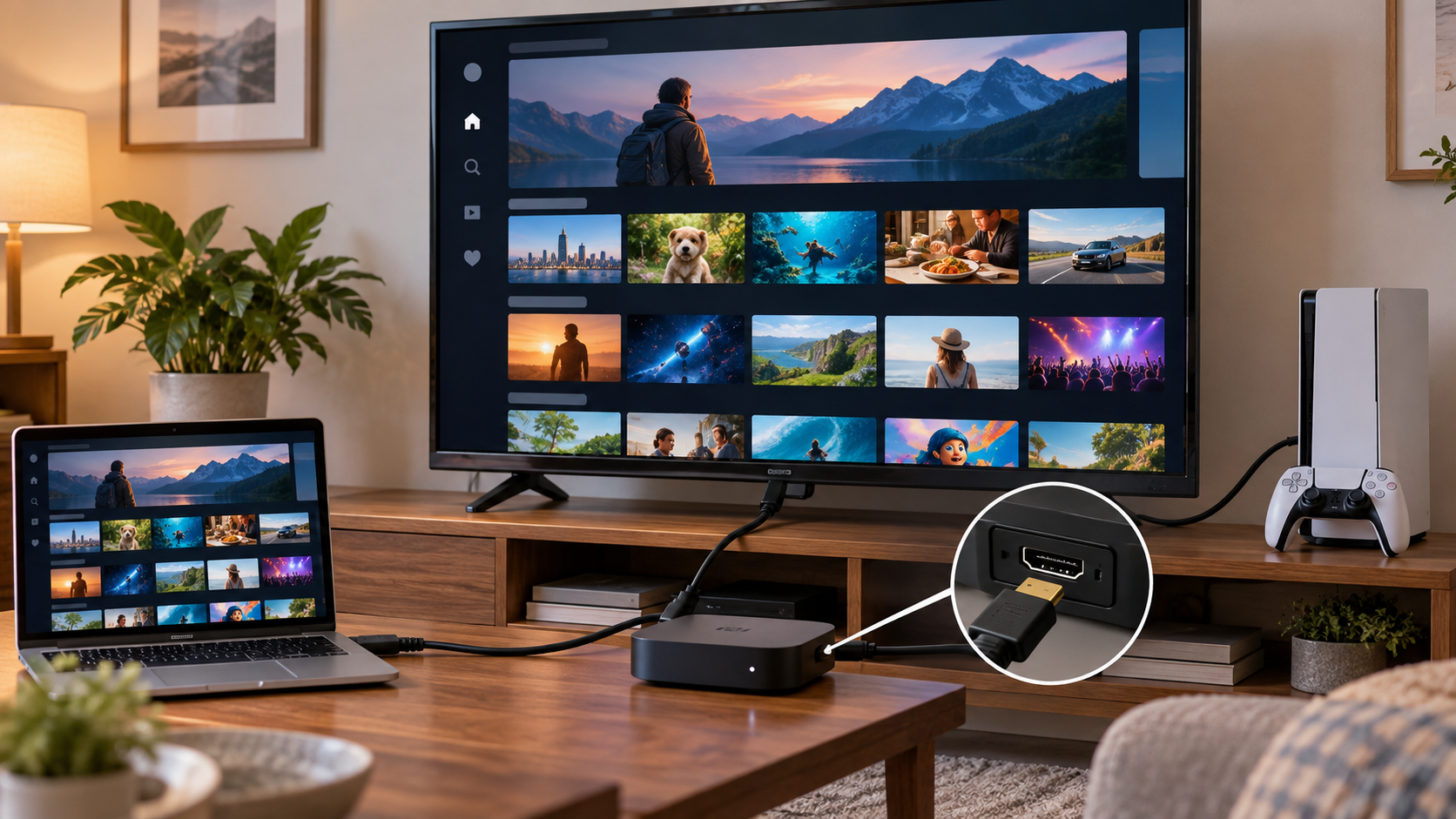
Если телевизор не имеет Smart TV, это не означает, что YouTube на нем недоступен. Нужен внешний источник сигнала, который подключается к HDMI-входу.
Через ТВ-приставку
Подойдет Android TV, Google TV, Apple TV и другие медиаприставки с приложением YouTube. Приставка подключается к телевизору по HDMI, а к интернету — по Wi-Fi или кабелю. После этого YouTube запускается уже на приставке.
Через игровую консоль
На многих современных игровых консолях есть официальное приложение YouTube. Если консоль уже подключена к телевизору, достаточно установить или открыть приложение и использовать его как обычный медиаплеер.
Через компьютер или ноутбук
Самый универсальный способ — HDMI-кабель. Подключите компьютер к телевизору, выберите на телевизоре соответствующий HDMI-вход и откройте YouTube в браузере. Телевизор в этом случае работает как внешний монитор.
Можно ли открыть YouTube через браузер телевизора
На некоторых Smart TV есть встроенный браузер, через который можно открыть сайт YouTube. Такой вариант работает, но обычно менее удобен, чем официальное приложение: интерфейс может загружаться медленнее, управление с пульта сложнее, а отдельные функции могут работать нестабильно.
Если приложение YouTube доступно в магазине телевизора, лучше использовать именно его. Браузер стоит оставить как запасной вариант.
Что делать, если YouTube не запускается на телевизоре
Чаще всего проблема связана не с самим телевизором, а с интернетом, устаревшим приложением или системным сбоем. Начните с простых действий и переходите к более радикальным только если они не помогли.
- Проверьте интернет. Откройте другое приложение или встроенный браузер телевизора.
- Полностью перезапустите телевизор. Не просто выключите пультом, а при необходимости отключите питание на короткое время и включите снова.
- Перезагрузите роутер. Это помогает при временных проблемах локальной сети.
- Обновите приложение YouTube. Если телевизор поддерживает обновления приложений, установите последнюю доступную версию.
- Обновите прошивку телевизора. На старых версиях ПО современные приложения могут работать некорректно.
- Переустановите YouTube. Если модель телевизора позволяет удалить приложение, установите его заново из официального магазина.
Почему YouTube пропал с телевизора
На старых моделях Smart TV приложение может исчезнуть после прекращения поддержки конкретной платформы. В такой ситуации вернуть официальное приложение обычной установкой иногда невозможно. Самое практичное решение — подключить внешнюю медиаприставку. Она добавит современный YouTube даже телевизору, которому много лет.
Если YouTube недавно работал, но внезапно пропал, сначала проверьте магазин приложений и обновление системы. Иногда приложение удаляется после сброса настроек или переносится в другой раздел меню.
Какой способ выбрать
- Есть Smart TV: используйте официальное приложение YouTube.
- Есть смартфон и современный телевизор: запускайте ролики с телефона через функцию трансляции.
- Телевизор старый, но есть HDMI: подключите медиаприставку.
- Нужно быстро и без настройки приложений: подключите ноутбук по HDMI.
- Приложение недоступно: попробуйте браузер или внешнюю приставку.
Самый стабильный способ для современного телевизора — официальное приложение YouTube. Для старой модели с HDMI обычно выгоднее добавить недорогую медиаприставку, чем пытаться восстановить устаревшее Smart TV.
Частые вопросы
Нужен ли аккаунт Google, чтобы смотреть YouTube на телевизоре?
Нет, для обычного просмотра аккаунт чаще всего не требуется. Авторизация нужна для подписок, истории, рекомендаций, плейлистов и других персональных функций.
Можно ли включить YouTube на телевизоре без Wi-Fi?
Да. Если телевизор или приставка поддерживают проводное подключение Ethernet, интернет можно подать по кабелю. Еще один вариант — подключить ноутбук по HDMI, если интернет есть на компьютере.
Можно ли смотреть YouTube на старом телевизоре?
Да, если у телевизора есть HDMI-вход. Подключите ТВ-приставку, игровую консоль или компьютер. Для моделей без HDMI могут понадобиться дополнительные преобразователи сигнала, но это уже менее удобный вариант.
Почему телефон не видит телевизор в YouTube?
Обычно устройства находятся в разных сетях Wi-Fi, включен VPN, телевизор не поддерживает нужный способ трансляции или приложение YouTube на одном из устройств требует перезапуска.
Что лучше: приложение YouTube или трансляция с телефона?
Для постоянного просмотра удобнее приложение на телевизоре. Трансляция с телефона полезна, когда быстрее искать ролики на смартфоне или когда управлять YouTube пультом неудобно.
Итог
Чтобы включить YouTube на телевизоре, в большинстве случаев достаточно подключить Smart TV к интернету и открыть официальное приложение. Если телевизор не поддерживает YouTube, используйте телефон, внешнюю ТВ-приставку, игровую консоль, браузер или компьютер через HDMI. Выбор способа зависит в первую очередь от возможностей телевизора и наличия HDMI-входа.