
Полезные советы
Как загрузить видео с Ютуба по ссылке: 4 способа скачать ролик
Чтобы загрузить видео с Ютуба по ссылке, сначала скопируйте URL ролика, затем вставьте его в сервис скачивания, программу, расширение или бота, выберите формат и качество и сохраните файл на устройство. Самый простой вариант для разовой загрузки — онлайн-сервис: он не требует установки программ и обычно работает прямо в браузере. Скачивайте только свои видео или материалы, на сохранение которых у вас есть разрешение правообладателя.
Если ролик нужен не только для просмотра офлайн, но и для анализа собственного канала, отдельно оцените его охват и удержание. Для продвижения опубликованного контента может быть полезен раздел о просмотрах видео на YouTube, но сам процесс скачивания от количества просмотров не зависит.
Перед сохранением ролика проверьте, что вы скопировали именно ссылку на нужное видео, а не адрес канала, плейлиста или страницы результатов поиска. Если задача связана с развитием собственного контента, отдельно можно изучить материал о том, как попасть в топ YouTube: это уже вопрос продвижения, а не загрузки файла по ссылке.
Для собственного канала полезно хранить локальные копии исходников и опубликованных роликов, чтобы не зависеть от доступа к аккаунту или интернету. Если параллельно решается задача роста аудитории, на сайте есть информация о подписчиках YouTube; для скачивания видео достаточно корректной ссылки и подходящего способа сохранения.
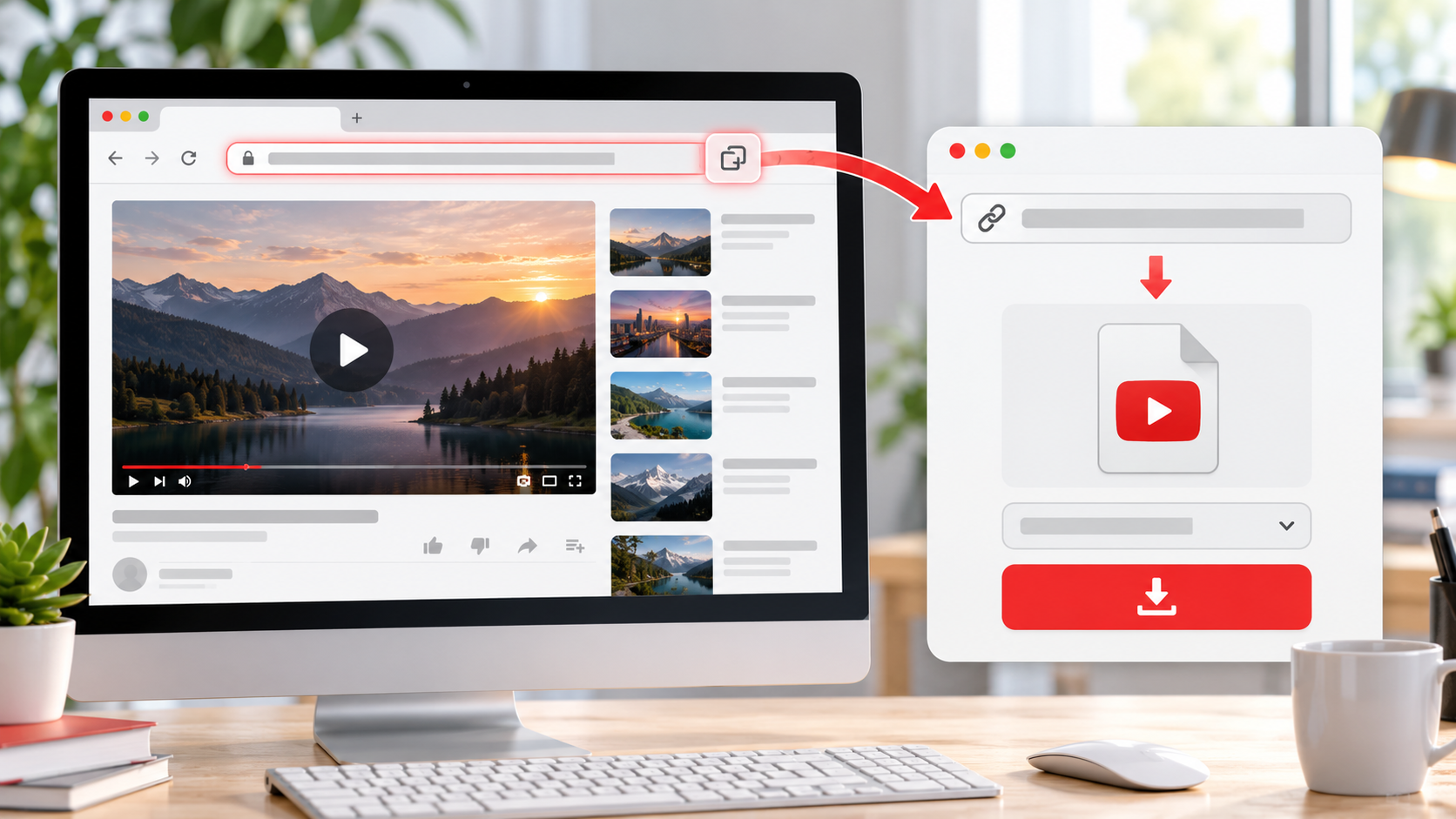
Как скачать видео с YouTube по ссылке: пошагово
- Откройте нужный ролик. Перейдите на страницу видео в приложении YouTube или в браузере.
- Скопируйте ссылку. Нажмите «Поделиться» и выберите копирование ссылки либо скопируйте URL из адресной строки браузера.
- Выберите способ загрузки. Для одного ролика удобен онлайн-сервис; для регулярной работы — программа или расширение; на смартфоне часто используют приложение или бота.
- Вставьте URL. Добавьте скопированную ссылку в поле выбранного инструмента и дождитесь распознавания ролика.
- Выберите формат и качество. Обычно доступны MP4 для видео и разные варианты разрешения. Чем выше качество, тем больше размер файла.
- Сохраните файл. Нажмите кнопку загрузки и проверьте папку «Загрузки» или выбранную директорию.
Какой способ выбрать
Онлайн-сервис
Подходит, если нужно быстро скачать один или несколько роликов без установки дополнительного ПО. Вы копируете URL видео, вставляете его на странице сервиса и выбираете доступный вариант файла. Главный плюс — простота. Минусы — реклама, ограничения по качеству, скорости или длине видео у некоторых сайтов.
Программа для компьютера
Если видео приходится сохранять регулярно, отдельная программа обычно удобнее. Такие приложения могут запоминать папку сохранения, поддерживать очереди загрузки и давать больше вариантов качества. Устанавливайте ПО только из проверенного источника и внимательно смотрите, какие дополнительные компоненты предлагает установщик.
Расширение браузера
Расширение удобно тем, что кнопка скачивания может находиться прямо рядом с открытым видео. Однако браузерные магазины периодически удаляют подобные расширения или ограничивают их функции, поэтому конкретный вариант может перестать работать. Проверяйте разрешения расширения и не устанавливайте дополнения, которые требуют доступ ко всем сайтам без понятной причины.
Телефон или планшет
На смартфоне принцип тот же: скопировать ссылку через меню «Поделиться», открыть инструмент для загрузки, вставить URL и сохранить файл. На iPhone загруженное видео может сначала оказаться в приложении «Файлы», а не в «Фото». На Android файл чаще всего появляется в папке Downloads или в каталоге, который выбрало приложение.
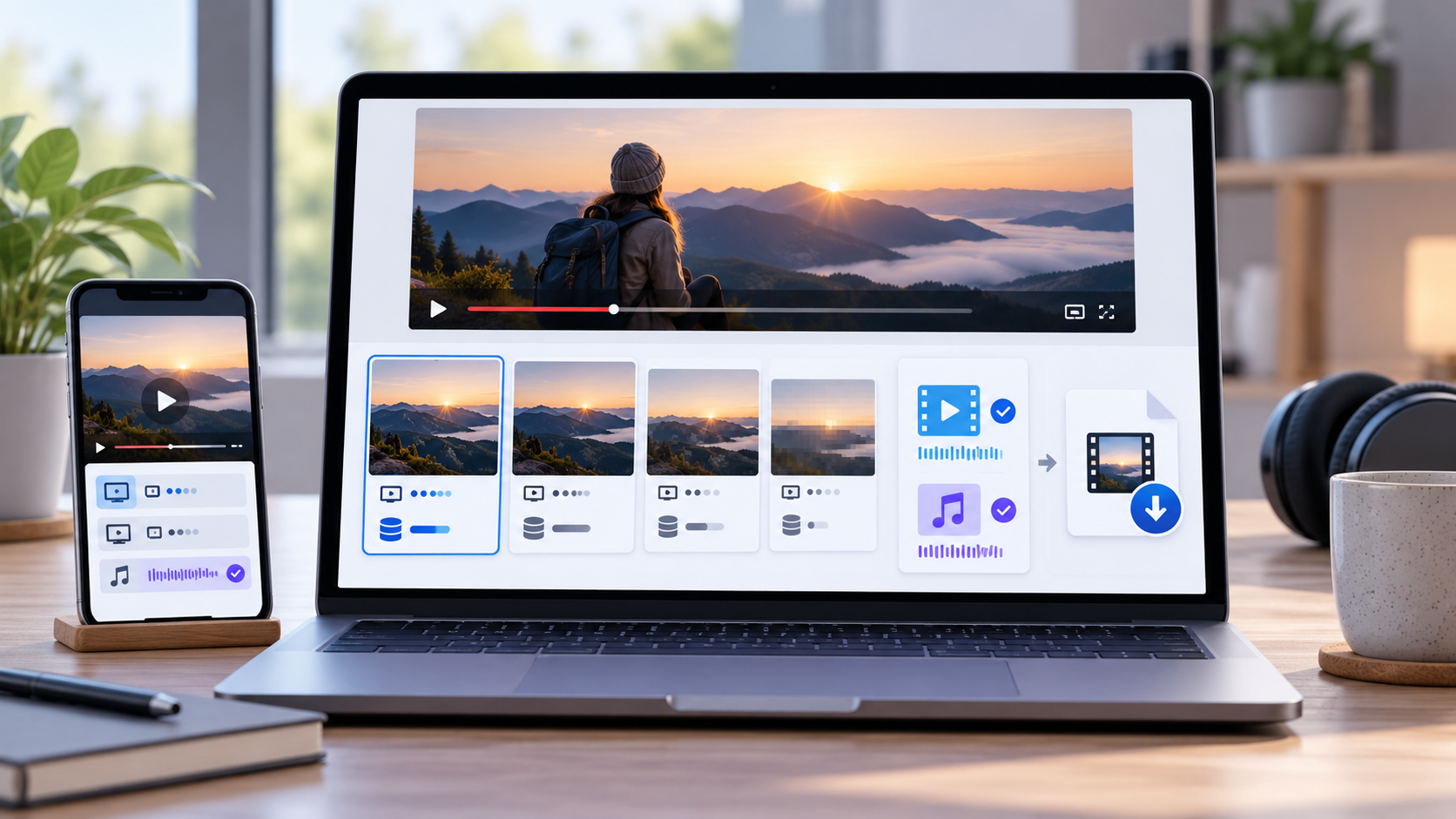
Как выбрать качество и формат
Для большинства задач оптимален формат MP4: он воспроизводится на компьютерах, смартфонах, телевизорах и в большинстве видеоредакторов. Разрешение 720p подходит для экономии места, 1080p — универсальный вариант для обычного просмотра, а 1440p и 4K имеют смысл, если исходный ролик действительно опубликован в таком качестве и устройство его поддерживает.
Иногда сервис показывает видео и аудио отдельными файлами. Это нормальная ситуация для высоких разрешений: на стороне YouTube дорожки могут храниться раздельно. Если инструмент не умеет автоматически объединять их, проще выбрать доступный готовый вариант MP4 с уже встроенным звуком.
Почему ссылка не скачивается
- Скопирован не тот URL. Проверьте, что ссылка ведет непосредственно на конкретный ролик.
- Видео закрыто или доступ ограничен. Приватные, возрастные, регионально ограниченные или удаленные ролики могут не распознаваться сторонними инструментами.
- Сервис временно перестал работать. YouTube меняет техническую часть сайта, поэтому отдельные загрузчики периодически требуют обновления.
- Выбранное качество недоступно. Нельзя скачать разрешение выше того, в котором ролик опубликован или которое успел обработать YouTube.
- Браузер блокирует загрузку. Проверьте уведомления о заблокированном скачивании, настройки безопасности и свободное место на диске.
Как скачать видео безопаснее
Не вводите логин и пароль от Google на стороннем сайте только ради скачивания публичного ролика. Для обычного видео по открытой ссылке это, как правило, не требуется. Если сервис просит установить неизвестный файл, отключить антивирус или выдать необычные разрешения, лучше выбрать другой способ.
Обращайте внимание и на кнопку скачивания: рекламные блоки иногда маскируются под нее. Перед кликом посмотрите, куда ведет элемент и не открылось ли новое окно с предложением установить постороннюю программу. После загрузки проверьте расширение файла: для видео обычно ожидается MP4, WEBM или другой медиаконтейнер, а не EXE, MSI или APK.
Практическое правило: для разовой загрузки выбирайте простой инструмент без регистрации, а для регулярной работы — проверенную программу с понятным источником установки и настройками качества.
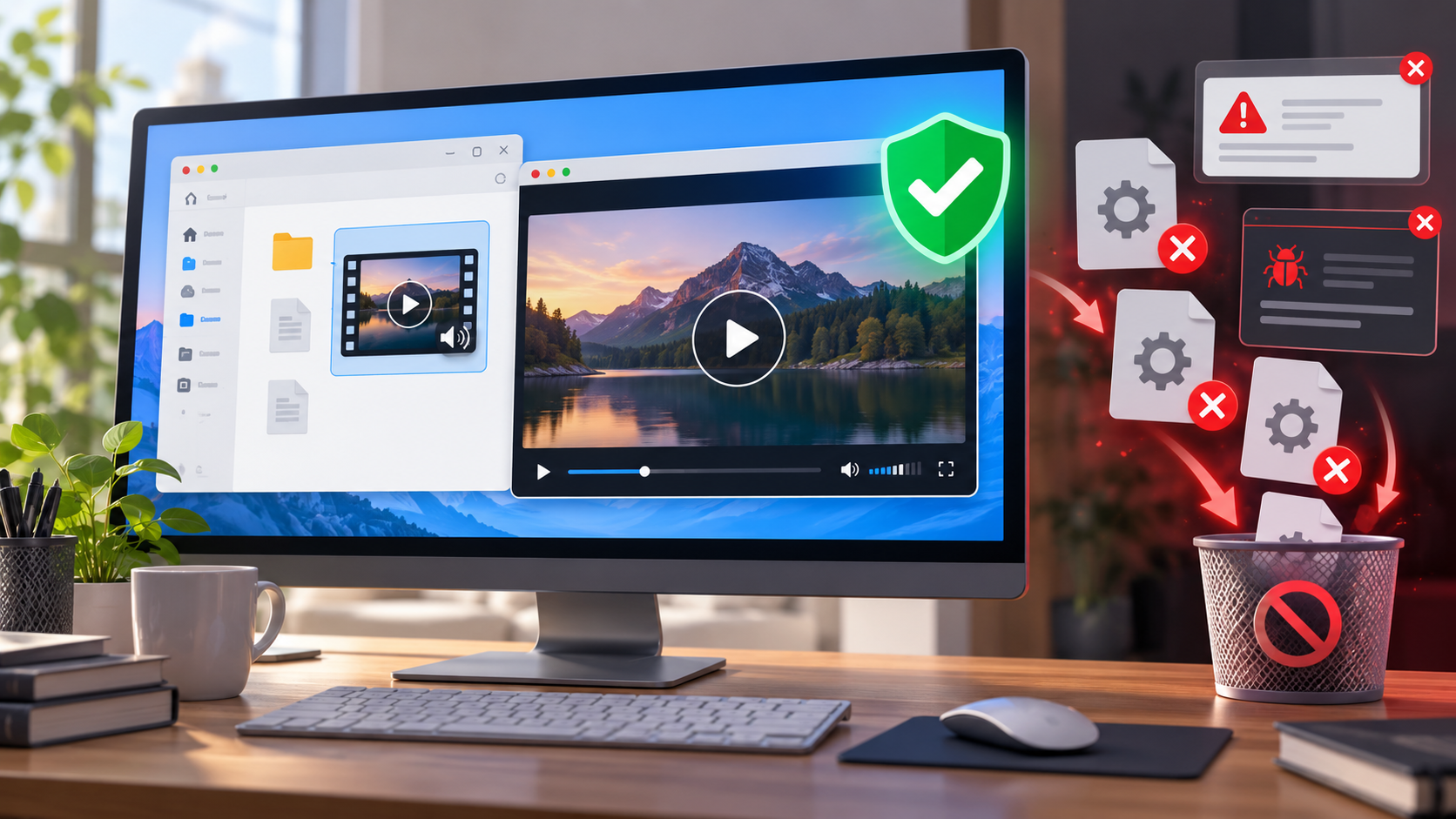
Короткий чек-лист
- ссылка открывает именно нужный ролик;
- вы имеете право сохранять и использовать это видео;
- выбран подходящий способ: сайт, программа, расширение или мобильный инструмент;
- формат совместим с вашим устройством;
- качество соответствует исходнику и доступному месту;
- сторонний сервис не требует пароль от Google без необходимости;
- после скачивания файл открывается и содержит звук.
FAQ
Можно ли скачать видео с Ютуба просто по ссылке?
Да. Для открытого ролика обычно достаточно скопировать его URL, вставить ссылку в подходящий инструмент, выбрать формат и сохранить файл. Доступные варианты зависят от конкретного сервиса и самого видео.
Как скопировать ссылку на видео YouTube?
В приложении нажмите «Поделиться» и выберите копирование ссылки. В браузере можно скопировать адрес страницы из адресной строки. Короткая ссылка вида youtu.be и обычный адрес youtube.com обычно ведут на один и тот же ролик.
Почему скачивается видео без звука?
Так бывает, когда инструмент получает видеодорожку высокого качества отдельно от аудио. Выберите готовый вариант MP4 со звуком либо используйте программу, которая умеет объединять дорожки автоматически.
Можно ли скачать только звук?
Некоторые инструменты позволяют извлечь аудиодорожку и сохранить ее отдельно. Используйте эту возможность только для материалов, которые вы вправе скачивать и перерабатывать.
Как скачать видео в 1080p или 4K?
Сначала убедитесь, что нужное разрешение доступно у самого ролика. Затем выберите его в загрузчике. Для 4K файл будет значительно больше, а отдельные инструменты могут предлагать видео и звук раздельно.
Вывод
Чтобы загрузить видео с Ютуба по ссылке, достаточно скопировать URL ролика, вставить его в подходящий загрузчик, выбрать формат и качество и сохранить файл. Для разовой задачи проще использовать онлайн-инструмент, для регулярной — программу. Главное — проверять ссылку, не передавать сторонним сайтам данные аккаунта без необходимости и скачивать только тот контент, который вы имеете право сохранять.