
Полезные советы
Контент-студия YouTube: как зайти в YouTube Studio и пользоваться всеми разделами
Контент-студия YouTube — это панель управления каналом, которая сейчас называется YouTube Studio или Творческая студия YouTube. Через неё автор загружает и редактирует видео, меняет оформление канала, работает с комментариями, смотрит аналитику, проверяет ограничения и управляет другими настройками. Быстрее всего открыть студию на компьютере через studio.youtube.com после входа в нужный Google-аккаунт.
Если вы развиваете канал и оцениваете разные способы увеличения аудитории, полезно сначала смотреть на результаты именно в Studio: там видно, какие ролики приводят новых зрителей и подписчиков. Отдельно можно изучить варианты увеличения количества подписчиков YouTube, но любые действия по продвижению стоит сопоставлять с реальной статистикой канала и правилами платформы.
Контент-студия нужна не только для загрузки роликов. По данным Studio можно понять, какие темы получают больше показов, как зрители находят видео и что происходит с просмотрами после публикации. Если задача связана с ростом видимости роликов, дополнительно пригодится материал о том, как продвигать видео в топ YouTube.
Ещё один блок работы — вовлечённость аудитории: лайки, комментарии, реакции и общение под роликами. В Studio удобно отслеживать активность и быстро отвечать зрителям. Для дополнительного знакомства с инструментами продвижения можно посмотреть страницу про лайки и комментарии в YouTube, не подменяя этим работу над самим контентом.
Как зайти в контент-студию YouTube
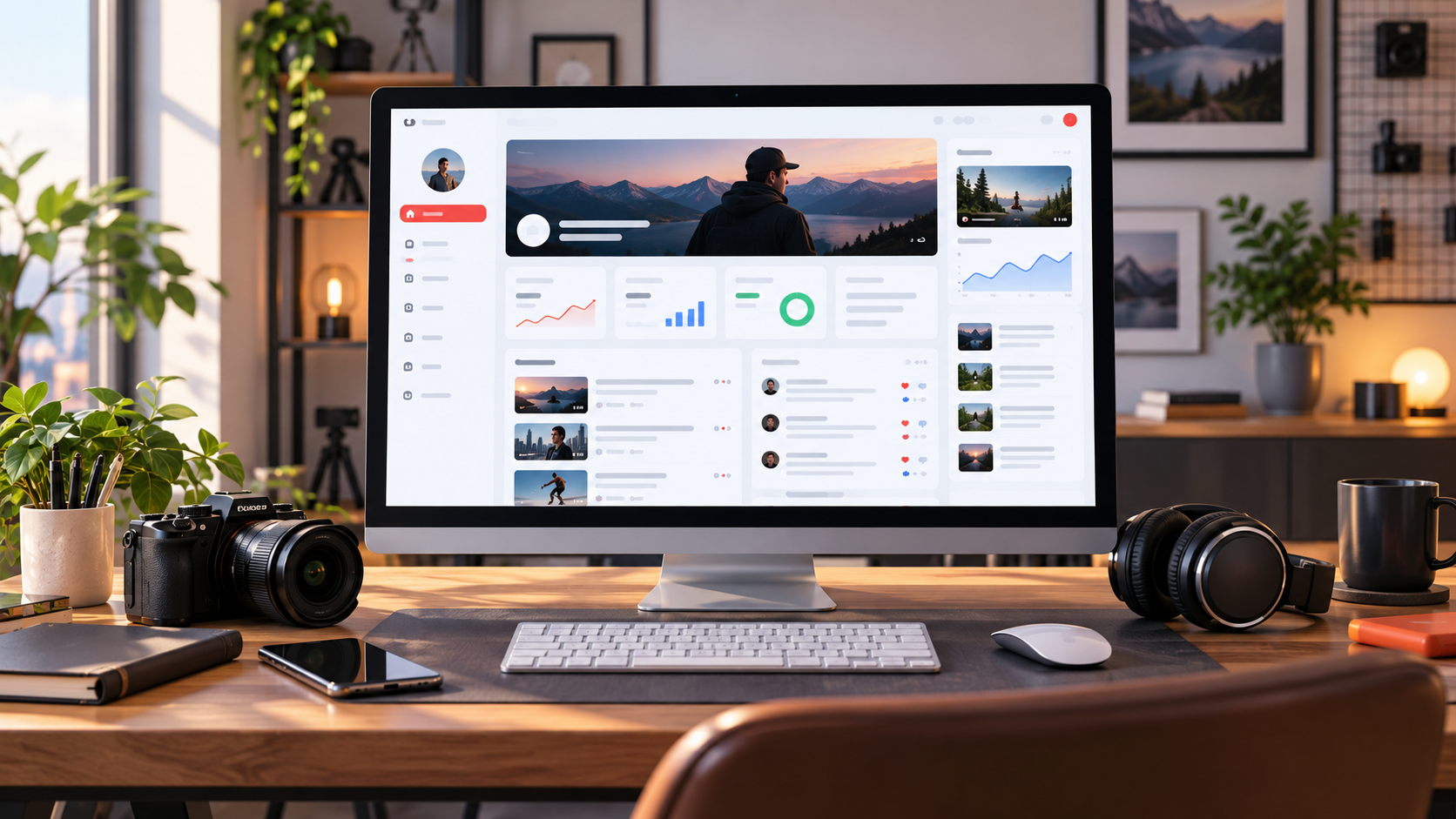
На компьютере откройте YouTube, войдите в аккаунт, нажмите на аватар в правом верхнем углу и выберите пункт Творческая студия YouTube. Второй вариант — сразу перейти на studio.youtube.com. Если у вас несколько каналов или Google-аккаунтов, перед изменением настроек проверьте, какой канал выбран: это помогает избежать случайной публикации или редактирования не того профиля.
На смартфоне можно использовать отдельное приложение YouTube Studio. Оно удобно для проверки статистики, комментариев, сведений о роликах и быстрых изменений. Для сложной настройки канала, массовой работы с видео и подробного анализа обычно удобнее веб-версия на компьютере.
Что находится в YouTube Studio
После входа слева находится основное меню. Набор пунктов может немного меняться в зависимости от доступных функций, типа канала и обновлений интерфейса, но логика остаётся одинаковой: Studio собирает в одном месте контент, статистику, взаимодействие с аудиторией и настройки канала.
- Панель управления. Краткая сводка по каналу, последним видео, уведомлениям и важным событиям.
- Контент. Список загруженных видео, Shorts, трансляций и других материалов. Здесь меняют названия, описания, доступ и другие параметры публикаций.
- Аналитика. Отчёты по просмотрам, времени просмотра, аудитории, источникам трафика и эффективности контента.
- Сообщество или комментарии. Раздел для просмотра реакций зрителей, модерации и ответов.
- Субтитры. Управление субтитрами, языками и связанными с ними настройками.
- Настройка канала. Оформление главной страницы, описание, визуальные элементы и отдельные параметры канала.
- Фонотека. Музыка и звуковые эффекты, которые можно использовать в работе над видео с учётом условий конкретной композиции.
Как загрузить видео через YouTube Studio
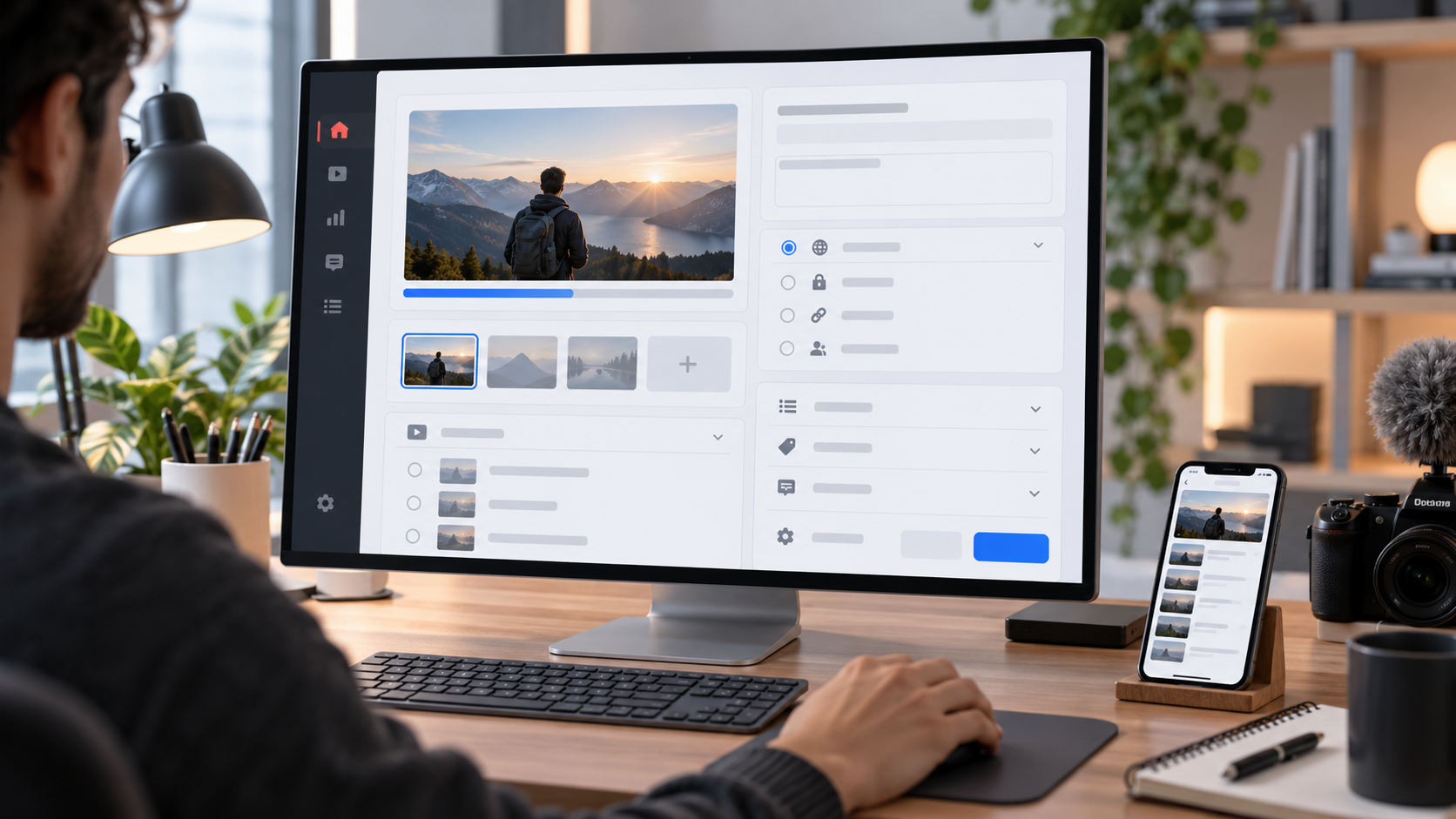
Чтобы добавить ролик, нажмите Создать в верхней части Studio и выберите загрузку видео. После выбора файла откроется форма, где можно указать название, описание, значок, плейлист, данные об аудитории и другие параметры. Перед публикацией полезно пройти все этапы формы, а не ограничиваться только названием.
- Загрузите видеофайл и дождитесь начала обработки.
- Заполните название и описание так, чтобы они точно отражали содержание ролика.
- Выберите подходящий значок видео и при необходимости добавьте ролик в плейлист.
- Проверьте дополнительные настройки, субтитры, конечные заставки и доступные элементы.
- Посмотрите результаты автоматических проверок, если они доступны для ролика.
- Выберите режим доступа: ограниченный, по ссылке, открытый или запланированную публикацию.
Если закрыть окно до выбора открытого доступа, ролик не обязательно пропадёт: он может остаться в разделе Контент с ограниченным доступом. Поэтому после загрузки всегда полезно проверить статус публикации в списке видео.
Как пользоваться аналитикой контент-студии
Раздел Аналитика нужен не просто для просмотра общего числа просмотров. Его ценность в сравнении показателей и поиске закономерностей. Отдельный ролик может получить меньше просмотров, но привести больше подписчиков или удерживать зрителей заметно лучше остальных — это важнее одной крупной цифры на панели.
Какие показатели смотреть в первую очередь
- Просмотры. Показывают фактический объём потребления контента, но сами по себе не объясняют причину роста или падения.
- Время просмотра. Помогает оценивать не только клики, но и глубину потребления видео.
- Удержание аудитории. Показывает, на каких участках зрители остаются или начинают уходить.
- Источники трафика. Дают понимание, откуда приходят просмотры: рекомендации, поиск, внешние переходы и другие источники.
- Аудитория. Помогает увидеть поведение новых и возвращающихся зрителей и лучше планировать следующие публикации.
Правильнее сравнивать не случайные ролики, а видео одного формата и близкой тематики за сопоставимые периоды. Тогда можно заметить, какой заголовок, тема, длительность или структура работают стабильнее, а какие решения дают результат только один раз.
Как редактировать уже опубликованное видео
Откройте раздел Контент и нажмите на нужный ролик. В карточке можно изменить основные сведения, а в соседних разделах — посмотреть аналитику, комментарии, субтитры, ограничения и доступные инструменты редактирования. После изменений не забывайте сохранять настройки.
Если ролик получает показы, но зрители редко переходят к просмотру, сначала проверьте тему, заголовок и значок. Если переходы есть, но люди быстро уходят, проблема чаще находится уже внутри видео: во вступлении, темпе, структуре или несоответствии обещания в заголовке реальному содержанию.
Настройка главной страницы канала
Через раздел настройки канала можно управлять тем, что видит человек при переходе на страницу канала. В зависимости от доступных функций там настраиваются главная вкладка, рекомендованные материалы, разделы с видео и плейлистами, оформление и сведения о канале.
Главная страница должна помогать новому зрителю быстро понять тематику канала. Не стоит заполнять её случайными разделами только потому, что они доступны. Лучше выделить основные форматы, полезные плейлисты и контент, с которого удобно начинать знакомство.
Типичные ошибки при работе с YouTube Studio
- Ориентироваться только на просмотры. Без удержания, источников трафика и поведения аудитории цифра просмотров мало объясняет.
- Редактировать не тот канал. Особенно актуально, если к одному аккаунту привязано несколько каналов.
- Публиковать без проверки доступа. Видео может остаться ограниченным или выйти раньше запланированного времени.
- Менять всё одновременно. Если одновременно изменить тему, обложку, название и формат, трудно понять, что именно повлияло на результат.
- Игнорировать комментарии и обратную связь. Реакции аудитории помогают находить вопросы для новых роликов и проблемы в текущих материалах.

Короткий чек-лист работы после публикации
- Проверьте, что видео опубликовано с нужным уровнем доступа.
- Убедитесь, что название, описание и значок отображаются корректно.
- Через некоторое время оцените первые источники трафика и удержание.
- Посмотрите комментарии и вопросы зрителей.
- Сравните результаты с похожими роликами, а не со всем каналом сразу.
- Зафиксируйте выводы, которые можно применить к следующему видео.
FAQ: частые вопросы про контент-студию YouTube
Контент-студия YouTube и YouTube Studio — это одно и то же?
Да. Под запросом «контент студия YouTube» обычно имеют в виду Творческую студию YouTube, то есть YouTube Studio — официальную панель управления каналом.
Можно ли открыть YouTube Studio без компьютера?
Да. Для телефона существует приложение YouTube Studio. Оно подходит для статистики, комментариев и многих повседневных операций с каналом, хотя часть задач удобнее выполнять в полной веб-версии.
Где посмотреть все загруженные видео?
Откройте раздел Контент. Там находятся ролики и другие опубликованные или загруженные материалы, доступные для управления в вашем аккаунте.
Где смотреть статистику конкретного видео?
Найдите ролик в разделе Контент и откройте его аналитику. Так удобнее оценивать показатели одного видео отдельно от общей статистики канала.
Почему в Studio нет какого-то пункта меню?
Часть функций зависит от типа канала, подтверждения аккаунта, участия в отдельных программах, региона и текущих возможностей YouTube. Также интерфейс периодически обновляется, поэтому названия и расположение отдельных разделов могут меняться.
Вывод
Контент-студия YouTube — центральное место для управления каналом. Если вы только начинаете, достаточно освоить четыре действия: вход в Studio, работу с разделом Контент, загрузку видео и аналитику. После этого можно переходить к настройке главной страницы, комментариям, субтитрам и более глубокому анализу аудитории. Главное — использовать Studio не как склад настроек, а как рабочий инструмент: публиковать, измерять результат, делать выводы и улучшать следующие видео.