
Полезные советы
Не работает YouTube на телевизоре: причины и способы восстановить просмотр
Если не работает YouTube на телевизоре, начните с простого: перезапустите телевизор и роутер, проверьте интернет на другом устройстве, откройте другое приложение на ТВ, затем обновите YouTube и программное обеспечение телевизора. В большинстве случаев проблема связана не с самим телевизором, а с сетью, зависшим приложением, устаревшей версией ПО, неверными датой и временем или временным сбоем сервиса.
Если YouTube открывается, но отдельные функции канала после восстановления доступа ведут себя непривычно, сначала убедитесь, что приложение работает стабильно. Уже после этого имеет смысл возвращаться к задачам по развитию канала, например к увеличению аудитории YouTube. Сначала важно устранить техническую причину, иначе любые действия внутри сервиса будут неудобны или недоступны.
Когда приложение запускается, но видео не грузятся, поиск зависает или появляется бесконечный экран загрузки, проверьте соединение и повторите запуск. После восстановления нормальной работы можно отдельно изучать вопросы продвижения, например как видео попадают в топ YouTube, но эта проблема не связана напрямую с поломкой приложения на телевизоре.
Если YouTube работает нестабильно именно на одном телевизоре, а на телефоне или компьютере всё в порядке, причина почти всегда локальная: приложение, прошивка, настройки сети или самого ТВ. После исправления неполадок можно снова пользоваться всеми функциями сервиса, включая публикации и реакции; при необходимости отдельно доступна информация про лайки и комментарии в YouTube.
Почему YouTube перестал работать на телевизоре
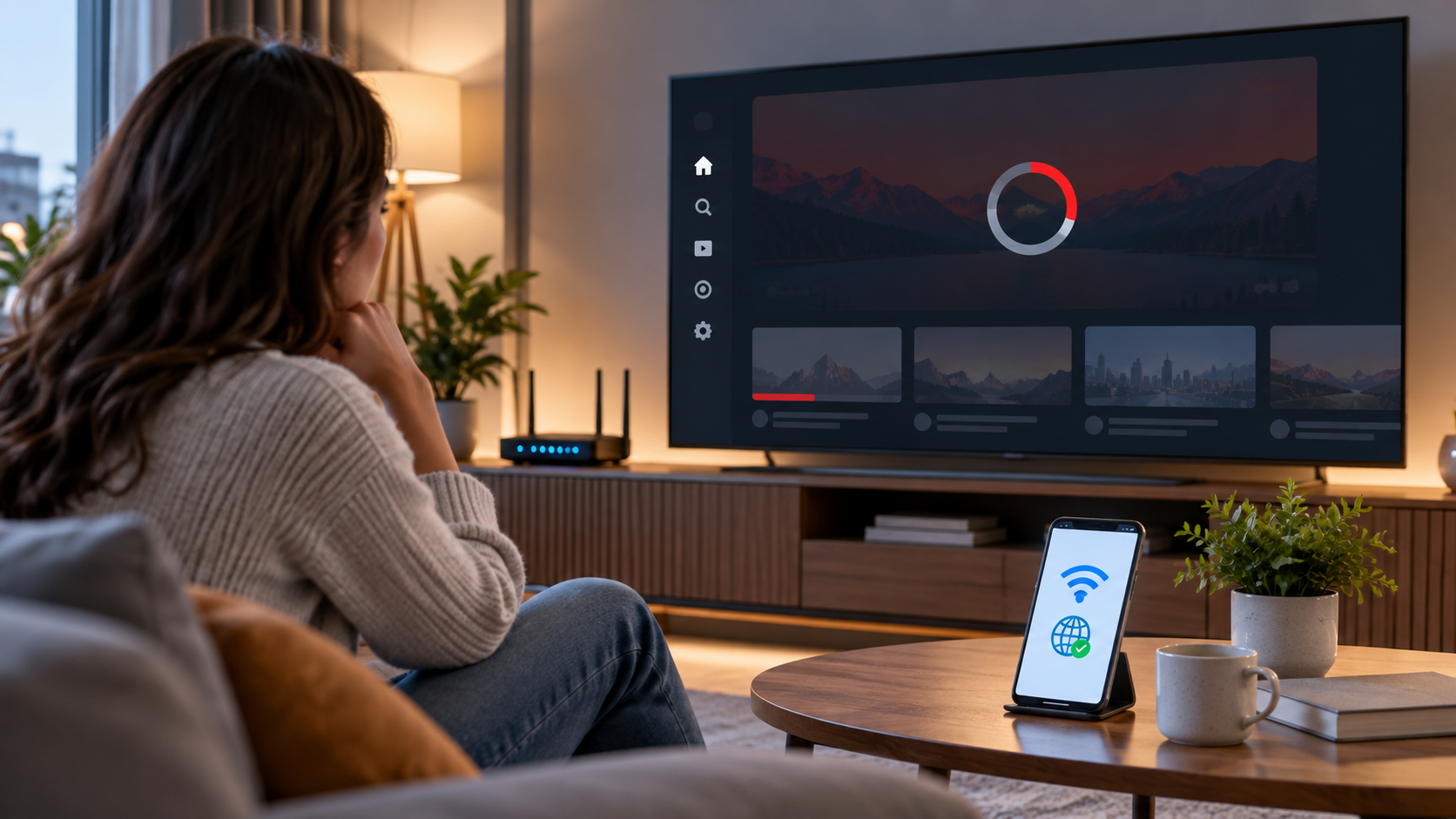
Причин несколько, и внешне они часто выглядят одинаково: приложение не открывается, показывает чёрный экран, зависает на логотипе, пишет об ошибке сети, не воспроизводит ролики или внезапно закрывается. Поэтому лучше идти по диагностике последовательно, от самых простых причин к более редким.
- Сбой интернет-соединения. Телевизор может быть подключён к Wi‑Fi, но фактически не иметь доступа в интернет.
- Зависшее приложение YouTube. После долгой работы или выхода из сна приложение иногда перестаёт нормально запускаться.
- Устаревшая версия YouTube. Старое приложение может конфликтовать с новыми требованиями сервиса.
- Устаревшая прошивка телевизора. Особенно актуально для Smart TV, которые давно не обновлялись.
- Неверные дата и время. Из-за этого могут возникать проблемы с защищённым соединением и авторизацией.
- Недостаток свободной памяти. На некоторых телевизорах это приводит к зависаниям и самопроизвольному закрытию приложений.
- Временный сбой YouTube. Если сервис одновременно не работает на нескольких устройствах, проблема может быть на стороне платформы.
Что делать, если YouTube не запускается на телевизоре
1. Полностью перезапустите телевизор
Не ограничивайтесь выключением с пульта. Многие Smart TV при таком выключении переходят в режим ожидания и не перезапускают приложения полностью. Отключите телевизор от розетки примерно на минуту, затем включите снова и запустите YouTube.
2. Перезагрузите роутер и проверьте интернет
Откройте на телевизоре другое приложение, которому нужен интернет. Если оно тоже не работает, проблема, скорее всего, в подключении. Перезапустите роутер, дождитесь восстановления сети и заново проверьте YouTube. Если телевизор подключён по Wi‑Fi, полезно временно подключить его к другой сети или раздать интернет со смартфона: это быстро покажет, связана ли ошибка с домашним роутером или провайдером.
3. Проверьте дату и время
Откройте системные настройки телевизора и включите автоматическое определение даты, времени и часового пояса. Неверное время иногда мешает приложению устанавливать защищённое соединение с серверами YouTube.
4. Обновите приложение YouTube
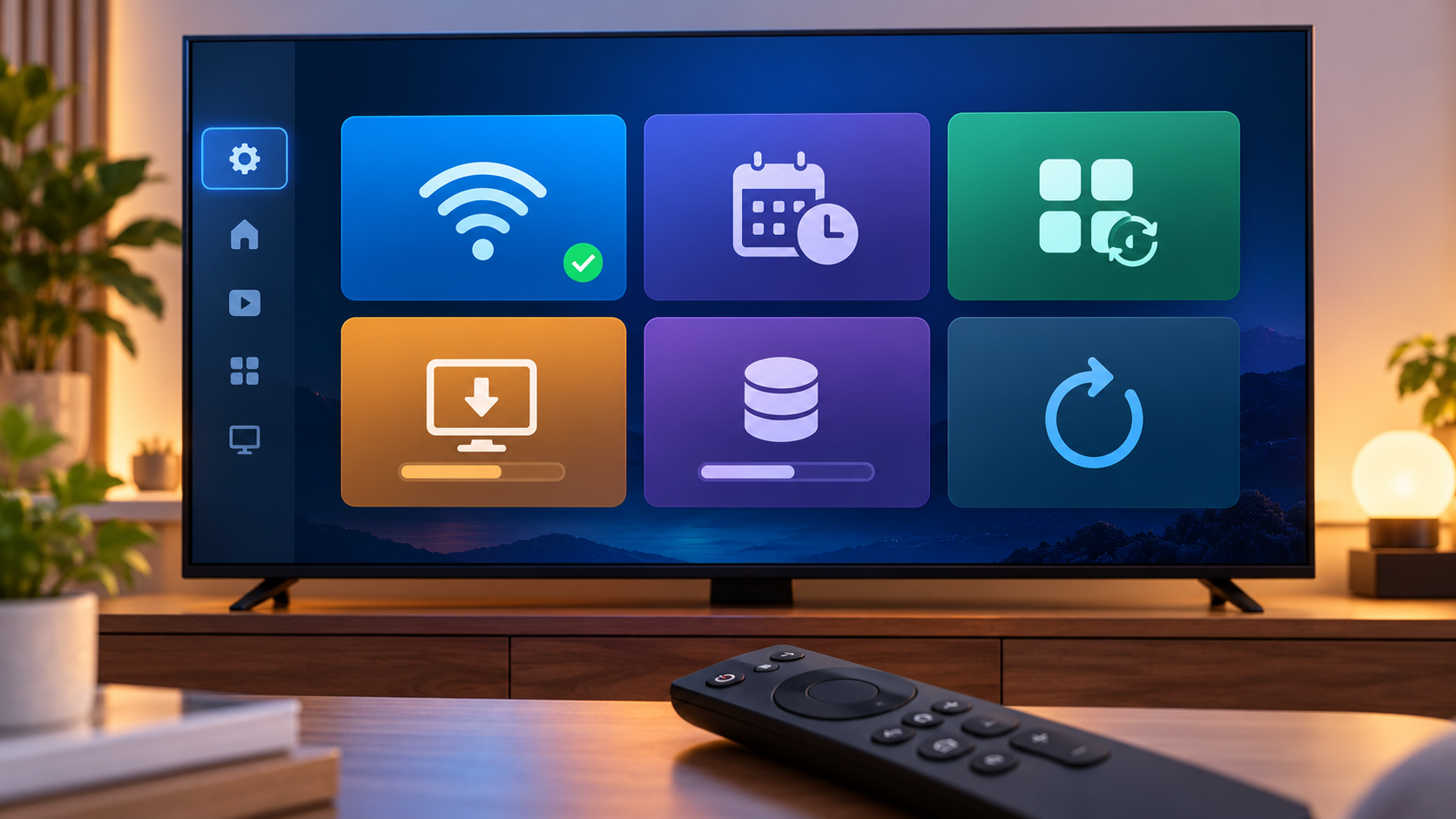
Откройте магазин приложений телевизора и проверьте, доступно ли обновление YouTube. Если функция автоматического обновления отключена, приложение может оставаться на старой версии месяцами. После обновления перезапустите телевизор.
5. Обновите прошивку телевизора
В настройках Smart TV найдите раздел обновления системы или программного обеспечения. Установите официальную доступную версию прошивки. На старых моделях именно несовместимость системного ПО с новой версией приложения может быть причиной того, что YouTube больше не запускается.
6. Очистите данные или переустановите YouTube
Если система телевизора позволяет очищать кэш и данные приложений, сделайте это для YouTube, затем войдите в аккаунт заново. На некоторых моделях проще удалить приложение и установить его повторно. Если YouTube является системным приложением и удалить его нельзя, обычно доступна очистка данных или сброс обновлений.
Если YouTube открывается, но видео не воспроизводятся
Когда интерфейс приложения работает, а ролики не запускаются, сначала переключите качество видео на более низкое. Если после этого воспроизведение начинается, соединение может быть нестабильным. Также проверьте, не загружаются ли в этот момент большие файлы на других устройствах и не перегружен ли Wi‑Fi.
Если ошибка появляется только у одного ролика, попробуйте открыть несколько других видео. Один недоступный ролик ещё не означает неисправность приложения: видео могло быть удалено, ограничено по региону, возрасту или настройкам доступа.
Если YouTube зависает на логотипе или показывает чёрный экран
Такое поведение чаще всего указывает на повреждённые временные данные приложения или недостаток ресурсов телевизора. Полностью выключите ТВ из розетки, затем очистите данные YouTube или переустановите приложение. Если на телевизоре мало памяти, удалите ненужные приложения и временные файлы.
Что делать на старом телевизоре
Старые модели Smart TV могут перестать поддерживать актуальную версию YouTube из-за устаревшей операционной системы или аппаратной платформы. Если магазин приложений больше не предлагает совместимую версию, а производитель давно прекратил выпуск обновлений, вернуть встроенное приложение обычной переустановкой может быть невозможно.
В таком случае практичное решение — внешняя приставка или медиаплеер с актуальной поддержкой YouTube. Телевизор будет использоваться как экран, а приложение запустится на отдельном устройстве. Это часто дешевле и проще, чем менять исправный телевизор целиком.
Как быстро понять, где именно проблема
- Запустите YouTube на телефоне через ту же домашнюю сеть.
- Откройте на телевизоре другое приложение с интернетом.
- Если не работает всё на телевизоре — проверяйте сеть и настройки ТВ.
- Если не работает только YouTube — обновляйте или переустанавливайте приложение.
- Если YouTube не работает сразу на нескольких устройствах — проверьте, не является ли сбой массовым.
- Если проблема только на старом Smart TV и обновлений больше нет — рассмотрите внешнюю приставку.
Частые ошибки при попытке восстановить YouTube
- Просто выключать телевизор пультом. Это не всегда выполняет полноценную перезагрузку.
- Сразу делать полный сброс телевизора. Сначала стоит проверить сеть, приложение и обновления.
- Менять DNS без диагностики. Иногда это помогает при сетевых проблемах, но не исправляет повреждённое приложение или устаревшую прошивку.
- Устанавливать приложения из сомнительных источников. На Smart TV безопаснее использовать официальный магазин производителя.
- Игнорировать дату и время. Неверные системные часы могут мешать авторизации и защищённому соединению.
FAQ
Почему YouTube не работает, а интернет на телевизоре есть?
Если другие приложения работают, проблема обычно связана с самим YouTube: зависшими данными, устаревшей версией приложения, прошивкой телевизора или временным сбоем сервиса. Начните с полного перезапуска ТВ, затем обновите или переустановите приложение.
Почему YouTube работал вчера, а сегодня перестал?
Это может произойти после обновления приложения, временного сбоя сервиса, изменения сетевых настроек или проблемы с роутером. Если неисправность появилась внезапно, сначала перезапустите телевизор и роутер и проверьте YouTube на другом устройстве.
Поможет ли сброс телевизора до заводских настроек?
Иногда да, но это крайняя мера. Полный сброс удаляет аккаунты, приложения и пользовательские настройки. Используйте его только после проверки интернета, обновлений, очистки данных YouTube и обычной перезагрузки.
Что делать, если YouTube больше не поддерживается на телевизоре?
Если производитель прекратил обновления, а совместимая версия приложения недоступна, удобнее подключить внешнюю ТВ-приставку, медиаплеер или другое устройство с актуальным приложением YouTube.
Итог
Если не работает YouTube на телевизоре, действуйте по порядку: полноценная перезагрузка ТВ и роутера, проверка интернета, даты и времени, обновление приложения, обновление прошивки, очистка данных или переустановка YouTube. Если телевизор старый и приложение больше не поддерживается, наиболее надёжный вариант — внешнее устройство с актуальной версией YouTube.