
Полезные советы
Отключаем рекламу на Рутуб: как убрать рекламу на сайте, в приложении и на ТВ
Отключаем рекламу на Рутуб самым надежным способом — через официальную подписку с функцией просмотра без рекламы. После ее активации рекламные вставки платформы убираются в аккаунте на поддерживаемых устройствах: компьютере, смартфоне, планшете и телевизоре, если войти в тот же профиль. При этом важно понимать ограничение: реклама, встроенная прямо в телетрансляцию или авторскую интеграцию внутри самого видео, может остаться.
Если нужна стабильная работа без расширений и постоянной перенастройки, выбирайте официальный вариант: войдите в профиль Rutube, откройте предложение отключения рекламы или раздел с подписками, проверьте условия и активируйте подходящий тариф. Для владельцев каналов это не связано с продвижением роликов; если такая задача у вас тоже есть, отдельно можно изучить быстрый вывод видео в топ Rutube, не смешивая его с настройками просмотра без рекламы.
На компьютере существуют и браузерные блокировщики, но это уже не штатная функция Rutube: после обновлений сайта фильтры могут перестать срабатывать, а иногда вместе с рекламой ломается запуск или перемотка видео. Если вы ведете канал и одновременно оцениваете охваты, не путайте блокировку рекламы с увеличением просмотров Rutube — это разные задачи и на отключение рекламных вставок у зрителя они не влияют.
В мобильном приложении и на Smart TV сторонние способы обычно заметно менее удобны, поэтому для этих устройств проще использовать подписку и один авторизованный профиль. А если ваша отдельная задача связана с продвижением публикации, можно посмотреть услугу добавления ролика в топ Rutube; к удалению рекламы из плеера она также отношения не имеет.
Как отключить рекламу на Рутуб официально
Официальный вариант подходит тем, кто хочет убрать рекламные паузы без вмешательства в работу сайта и приложения. Название кнопки или раздела в интерфейсе может меняться, но логика одна: авторизоваться, выбрать подписку с функцией отключения рекламы, оплатить ее и пользоваться тем же аккаунтом на остальных устройствах.
- Войдите в свой профиль Rutube. Лучше использовать тот номер телефона или аккаунт, которым вы пользуетесь на всех устройствах.
- Найдите предложение просмотра без рекламы. Оно может открываться через кнопку отключения рекламы, страницу подписки или раздел покупок и подписок.
- Проверьте цену и условия продления. Стоимость и доступные пакетные предложения могут меняться, поэтому ориентируйтесь на сумму, показанную непосредственно перед оплатой.
- Оплатите подписку. После успешной активации обновите страницу или перезапустите приложение.
- Авторизуйтесь на других устройствах. На телефоне, планшете или телевизоре войдите в тот же профиль — отдельная подписка для каждого устройства обычно не требуется.
Быстрый ответ: чтобы убрать обычные рекламные вставки Rutube, активируйте подписку с функцией просмотра без рекламы и используйте один и тот же профиль на всех устройствах. Если реклама является частью прямого эфира, телевизионного сигнала или самого ролика, подписка может ее не убрать.
Почему реклама на Рутуб может остаться после подписки
Подписка отключает не абсолютно любую рекламу, которую можно увидеть в окне видео. У Rutube есть исключения для отдельных телеканалов и проектов, а также для рекламы, уже встроенной в эфир. Кроме того, рекламная интеграция блогера — когда автор сам рассказывает о продукте внутри ролика — технически является частью видео и не вырезается подпиской.
Если после активации вы продолжаете видеть обычный рекламный ролик Rutube перед видео или посреди него, сначала убедитесь, что вошли именно в профиль с активной подпиской. Затем перезапустите приложение, обновите страницу и проверьте статус подписки в профиле. Если проблема остается на контенте, который не относится к исключениям, имеет смысл обратиться в поддержку Rutube.
Как убрать рекламу Rutube на компьютере без подписки
В браузере пользователи часто пробуют расширения для блокировки рекламы. Такой способ может срабатывать, но считать его гарантированным нельзя: платформа меняет способы загрузки рекламных вставок, а списки фильтров обновляются не мгновенно. В результате реклама может появиться снова или плеер начнет работать нестабильно.
Если все же используете блокировщик, устанавливайте расширение только из официального каталога вашего браузера, проверяйте издателя и список разрешений. Не стоит скачивать неизвестные сборки, скрипты и «патчи для Rutube» с посторонних сайтов: ради удаления рекламы нет смысла давать сомнительному ПО доступ к страницам, истории или данным аккаунта.
Что делать, если после блокировки видео не запускается
- временно отключите расширение именно для Rutube и перезагрузите страницу;
- очистите кэш сайта и заново войдите в аккаунт;
- проверьте воспроизведение в другом браузере без расширений;
- не включайте одновременно несколько блокировщиков — их фильтры могут конфликтовать;
- если важна предсказуемая работа плеера, вернитесь к официальному варианту без рекламы.
Как отключить рекламу на Рутуб на телефоне
В официальном приложении Rutube для Android или iPhone браузерное расширение обычно не управляет рекламой внутри приложения. Поэтому наиболее простой сценарий — активировать подписку в своем профиле и затем открыть приложение под тем же аккаунтом. Если подписка оформлена, но реклама продолжает показываться, перезапустите приложение и убедитесь, что авторизация не слетела.
Просмотр Rutube через мобильный браузер отличается от просмотра в приложении: контент-блокеры браузера иногда могут влиять на веб-страницы, но их работа зависит от браузера, системы и текущей реализации плеера. Это менее стабильный вариант, чем подписка, особенно если вы часто переключаетесь между приложением и сайтом.
Как убрать рекламу Rutube на Smart TV
На телевизоре лучше не пытаться строить сложную схему с фильтрацией трафика на роутере только ради одного видеосервиса. Реклама и само видео могут использовать связанные сетевые ресурсы, поэтому агрессивная блокировка доменов иногда приводит к ошибкам загрузки, черному экрану или бесконечной заставке.
Практичный порядок действий такой: активируйте просмотр без рекламы в основном профиле, откройте Rutube на телевизоре и авторизуйтесь в этом же аккаунте. Если реклама осталась, проверьте, не относится ли ролик к ТВ-эфиру или другому исключению, и только после этого ищите техническую проблему.
Можно ли убрать рекламу через DNS или настройки роутера
DNS-фильтрация хорошо работает, когда реклама загружается с легко отделяемых рекламных доменов. У видеосервисов все сложнее: рекламный и основной медиаконтент может доставляться через общую инфраструктуру. Поэтому универсального списка доменов, который навсегда отключит рекламу Rutube и при этом никогда не сломает видео, рассчитывать не стоит.
Такой метод имеет смысл только для опытных пользователей, которые понимают, как быстро откатить правило и проверить журнал запросов. Для обычного просмотра он чаще создает дополнительное обслуживание домашней сети, чем решает проблему.
Что выбрать: подписку или блокировщик
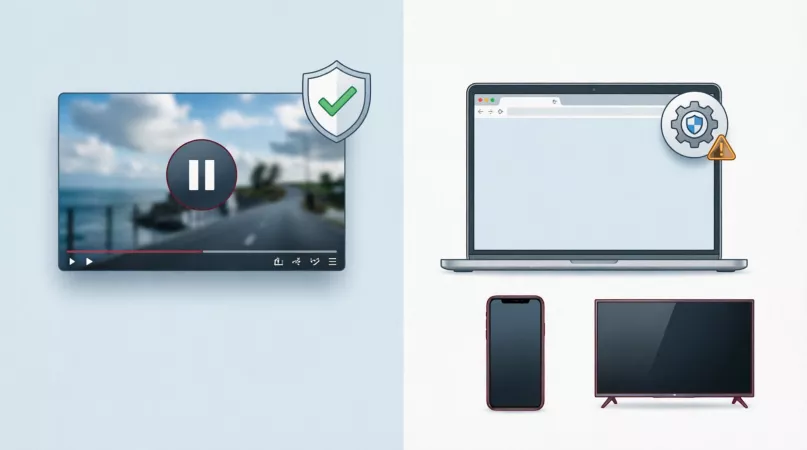
- Нужна реклама отключенной на ПК, телефоне и ТВ: удобнее официальная подписка.
- Смотрите Rutube только в браузере на компьютере: можно попробовать блокировщик, понимая, что его работа не гарантирована.
- Не хотите, чтобы ломался плеер после обновлений: официальный способ предсказуемее.
- Реклама встроена в ролик самим автором: ни подписка, ни обычный блокировщик не смогут автоматически удалить такой фрагмент без вмешательства в само видео.
Частые ошибки при отключении рекламы
- Подписку оформили в одном профиле, а смотрят в другом. Проверьте номер телефона или аккаунт на каждом устройстве.
- Ожидают исчезновения рекламы внутри телетрансляции. Такая реклама может быть частью исходного эфира.
- Ставят несколько блокировщиков одновременно. Это повышает вероятность конфликтов и ошибок плеера.
- Скачивают неизвестное расширение ради Rutube. Риск для браузера и учетных данных несопоставим с пользой.
- Блокируют домены на роутере без резервной копии настроек. В итоге вместе с рекламой может пропасть и само видео.
FAQ: отключение рекламы на Рутуб
Можно ли полностью отключить рекламу на Рутуб?
Обычную рекламу платформы можно убрать с помощью официальной подписки без рекламы. Но встроенные рекламные интеграции авторов, реклама внутри телевизионного эфира и отдельные исключения могут сохраняться.
Подписка работает только на одном устройстве?
Нет, смысл аккаунтной подписки в том, что ее можно использовать на поддерживаемых устройствах после входа в один и тот же профиль. Если на новом устройстве реклама осталась, сначала проверьте авторизацию и статус подписки.
Можно ли убрать рекламу в приложении Rutube расширением браузера?
Обычное браузерное расширение не управляет рекламой внутри нативного мобильного приложения. Оно может влиять только на страницы, открытые в самом браузере, и то не всегда стабильно.
Почему после оплаты все равно показывается реклама?
Проверьте, активна ли подписка и тот ли профиль открыт. Затем уточните тип контента: для некоторых ТВ-каналов, прямых эфиров и встроенных интеграций действуют исключения. Если это обычная рекламная вставка Rutube, перезапустите приложение и обратитесь в поддержку при повторении проблемы.
Как отключить автопродление подписки?
Откройте профиль Rutube и раздел покупок или подписок, где отображается активная услуга, затем отключите автоматическое продление. Делать это лучше до следующей даты списания, ориентируясь на информацию в интерфейсе аккаунта.
Итог
Если задача — именно отключить рекламу на Рутуб, самый надежный путь — официальная подписка с просмотром без рекламы. Она удобнее всего, когда Rutube используется сразу на нескольких устройствах. Браузерные блокировщики могут быть полезны как бесплатная альтернатива на компьютере, но требуют контроля и иногда мешают работе плеера. А реклама, являющаяся частью самого видео или телеэфира, может остаться независимо от выбранного способа.