
Полезные советы
Почему не работает Ютуб: причины и что делать, если YouTube не открывается
Если вы ищете, почему не работает Ютуб, сначала определите масштаб проблемы. Если не открываются и другие сайты — вероятнее всего, дело в интернете или роутере. Если YouTube не работает только на одном устройстве — проверяйте приложение, браузер, кэш и настройки. Если сервис не загружается сразу на нескольких устройствах, но остальные сайты работают, возможна проблема на стороне сети, провайдера, DNS, самого YouTube или регионального доступа.
Сначала откройте YouTube на другом устройстве и через другую сеть: например, сравните домашний Wi‑Fi и мобильный интернет. Если сайт открывается нормально, а вопрос на самом деле связан с тем, что ролики плохо набирают охваты, это уже не технический сбой — отдельно можно посмотреть рекомендации о том, как попасть в топ YouTube.
Если канал и видео доступны, но проблема касается роста аудитории, не путайте ее с неисправностью YouTube. Технический сбой обычно проявляется ошибкой загрузки, бесконечным буфером, черным экраном или невозможностью открыть сайт; вопросы развития канала относятся к продвижению, включая увеличение числа подписчиков YouTube.
То же относится к просмотрам: если ролик запускается у вас и на другом устройстве, значит сам YouTube работает. Низкое число просмотров не является признаком сбоя сервиса; это отдельная задача продвижения, для которой существуют инструменты увеличения просмотров на YouTube.
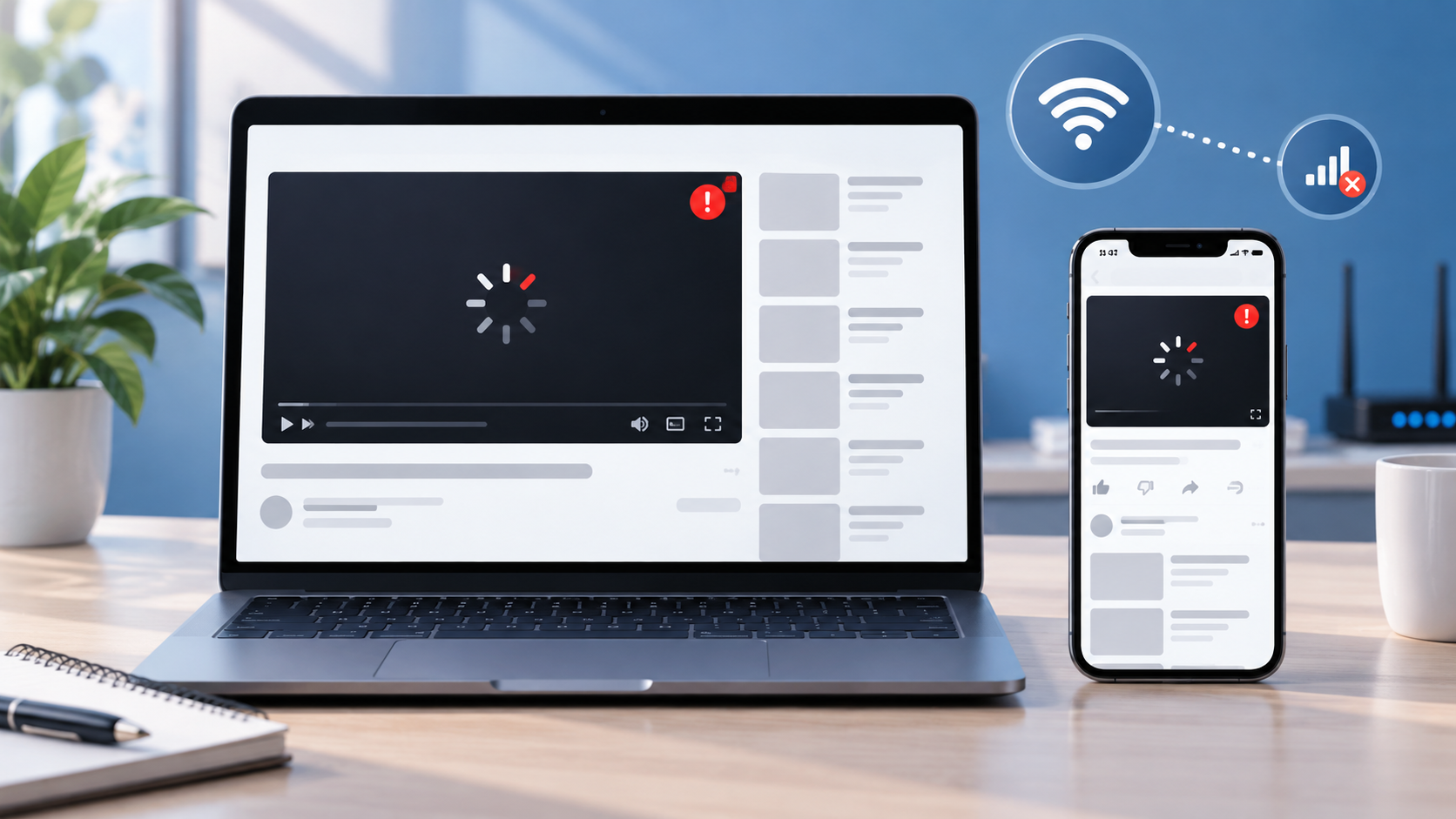
Почему не работает Ютуб: определите тип сбоя
Одинаковая жалоба «YouTube не работает» может означать разные проблемы. Важно понять симптом до того, как менять настройки устройства.
- Сайт вообще не открывается. Возможны проблемы с подключением, DNS, провайдером или доступом к сервису в сети.
- Главная страница открывается, но видео не запускается. Частые причины — нестабильный интернет, поврежденный кэш, расширения браузера или сбой приложения.
- Видео постоянно грузится и тормозит. Проверьте скорость соединения, загрузку сети другими устройствами и качество воспроизведения.
- Не работает только приложение. Обычно помогает перезапуск, обновление или переустановка YouTube.
- Не работает только одно видео. Оно может быть удалено, ограничено по возрасту, региону или настройкам доступа.
1. Проверьте интернет и перезапустите соединение
Откройте несколько других сайтов. Если они тоже загружаются медленно или не открываются, проблема почти наверняка не в YouTube. Перезагрузите роутер, отключите и снова включите Wi‑Fi или мобильные данные. На домашней сети полезно проверить, не скачивает ли другой компьютер большой файл и не занята ли полоса телевизором, облачной синхронизацией или обновлениями.
Если страницы YouTube открываются, но видео постоянно буферизуется, временно уменьшите качество ролика. Для стабильного Full HD сервису требуется заметно более быстрое соединение, чем для 360p или 480p. Если после снижения качества воспроизведение становится нормальным, причина, скорее всего, в скорости или стабильности канала.
2. Сравните Wi‑Fi и мобильный интернет
Это один из самых быстрых диагностических тестов. Если на домашнем Wi‑Fi Ютуб не работает, а через мобильную сеть открывается, ищите проблему в роутере, DNS или у интернет-провайдера. Если ситуация обратная, проверьте мобильное соединение, ограничения трафика и настройки приложения. Если YouTube одинаково не работает через разные сети, переходите к проверке устройства и самого приложения.
3. Если YouTube открывается, но видео не грузится
На компьютере обновите страницу, затем полностью закройте и снова откройте браузер. Проверьте YouTube в режиме инкогнито: если там видео запускается, причиной часто оказываются расширения, блокировщики рекламы, поврежденные cookies или кэш. Отключайте расширения по одному, начиная с тех, которые меняют рекламу, сетевые запросы или содержимое страниц.
Также проверьте обновления браузера. Устаревшая версия может некорректно работать с новым кодом видеоплеера. Если проблема сохраняется, очистите кэш и cookies для YouTube, перезапустите браузер и войдите в аккаунт заново.
Почему Ютуб не работает на телефоне
Если YouTube не работает на Android или iPhone, сначала принудительно закройте приложение и запустите его снова. Затем перезагрузите смартфон, проверьте наличие обновления YouTube и обновлений системы. На Android можно очистить кэш приложения через настройки хранилища. Если приложение повреждено или давно не обновлялось, помогает переустановка.
Отдельно проверьте, разрешена ли передача данных для YouTube через мобильную сеть и не включены ли ограничения фонового трафика или энергосбережения. Если приложение не работает, а youtube.com нормально открывается в мобильном браузере, проблема почти наверняка локальная — в приложении или его настройках.
Почему YouTube не работает на телевизоре
На Smart TV и медиаприставках причиной часто становится зависшее приложение, старая прошивка или потеря соединения с роутером. Полностью выключите телевизор или приставку из розетки примерно на 30 секунд, затем включите снова. Проверьте обновления приложения YouTube и системы телевизора.
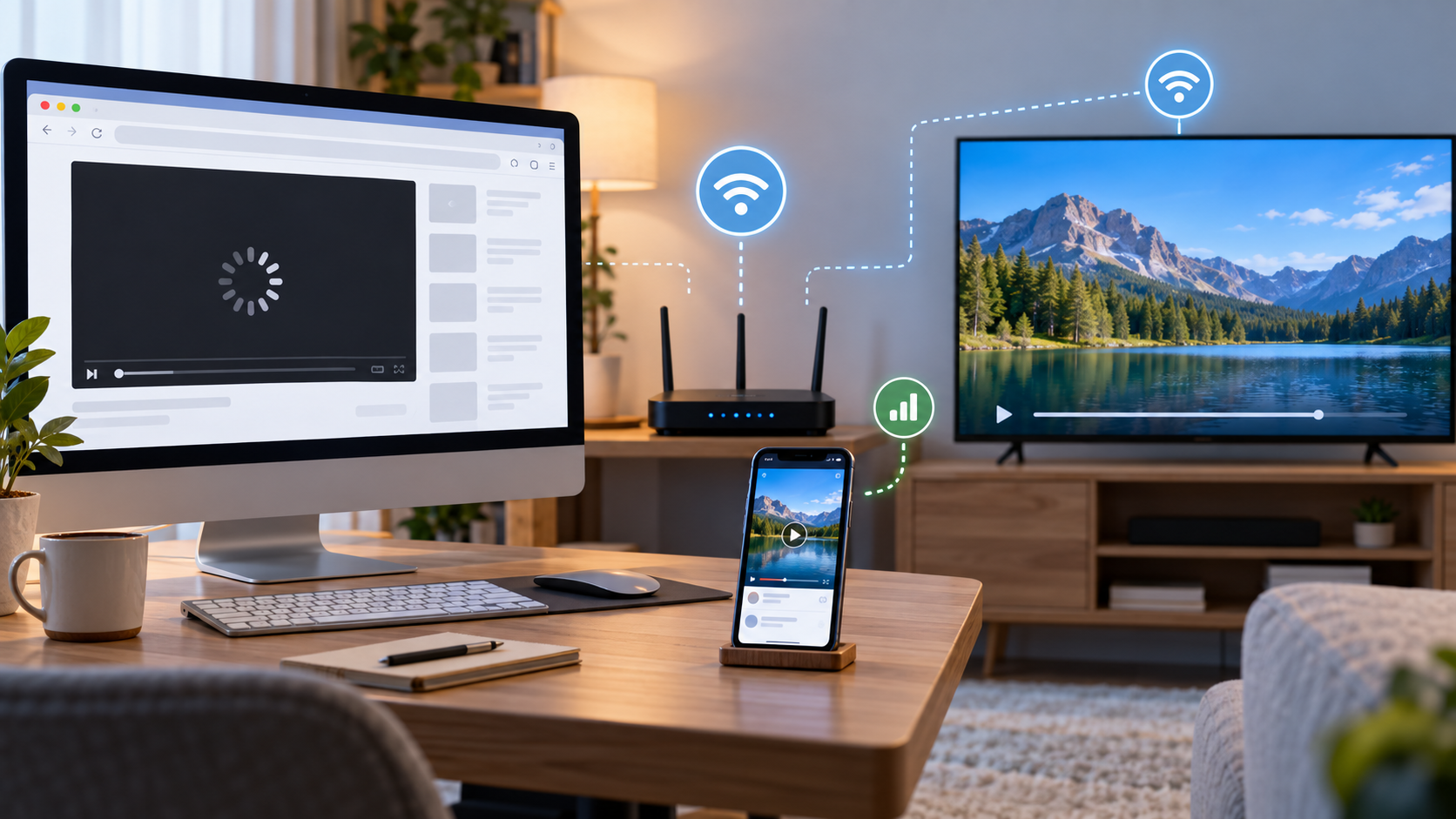
Полезный тест — открыть YouTube на телефоне, подключенном к тому же Wi‑Fi. Если на телефоне тоже ничего не загружается, телевизор, скорее всего, ни при чем: проверять нужно домашнюю сеть или провайдера. Если на телефоне все работает, а на ТВ нет, проблема локализована в телевизоре, приставке или приложении.
Если Ютуб не работает только через одного провайдера
Когда YouTube не открывается на всех устройствах домашней сети, но работает через другую сеть, причина может находиться за пределами квартиры — на стороне провайдера, маршрутизации, DNS или сетевых ограничений. Для пользователей в России это особенно важно учитывать: доступ к YouTube в последние годы может зависеть не только от состояния устройства, но и от ограничений на уровне сети.
В такой ситуации бессмысленно многократно переустанавливать браузер или сбрасывать телевизор. Сначала зафиксируйте результат простого сравнения двух сетей. Если проблема стабильно повторяется только у одного оператора, уточните состояние услуги и доступность ресурса у своего провайдера.
Что означает ошибка «Это видео недоступно»
Если YouTube работает, но не открывается конкретный ролик, общий сбой сервиса маловероятен. Автор мог удалить видео, сделать его приватным, ограничить просмотр по возрасту или территории. Также часть контента может быть недоступна при включенном безопасном режиме или без входа в аккаунт. Проверьте другой ролик: если он воспроизводится, чинить интернет и роутер не нужно.
Что делать, если Ютуб не работает сегодня: порядок проверки
- Откройте любой другой сайт и убедитесь, что интернет работает.
- Проверьте YouTube на втором устройстве.
- Смените сеть: Wi‑Fi на мобильный интернет или наоборот.
- Перезапустите приложение, браузер и устройство.
- Обновите YouTube, браузер и операционную систему.
- Проверьте режим инкогнито и временно отключите проблемные расширения.
- Очистите кэш и cookies, если ошибка возникает только в браузере.
- Если сбой есть на всех устройствах только в одной сети, обращайтесь к провайдеру или проверяйте сетевую доступность сервиса.

Частые ошибки при попытке починить YouTube
- Сразу сбрасывать устройство. Сначала нужно понять, работает ли YouTube через другую сеть или на другом устройстве.
- Менять много настроек одновременно. После этого трудно определить настоящую причину. Проверяйте по одному шагу.
- Считать любой медленный ролик поломкой YouTube. Иногда достаточно снизить качество видео или освободить домашнюю сеть.
- Игнорировать расширения браузера. Блокировщики и сетевые дополнения действительно могут мешать загрузке плеера.
- Путать технический сбой с ограничением конкретного видео. Всегда запустите несколько разных роликов.
FAQ
Почему Ютуб не работает, а остальные сайты открываются?
Причина может быть в приложении или браузере, DNS, провайдере, маршрутизации либо сетевом ограничении именно для YouTube. Сравните другой браузер, другое устройство и другую сеть — три теста обычно быстро показывают, где искать проблему.
Почему YouTube не грузит видео, хотя интернет есть?
Проверьте скорость и стабильность соединения, перезапустите приложение или браузер, отключите расширения, очистите кэш и попробуйте снизить качество видео. Если проблема только на одном устройстве, причина почти всегда локальная.
Почему Ютуб не работает на Wi‑Fi, но работает через мобильный интернет?
Это указывает на домашнюю сеть или провайдера. Перезагрузите роутер и проверьте другие устройства в том же Wi‑Fi. Если результат одинаковый, проблема, вероятнее всего, не в телефоне или компьютере.
Почему приложение YouTube не работает, а сайт открывается?
Вероятен сбой самого приложения, его кэша или версии. Перезапустите приложение, обновите его, проверьте системные обновления и при необходимости переустановите YouTube.
Как понять, что проблема не у меня?
Если YouTube одновременно перестал работать на нескольких устройствах и через разные подключения, а обычные сайты открываются, локальная неисправность менее вероятна. Если же сбой возникает только в одной сети, сначала проверяйте провайдера и сетевые настройки.
Вывод
Чтобы понять, почему не работает Ютуб, не нужно начинать со сложных настроек. Самая эффективная схема — проверить другие сайты, второе устройство и другую сеть. Эти три шага отделяют проблемы YouTube и провайдера от неисправности конкретного браузера, приложения, телефона, компьютера или телевизора. После этого устраняйте только найденную причину: перезапускайте соединение, обновляйте приложение, очищайте кэш или обращайтесь к оператору связи.