
Полезные советы
Почему в Ютубе пишет Видео недоступно: причины и что делать
Если в Ютубе пишет Видео недоступно, это означает, что сервис не может показать конкретный ролик в текущих условиях. Причина может быть в самом видео — его удалили, сделали приватным или ограничили для вашей страны, — либо на стороне устройства: в аккаунте включены ограничения, приложение устарело, мешает расширение браузера, кеш или сетевые настройки. Быстрее всего определить источник ошибки так: откройте другое видео, затем тот же ролик в другом браузере или приложении и, по возможности, через другую сеть.
Если сообщение появилось на вашем собственном ролике, сначала проверьте доступность и настройки публикации в YouTube Studio. Продвижение имеет смысл только после того, как видео нормально открывается у зрителей; например, дальнейшую работу с аудиторией можно планировать через увеличение числа подписчиков YouTube, но это не исправляет саму ошибку доступности.
То же относится к активности под роликом: прежде чем использовать лайки и комментарии для YouTube, убедитесь, что видео имеет статус Публичный или Доступ по ссылке и действительно воспроизводится с другого аккаунта.
Если цель — вывести опубликованный ролик выше в выдаче и рекомендациях, сначала устраните техническую причину ошибки, а затем уже применяйте методы из материала о том, как попасть в топ YouTube. Недоступный ролик не получает обычных просмотров и не может полноценно участвовать в продвижении.
Почему в Ютубе пишет Видео недоступно
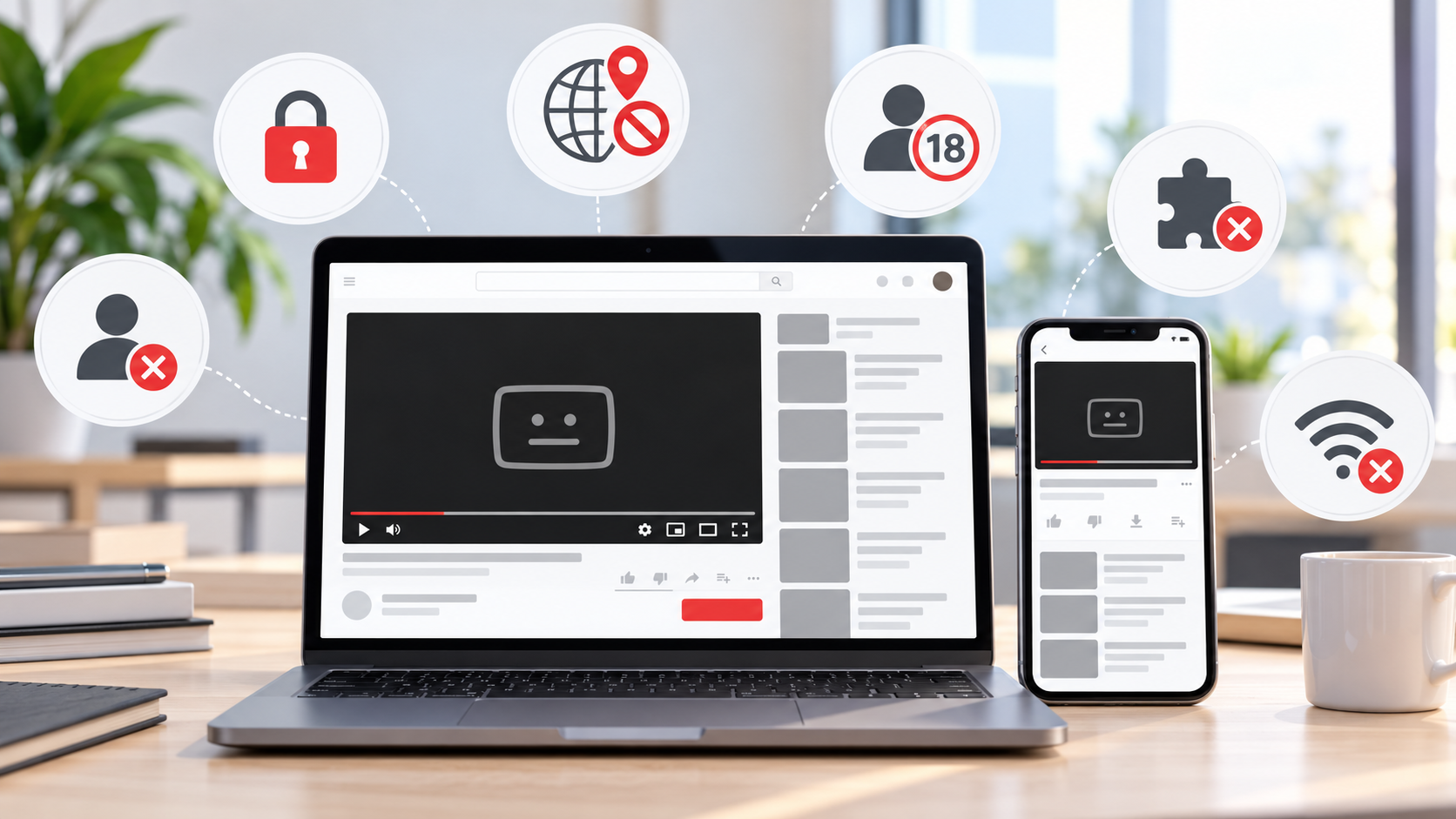
У сообщения нет одной универсальной причины. YouTube показывает похожие уведомления в разных ситуациях, поэтому важно смотреть не только на саму надпись, но и на контекст: открывается ли канал автора, видны ли другие его ролики, работает ли видео без входа в аккаунт, повторяется ли ошибка на другом устройстве.
Видео удалено автором или самим YouTube
Если автор удалил ролик, вернуть его со стороны зрителя нельзя. Аналогично, видео может быть удалено платформой из-за нарушения правил. В этом случае очистка кеша, смена браузера и перезагрузка устройства не помогут: исходного видео больше нет в публичном доступе.
Ролик стал приватным
Приватные видео доступны только владельцу и пользователям, которым он открыл доступ. Для просмотра нужно войти именно в тот Google-аккаунт, на который пришло разрешение. Если автор поменял статус ранее публичного видео на приватный, старая ссылка сохранится, но обычный зритель увидит сообщение о недоступности.
Ограничение по стране или региону
Правообладатель может разрешить просмотр только в отдельных странах, а YouTube в некоторых случаях ограничивает контент из-за местных требований законодательства. Если в сообщении прямо указано, что ролик недоступен в вашей стране или регионе, проблема обычно не связана с браузером или телефоном.
Возрастные ограничения и Restricted Mode
Часть роликов нельзя смотреть без входа в аккаунт или пользователям, чей возраст не подтверждён. Отдельно существует Restricted Mode — ограниченный режим YouTube, который скрывает часть потенциально взрослого контента. Он может быть включён на конкретном устройстве, в браузере, в семейных настройках, а иногда задаётся администратором сети или провайдером.
Что делать, если видео в YouTube недоступно
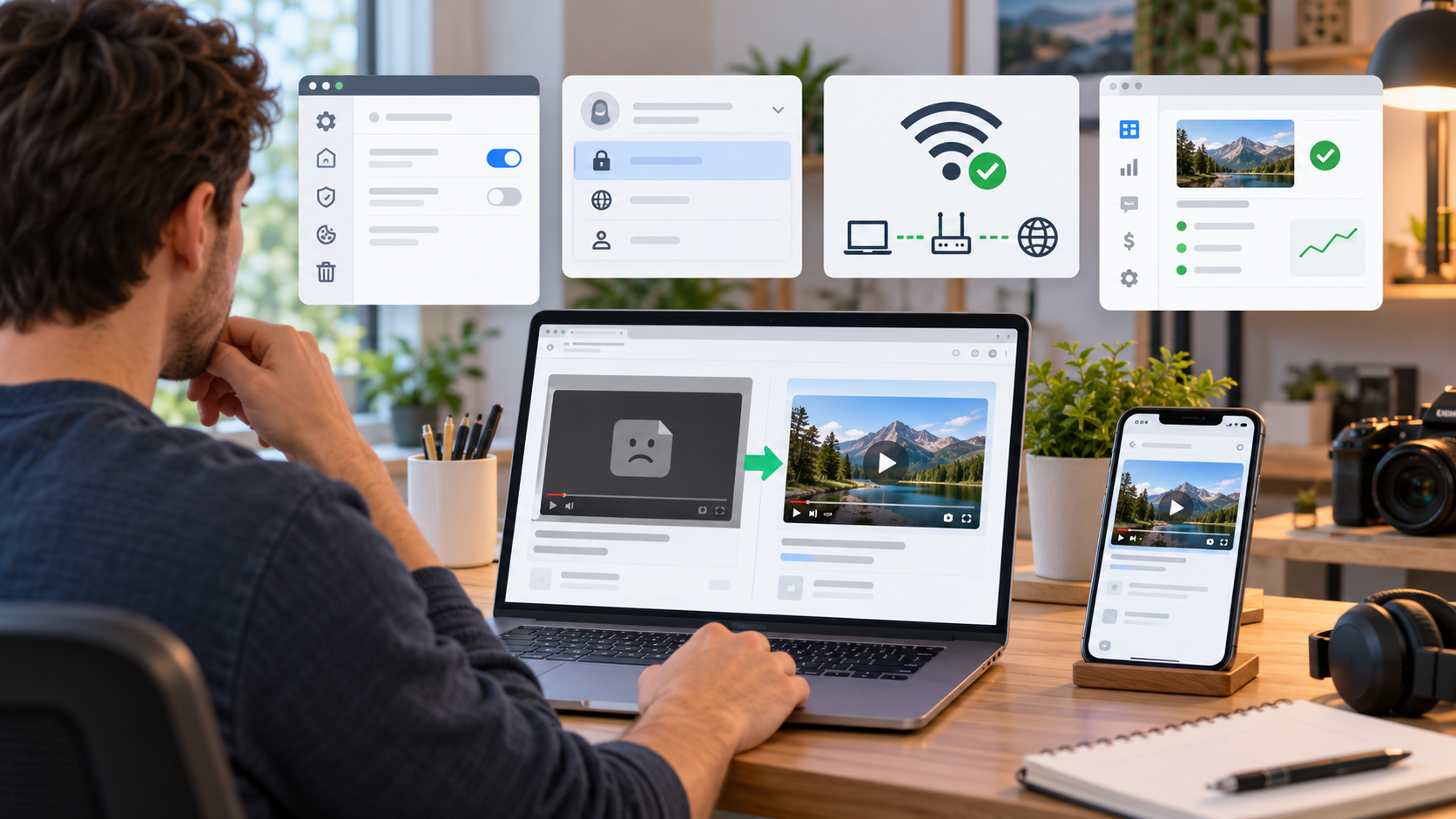
Начинайте с короткой диагностики. Она помогает не тратить время на действия, которые не относятся к причине ошибки.
- Откройте другой ролик. Если другие видео работают, интернет и приложение в целом исправны, а проблема, скорее всего, относится к конкретному видео.
- Откройте проблемную ссылку в режиме инкогнито. Так проще проверить влияние расширений, сохранённых cookie и текущей авторизации.
- Войдите в аккаунт YouTube. Это необходимо для части приватных и возрастных ограничений.
- Проверьте Restricted Mode. Если ограниченный режим включён, отключите его, когда это разрешено настройками аккаунта или сети.
- Обновите страницу, браузер или приложение YouTube. На старых версиях приложения и браузера воспроизведение может работать некорректно.
- Очистите кеш и cookie. Повреждённые или устаревшие данные иногда мешают загрузке плеера и авторизации.
- Временно отключите расширения. В первую очередь проверьте блокировщики рекламы, скриптов и фильтры приватности.
- Попробуйте другую сеть. Переключитесь с Wi‑Fi на мобильный интернет или наоборот. Если ошибка исчезла, причина может быть в DNS, фильтрации или настройках сети.
Если ошибка появляется только на телефоне
Закройте YouTube полностью и откройте заново. Затем проверьте наличие обновления приложения. На Android можно очистить кеш приложения в системных настройках. Если проблема сохраняется, откройте тот же ролик через браузер на youtube.com: если в браузере видео работает, причина, скорее всего, связана именно с приложением.
Если используется сторонний клиент для просмотра YouTube, проверьте ролик в официальном приложении или на сайте. Некоторые сторонние приложения не поддерживают воспроизведение отдельных материалов или перестают работать после изменений со стороны YouTube.
Если Видео недоступно пишет на компьютере
На ПК сначала откройте ссылку в другом браузере или в окне инкогнито. Если ролик запустился, поочерёдно отключите расширения в основном браузере, затем удалите данные сайта YouTube и обновите браузер. Не начинайте с полной переустановки системы или сброса сетевых настроек: для такой ошибки это обычно избыточно.
Если не воспроизводится ни один ролик, а YouTube открывается частично, проверьте стабильность соединения, DNS и системное время. Неверные дата и время, сетевые фильтры, антивирусные HTTPS-фильтры и корпоративные ограничения могут мешать корректной работе сервисов Google.
Что проверить автору своего видео
Если зрители сообщают, что ваше видео недоступно, откройте YouTube Studio и проверьте раздел с контентом. Убедитесь, что у ролика выбран нужный уровень видимости: Публичный, Доступ по ссылке или Приватный. Для массового просмотра нужен публичный статус либо доступ по ссылке; приватный ролик увидят только разрешённые пользователи.
Также проверьте уведомления YouTube и почту, связанную с каналом. Платформа может ограничить или удалить видео, изменить его видимость в отдельных случаях либо применить ограничения из-за авторских прав, правил сообщества или подозрительной активности на канале.
Типичные ошибки при попытке исправить проблему
- Сразу переустанавливать всё подряд. Если не работает только один ролик, проблема чаще относится к нему, а не к устройству.
- Проверять только под своим аккаунтом. Для собственного канала обязательно протестируйте ссылку в режиме инкогнито или с другого аккаунта.
- Путать приватный ролик с доступом по ссылке. Видео по ссылке может открыть любой, у кого есть URL, а приватное — только приглашённые аккаунты.
- Игнорировать текст уточнения под ошибкой. Сообщение о регионе, возрасте или приватности сразу сужает круг причин.
Частые вопросы
Почему одно видео недоступно, а остальные работают?
Скорее всего, ограничение относится именно к этому ролику: он удалён, скрыт, переведён в приватный режим, ограничен по возрасту или региону. Проверка другого браузера нужна только для исключения локальной ошибки.
Почему раньше видео открывалось, а теперь нет?
Автор мог изменить настройки доступа или удалить видео, а YouTube — применить ограничение или удалить материал. Если статус ролика изменился на стороне платформы или автора, старый URL сам по себе не гарантирует дальнейший доступ.
Поможет ли очистка кеша?
Да, если причина в браузере или приложении. Но кеш не поможет, когда видео удалено, приватное, заблокировано в регионе или недоступно из-за ограничений аккаунта.
Что делать, если ролик не открывается только в Wi‑Fi?
Проверьте воспроизведение через мобильную сеть. Если там всё работает, изучите DNS, фильтрацию контента и настройки роутера или сети. В корпоративных, учебных и некоторых домашних сетях доступ может ограничиваться на уровне администратора.
Итог
Когда в Ютубе пишет Видео недоступно, сначала определите, проблема относится к одному ролику или ко всему сервису. Один недоступный ролик чаще указывает на удаление, приватность, региональное или возрастное ограничение. Если не работают многие видео, проверяйте приложение, браузер, кеш, расширения, аккаунт и сеть. Такой порядок позволяет быстро найти реальную причину и не выполнять лишние действия.