
Полезные советы
Программа для просмотра Ютуба: что установить на компьютер, телефон и телевизор
Программа для просмотра Ютуба нужна не на каждом устройстве: на смартфоне и телевизоре удобнее использовать официальное приложение YouTube, а на компьютере чаще всего достаточно современного браузера. Если хочется отдельное окно без вкладок, сайт YouTube можно запускать как веб-приложение через возможности браузера. Ниже разберём, какой вариант выбрать для ПК, Android, iPhone, Smart TV и приставок.
Для обычного просмотра лучше начинать с официальных решений: они поддерживают вход в Google-аккаунт, подписки, историю, плейлисты, рекомендации, субтитры и синхронизацию между устройствами. Если вы используете YouTube не только как зритель, но и развиваете собственный канал, отдельно можно посмотреть варианты по увеличению аудитории YouTube, не смешивая эту задачу с выбором программы для просмотра.
На телефоне оптимальный вариант — официальное приложение YouTube из магазина приложений устройства. Оно обычно удобнее мобильного браузера: интерфейс адаптирован под сенсорное управление, быстрее открываются подписки и библиотека, проще переключаться между роликами, Shorts и плейлистами. Для владельцев каналов также существует отдельная задача взаимодействия с аудиторией, включая лайки и комментарии в YouTube, но для самого просмотра достаточно официального клиента.
На компьютере специальная программа чаще всего не обязательна: YouTube нормально работает в Chrome, Edge, Firefox, Safari и других современных браузерах. Такой способ удобен тем, что не требует отдельной установки и даёт полный доступ к поиску, подпискам и настройкам аккаунта. Если YouTube используется ещё и для публикации контента, полезно отдельно изучать способы продвижения видео в топ YouTube, а программу для просмотра выбирать прежде всего по удобству и безопасности.
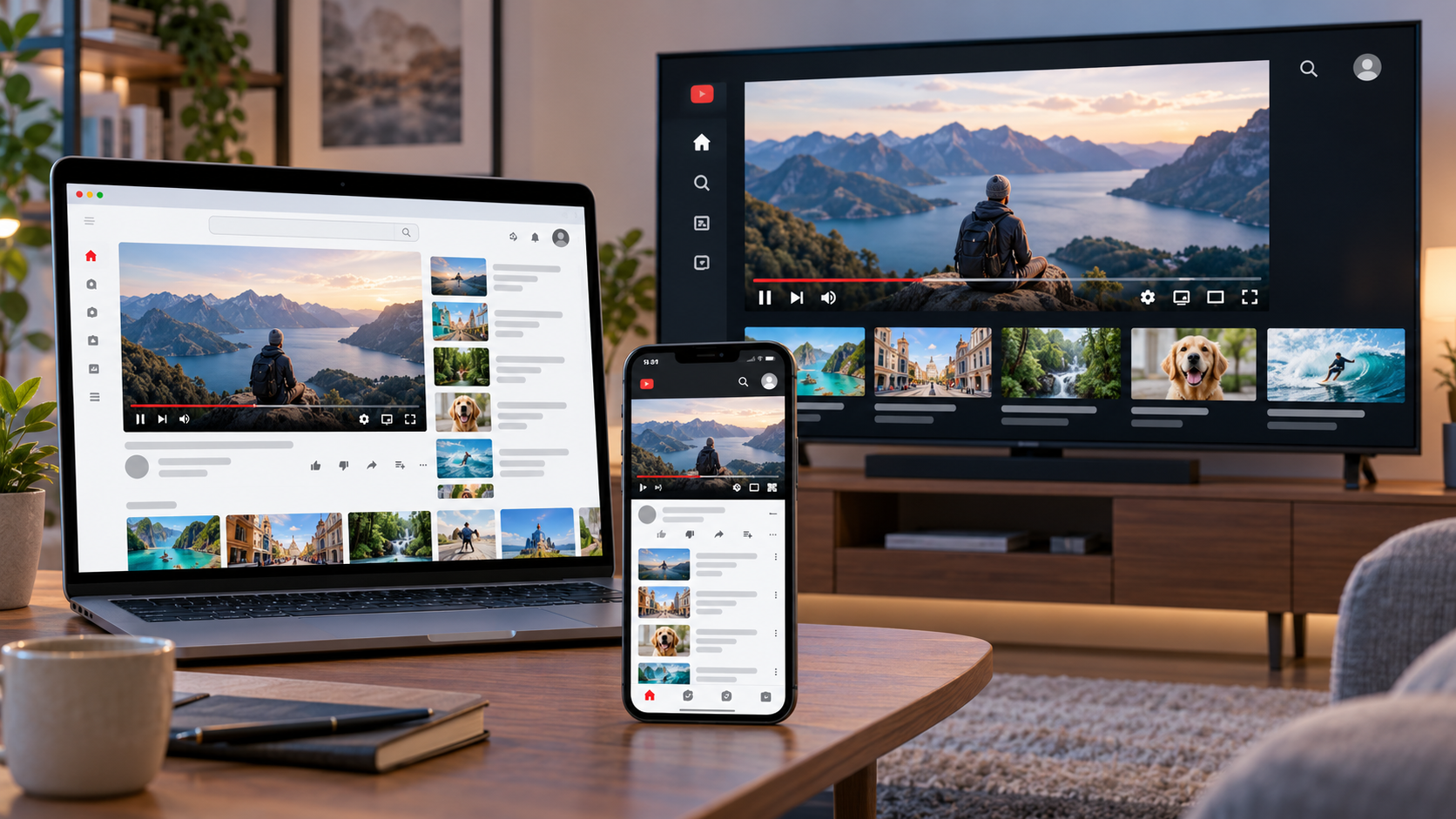
Какую программу для просмотра Ютуба выбрать
Выбор зависит от устройства. Универсального установочного файла для всех платформ нет: на Android используется мобильное приложение, на iPhone и iPad — версия для iOS, на большинстве Smart TV и медиаприставок — телевизионный клиент, а на настольном компьютере основным способом остаётся браузер.
- Windows и macOS: браузер или запуск YouTube как отдельного веб-приложения, если браузер поддерживает такую возможность.
- Android: официальное приложение YouTube из Google Play или магазина производителя устройства.
- iPhone и iPad: официальное приложение YouTube из App Store.
- Smart TV: приложение YouTube из встроенного магазина телевизора, если модель поддерживается.
- Приставки и игровые консоли: приложение YouTube из магазина соответствующей платформы.
Программа для просмотра YouTube на компьютере
Если нужен YouTube на ПК, устанавливать неизвестный сторонний клиент обычно нет смысла. Браузер даёт привычный интерфейс сервиса, поддерживает полноэкранный режим, изменение качества, скорость воспроизведения, субтитры, плейлисты и авторизацию. Для большинства пользователей это самый простой и предсказуемый вариант.
Тем, кто хочет запускать YouTube почти как отдельную программу, подойдёт режим веб-приложения. В современных браузерах сайт можно закрепить в меню «Пуск», на панели задач или открыть в отдельном окне без лишних вкладок. Название пункта меню зависит от браузера и его версии: это может быть установка сайта как приложения, создание ярлыка или похожая функция.
Преимущество такого подхода в том, что не нужно искать отдельный установщик YouTube для Windows на сторонних сайтах. Вы продолжаете использовать официальный веб-интерфейс и обновления самого сервиса, а отдельное окно делает работу похожей на обычную настольную программу.
Когда отдельный клиент для ПК действительно нужен
Сторонняя программа может быть оправдана, если у неё есть конкретная функция, которой вам не хватает: собственная медиатека, специальное управление с пульта, интеграция с домашним медиацентром или особый режим воспроизведения. Но устанавливать неизвестное приложение только ради того, чтобы открыть YouTube, не стоит.
Перед установкой стороннего клиента проверьте разработчика, источник загрузки, список разрешений и наличие свежих обновлений. Если программа просит ввести логин и пароль Google внутри собственного неизвестного окна, это повод отказаться от неё. Авторизация должна проходить понятным и безопасным способом, без передачи пароля стороннему сервису.
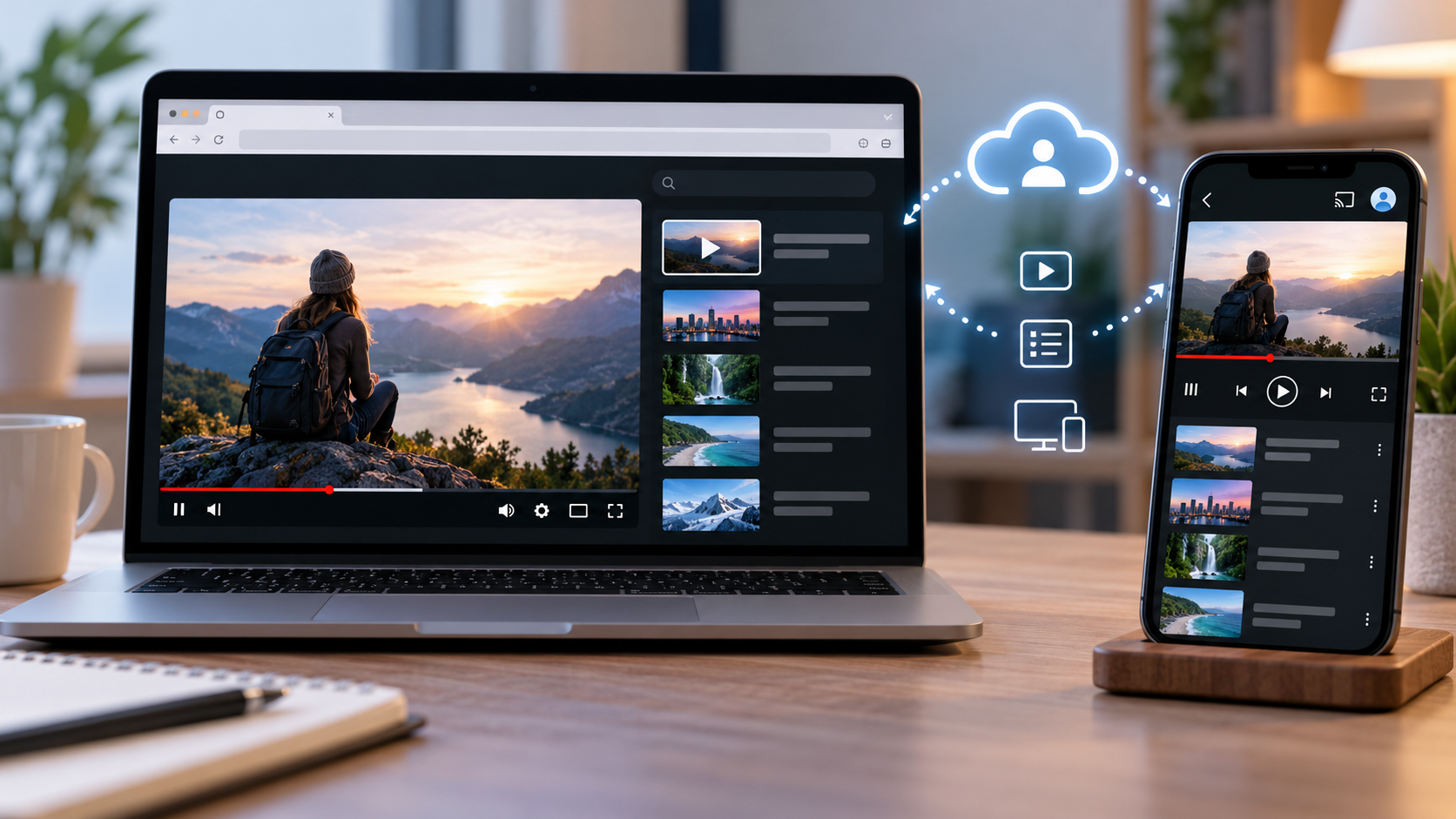
Приложение YouTube для телефона
На смартфоне официальное приложение обычно удобнее браузера. После входа в аккаунт доступны подписки, история просмотра, плейлисты, рекомендации, комментарии, Shorts и другие функции сервиса. Интерфейс рассчитан на вертикальный экран и управление жестами, поэтому пользоваться им проще, чем полной веб-версией.
На Android приложение устанавливается через Google Play или магазин, предусмотренный производителем устройства. На iPhone и iPad — через App Store. Требования к версии операционной системы со временем меняются, поэтому при установке лучше ориентироваться на актуальную карточку приложения в магазине.
YouTube на телевизоре и приставке
Для Smart TV программа для просмотра Ютуба обычно уже установлена или доступна во встроенном магазине приложений. YouTube поддерживается на большом количестве телевизоров, стриминговых устройств и игровых консолей. После запуска можно войти в аккаунт и получить доступ к подпискам, библиотеке и персональным рекомендациям.
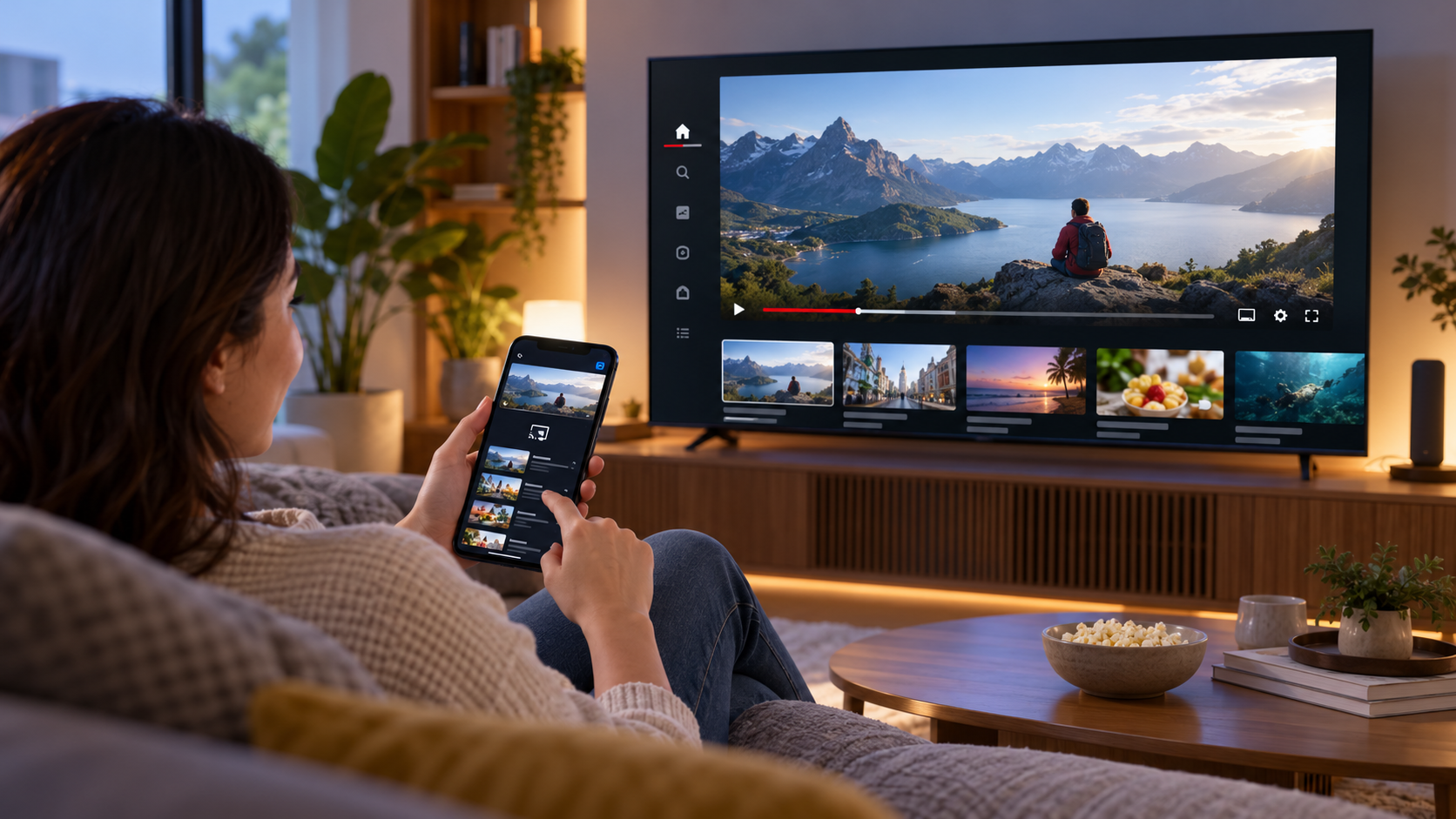
Если вводить текст с пульта неудобно, телевизор можно связать с телефоном и использовать смартфон для поиска и управления воспроизведением. На совместимых устройствах также доступна отправка видео с телефона или компьютера на большой экран.
Что важно при выборе программы
- Источник установки. Предпочтительны официальный магазин приложений, сайт сервиса или встроенный магазин устройства.
- Поддержка аккаунта. Нужны корректный вход, история, подписки и синхронизация без передачи пароля посторонним разработчикам.
- Обновления. Старая программа может перестать работать после изменений на стороне YouTube.
- Качество воспроизведения. Клиент должен нормально работать с доступными разрешениями, полноэкранным режимом и субтитрами.
- Совместимость. Проверяйте, поддерживает ли приложение вашу версию Android, iOS, телевизора, приставки или браузера.
Стоит ли использовать сторонние приложения для просмотра Ютуба
Сторонние клиенты существуют, но их качество и безопасность сильно отличаются. Одни являются обычной оболочкой для сайта, другие меняют интерфейс или добавляют дополнительные функции. Проблема в том, что неофициальные решения могут перестать работать после обновлений YouTube, запрашивать лишние разрешения или распространяться через сомнительные сайты.
Если главная задача — просто смотреть видео, официальный клиент или браузер обычно закрывают её без лишнего риска. Сторонний вариант имеет смысл выбирать только тогда, когда вы точно понимаете, какую дополнительную функцию получаете и кому доверяете доступ к устройству или аккаунту.
Частые ошибки
- Скачивать «YouTube для Windows» с первого попавшегося сайта, не проверяя разработчика и источник файла.
- Вводить пароль Google в неизвестной программе или на странице, которая не похожа на официальный экран авторизации.
- Устанавливать старый клиент, который давно не обновлялся и может быть несовместим с сервисом.
- Считать, что отдельная программа обязательно даст лучшее качество видео, чем браузер.
- Игнорировать системные требования приложения и версию операционной системы.
FAQ
Какая программа для просмотра Ютуба лучше всего?
Для телефона и Smart TV в большинстве случаев лучший выбор — официальное приложение YouTube. Для компьютера обычно достаточно современного браузера; при желании сайт можно открыть в отдельном окне как веб-приложение.
Есть ли официальная программа YouTube для Windows?
На ПК основной способ просмотра YouTube — веб-версия в браузере. Если нужен интерфейс, похожий на обычную программу, используйте возможность браузера установить или закрепить сайт как приложение либо отдельный ярлык.
Можно ли смотреть YouTube без установки приложения?
Да. На компьютере и смартфоне YouTube можно открыть через браузер. На телевизоре удобнее официальное приложение, но на совместимых устройствах видео также можно передавать с телефона или компьютера.
Безопасно ли устанавливать сторонние клиенты YouTube?
Зависит от конкретной программы и источника. Если клиент неизвестен, просит лишние разрешения или требует передать ему пароль от Google-аккаунта, использовать его не стоит.
Что выбрать для старого компьютера?
Начните с браузера, который ещё получает обновления для вашей операционной системы. Отдельная программа не обязательно будет работать быстрее, а устаревшие сторонние клиенты могут создавать дополнительные проблемы.
Итог
Если вам нужна программа для просмотра Ютуба, ориентируйтесь на устройство: официальный YouTube — для телефона, телевизора и поддерживаемых приставок, современный браузер — для компьютера. Не скачивайте случайные «клиенты YouTube» с непроверенных сайтов только ради отдельного значка на рабочем столе: безопасный официальный вариант почти всегда проще и стабильнее.