
Полезные советы
Расширение для браузера Ютуб: лучшие варианты и установка
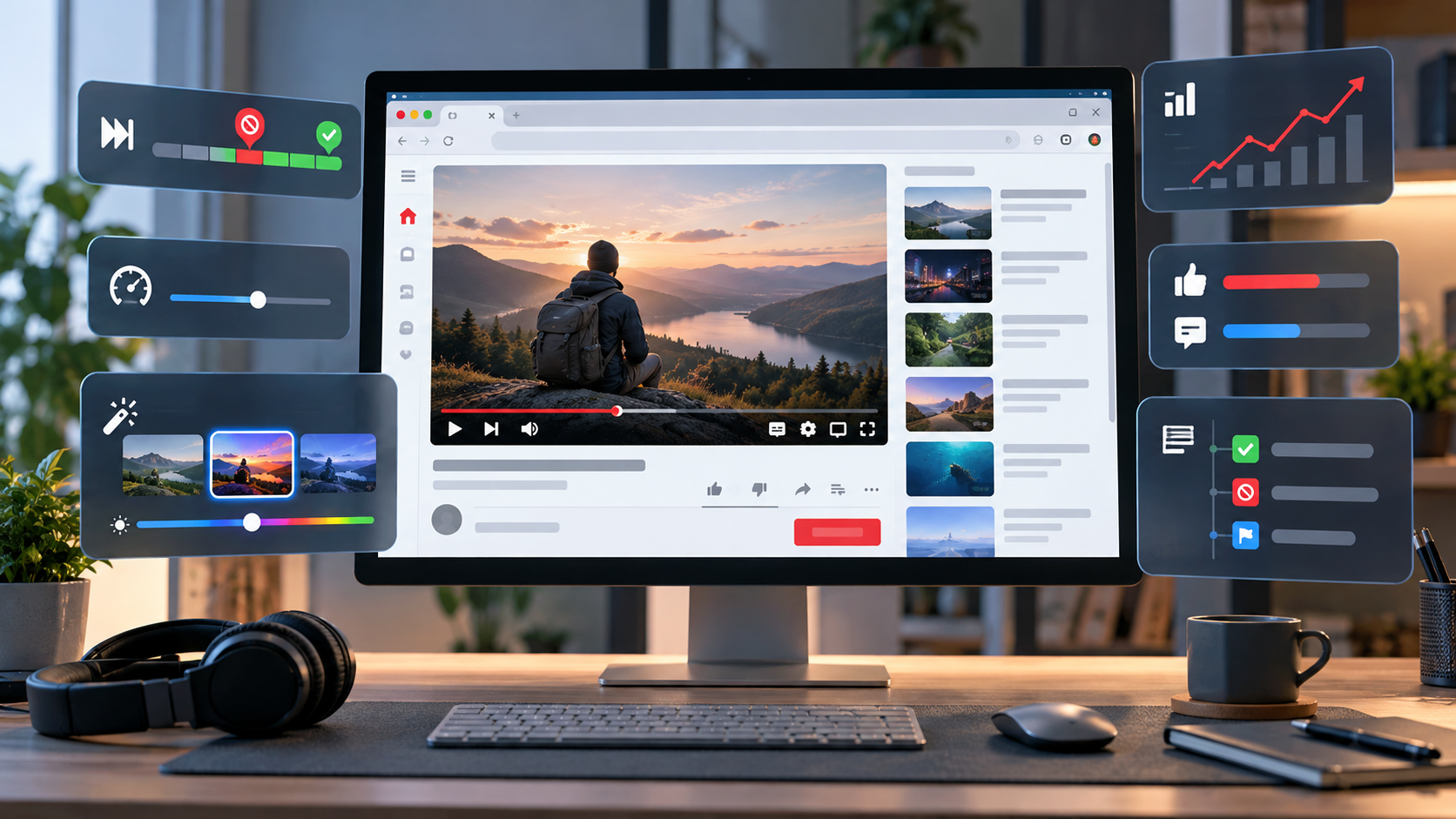
Расширение для браузера Ютуб — это дополнение для Chrome, Firefox или другого браузера, которое меняет работу YouTube: помогает пропускать рекламные интеграции внутри роликов, управлять скоростью воспроизведения, скрывать отвлекающие блоки и добавлять инструменты анализа канала. Для просмотра видео стоит начать с SponsorBlock, для гибкой настройки плеера — с Enhancer for YouTube, а для оценки реакции аудитории — с Return YouTube Dislike. Выбор зависит от конкретной задачи, а не от количества функций.
Если вы ведёте канал, расширение удобнее выбирать отдельно от способов развития аудитории: оно не заменяет работу с контентом, оформление роликов и привлечение подписчиков на YouTube. Для зрителя важнее удобный плеер, для автора — аналитика и организация публикаций.
Дополнения также не гарантируют рост вовлечённости: инструменты просмотра и управления страницей следует отличать от услуг по увеличению числа лайков и комментариев на YouTube. Установленное расширение само по себе не делает ролик популярнее.
Если цель — продвигать собственные видео, полезно совмещать аналитические дополнения с работой над темой, удержанием и поисковой оптимизацией, включая рекомендации о том, как попасть в топ YouTube. Ниже — именно браузерные инструменты: что делают, как установить и когда от них стоит отказаться.
Какие расширения для YouTube действительно полезны
SponsorBlock — пропуск встроенных рекламных вставок
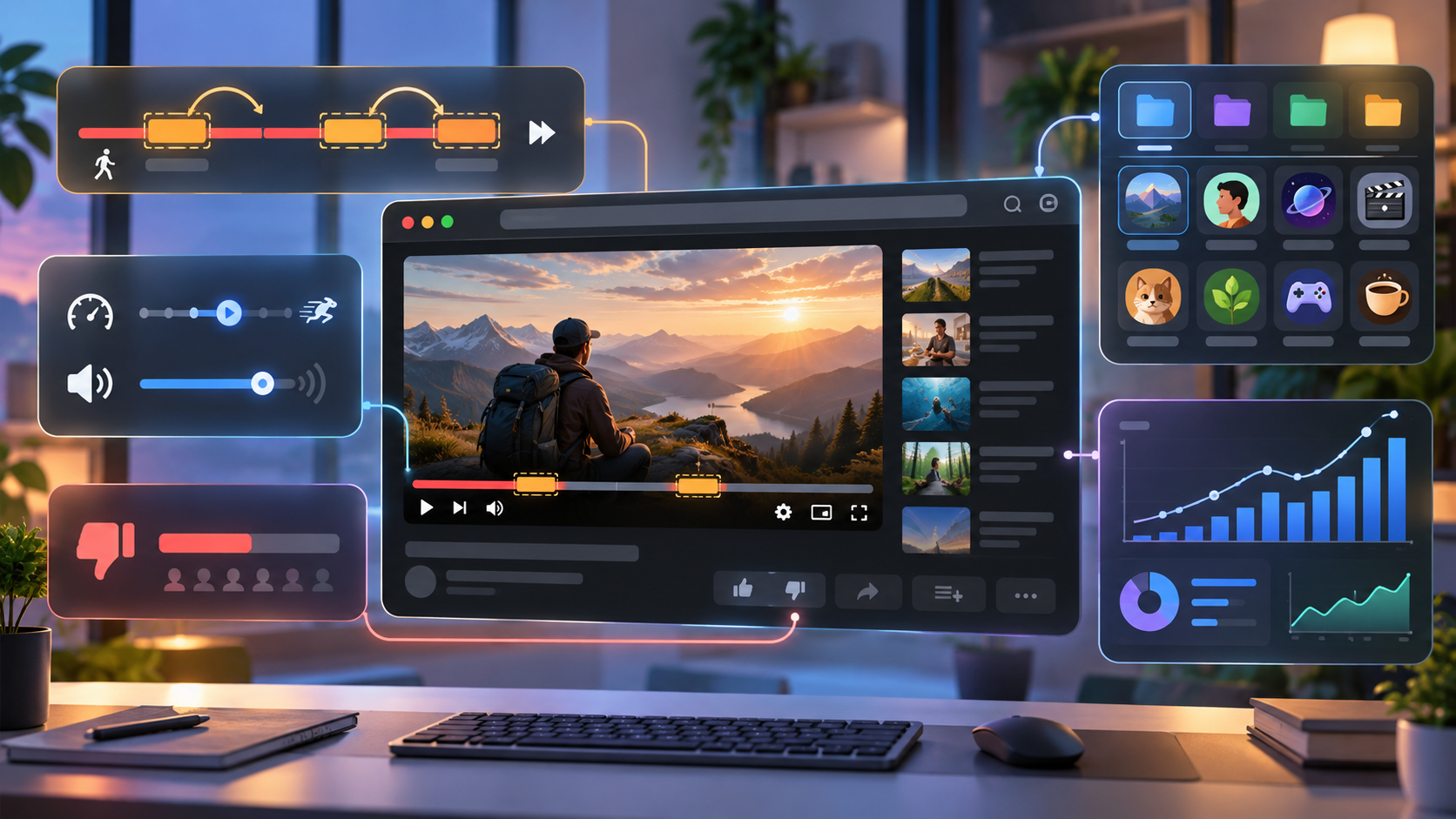
SponsorBlock использует отметки сообщества, чтобы автоматически пропускать фрагменты с рекламой спонсоров, призывами подписаться и некоторые другие типы вставок в видео. Это не то же самое, что блокировка рекламы, которую YouTube показывает отдельно. Для роликов без пользовательских отметок пропуск может быть недоступен. Категории можно включать и отключать в настройках.
Enhancer for YouTube — дополнительные настройки плеера
Enhancer for YouTube подходит тем, кому не хватает стандартных возможностей проигрывателя: более удобного управления громкостью и скоростью, горячих клавиш, режима просмотра и настроек интерфейса. Набор функций и доступность конкретной версии зависят от браузера, поэтому сверяйте описание и разработчика в магазине перед установкой. Если нужна лишь одна кнопка, универсальное дополнение может оказаться избыточным.
Return YouTube Dislike — оценка дизлайков
Return YouTube Dislike возвращает на страницу приблизительный показатель отрицательных оценок. Важно: это не официальный счётчик YouTube, а оценка по доступным данным и модели проекта. Используйте её как дополнительный сигнал о реакции зрителей, а не как точную статистику.
vidIQ и TubeBuddy — инструменты для авторов
vidIQ и TubeBuddy ориентированы на владельцев каналов: помогают изучать темы, запросы и отдельные показатели видео, а также упрощать рабочие действия при подготовке публикаций. Часть функций доступна только в платных тарифах. Не стоит считать оценку ключевого слова или рекомендованную метку гарантией просмотров: важны содержание, обложка, заголовок и удержание аудитории.
PocketTube и другие нишевые дополнения
PocketTube помогает структурировать подписки на каналы. Для изучения языков существуют расширения, работающие с субтитрами и повторением реплик, например Language Reactor. Такие решения полезнее многофункционального набора, когда задача узкая и понятная.
Как установить расширение для браузера Ютуб
- Откройте официальный магазин дополнений своего браузера: Chrome Web Store для Chrome или каталог дополнений Firefox для Firefox.
- Введите точное название расширения в поиск и сравните результаты: у популярных продуктов бывают похожие копии.
- Проверьте издателя, описание, запрашиваемые разрешения, дату обновления и отзывы.
- Нажмите кнопку установки и подтвердите разрешения только после их проверки.
- Откройте YouTube, перезагрузите вкладку и настройте функции дополнения через его значок в панели браузера.
В браузерах на движке Chromium, например Chrome и некоторых версиях Edge, установка обычно похожа, но совместимость не гарантирована. На телефоне ситуация другая: мобильный Chrome, как правило, не поддерживает обычные настольные расширения. Проверяйте возможности конкретного мобильного браузера, а не следуйте инструкции для ПК.
Как выбрать расширение под свою задачу
- Мешают встроенные интеграции в роликах: попробуйте SponsorBlock.
- Нужна точная настройка просмотра: сравните возможности Enhancer for YouTube с функциями стандартного плеера.
- Хотите видеть оценку дизлайков: используйте Return YouTube Dislike с пониманием погрешности.
- Развиваете собственный канал: оцените vidIQ или TubeBuddy, предварительно проверив ограничения бесплатного плана.
- Сложно ориентироваться в подписках: рассмотрите PocketTube.
Не устанавливайте пять дополнений сразу. Начните с одного, проверьте скорость загрузки страницы, работу полноэкранного режима, клавиатурных сочетаний и воспроизведения. Затем добавляйте следующее только при реальной необходимости.
Безопасность: какие разрешения стоит проверить
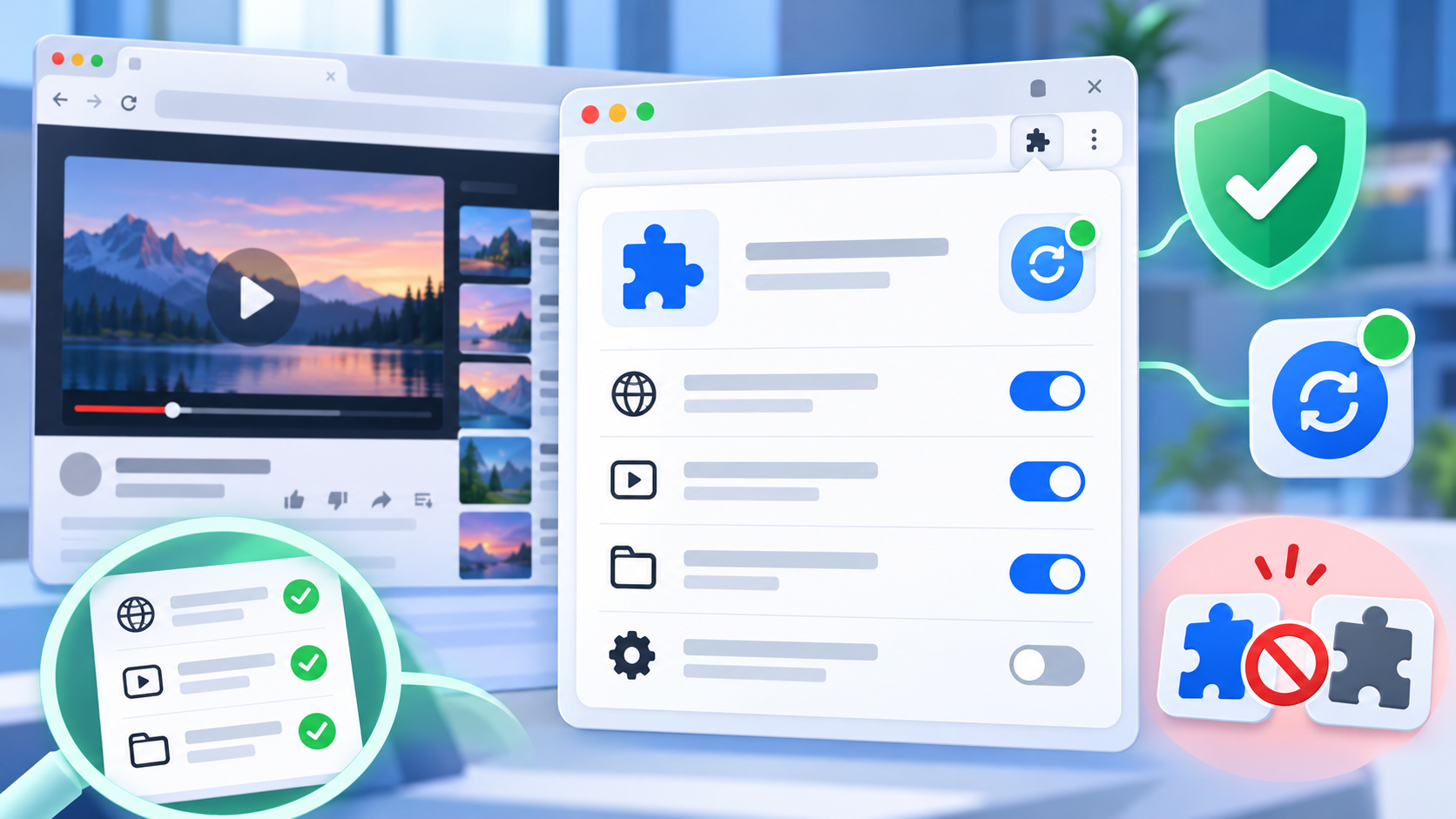
Многие расширения для YouTube запрашивают доступ к данным на сайте, потому что без него не смогут изменять страницу. Но доступ ко всем посещаемым сайтам, истории браузера или загрузкам должен иметь понятное объяснение. Смотрите не только рейтинг, но и имя разработчика, политику конфиденциальности и историю обновлений.
Не устанавливайте неизвестные ZIP-архивы и файлы расширений по ссылкам из комментариев, не вводите пароль от Google-аккаунта в стороннее окно и не отключайте защиту браузера ради сомнительной функции. Даже расширение из официального магазина не считается автоматически безрисковым: периодически пересматривайте список установленных дополнений.
Почему расширение не работает на YouTube
- Изменился интерфейс YouTube. Обновите расширение и проверьте страницу разработчика: иногда требуется исправление совместимости.
- Конфликтуют два дополнения. Временно отключите другие инструменты, которые меняют плеер или блокируют элементы страницы.
- Не выданы права. Откройте управление расширениями и проверьте разрешение на доступ к youtube.com.
- Не срабатывает функция на конкретном ролике. У SponsorBlock, например, может просто не быть отметок для этого видео.
- Используется приватное окно или мобильный браузер. Проверьте, допускается ли запуск дополнения в выбранном режиме и на устройстве.
Если ролики начали тормозить после установки, выключите дополнение и повторите тест в той же вкладке. Затем включайте функции по одной. Так проще отличить проблему самого расширения от временного сбоя YouTube, соединения или браузера.
Частые вопросы
Какое расширение для YouTube лучше установить первым?
Для обычного просмотра — SponsorBlock, если раздражают рекламные интеграции внутри видео. Если главным образом неудобно управлять плеером, сначала попробуйте Enhancer for YouTube. Единственного лучшего варианта для всех нет.
Можно ли установить расширение Ютуб бесплатно?
Да, многие дополнения имеют бесплатные функции. У сервисов для авторов могут быть платные тарифы, лимиты или дополнительные инструменты по подписке. Условия проверяйте в карточке продукта.
Работает ли расширение в Яндекс Браузере?
Некоторые дополнения из совместимых каталогов могут работать в Яндекс Браузере, но поддержку конкретного продукта нужно проверять отдельно. Не каждое расширение одинаково стабильно работает во всех браузерах.
Можно ли пользоваться несколькими расширениями одновременно?
Можно, если они не конфликтуют. Однако два инструмента, одновременно меняющих одни и те же элементы плеера, способны вызывать ошибки. Лучше использовать минимальный набор.
Итог
Выбирайте расширение для браузера YouTube по конкретной потребности: SponsorBlock — для пропуска отмеченных вставок, Enhancer for YouTube — для управления просмотром, Return YouTube Dislike — для приблизительной оценки реакции, vidIQ и TubeBuddy — для задач автора. Устанавливайте дополнения из проверенных каталогов, внимательно изучайте разрешения и оставляйте только те функции, которыми действительно пользуетесь.