
Полезные советы
Расширение ЮБуст для YouTube: как установить и настроить — гайд
ЮБуст (UBoost) — расширение для YouTube, которое помогает открыть видео и уменьшить проблемы с загрузкой в браузере. Чтобы начать, установите ЮБуст из магазина расширений, откройте его значок, выберите режим «Только YouTube», активируйте подключение при необходимости и перезагрузите вкладку с роликом. Ниже — пошаговый гайд по установке, настройке и устранению ошибок.
Если цель — не только смотреть ролики, но и развивать свой канал, отдельно пригодится руководство о том, как попасть в топ YouTube. Сам ЮБуст не продвигает канал: он решает задачи подключения и воспроизведения.
При анализе статистики канала важно не путать техническую доступность видео с его популярностью: сервисы просмотров YouTube относятся к другой задаче и не заменяют стабильное соединение. Для настройки ЮБуста достаточно выполнить несколько действий в браузере.
То же касается вовлечённости: лайки и комментарии на YouTube не влияют на то, запустится ли ролик на вашем компьютере. Если видео не воспроизводится, сначала проверьте расширение и сеть.
Что такое ЮБуст и как он работает
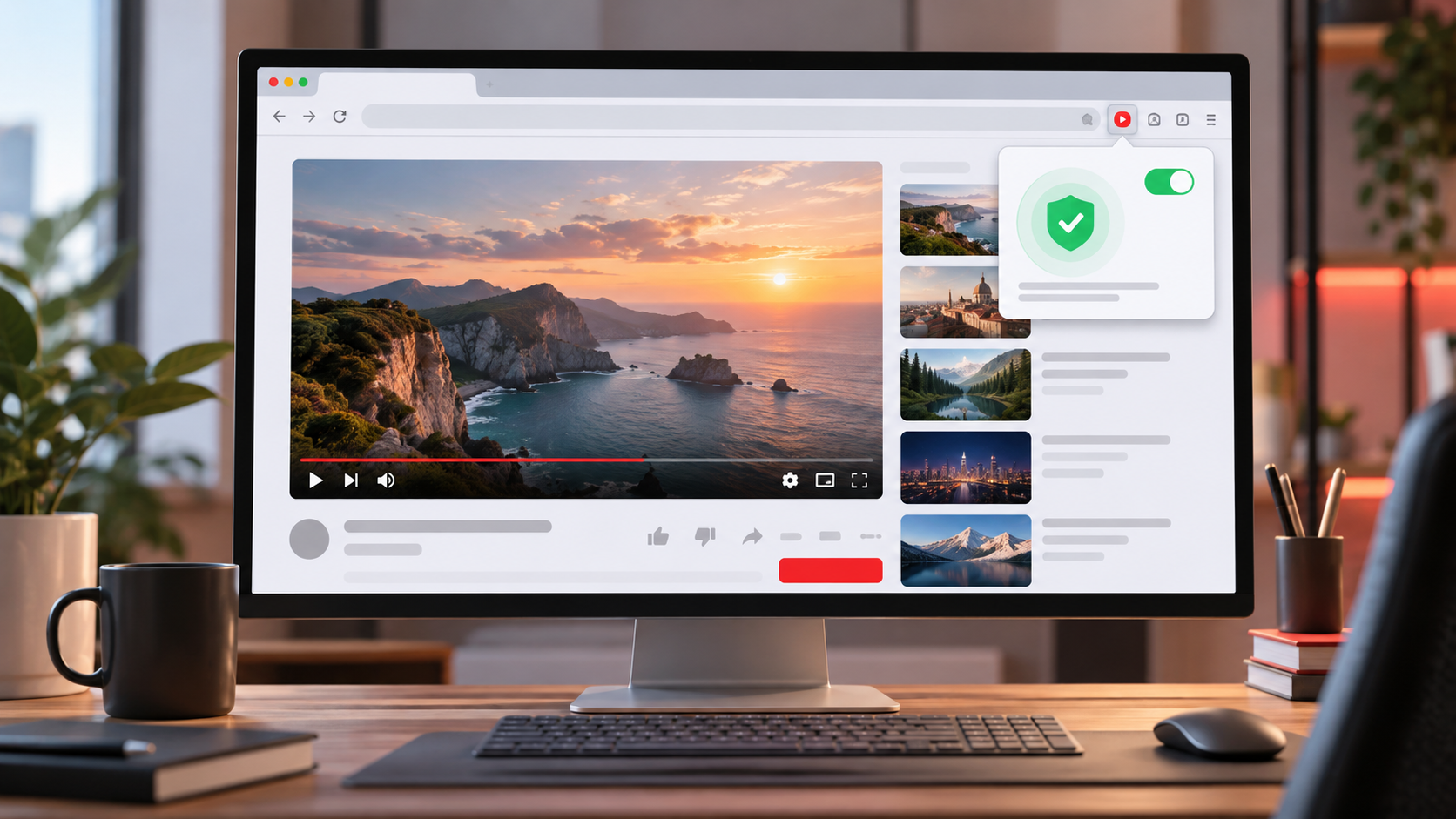
ЮБуст — браузерное дополнение для доступа к YouTube при проблемах с соединением или скоростью загрузки. По описанию разработчика оно перенаправляет выбранный трафик через собственную инфраструктуру. Это не функция самого YouTube и не встроенная настройка Chrome.
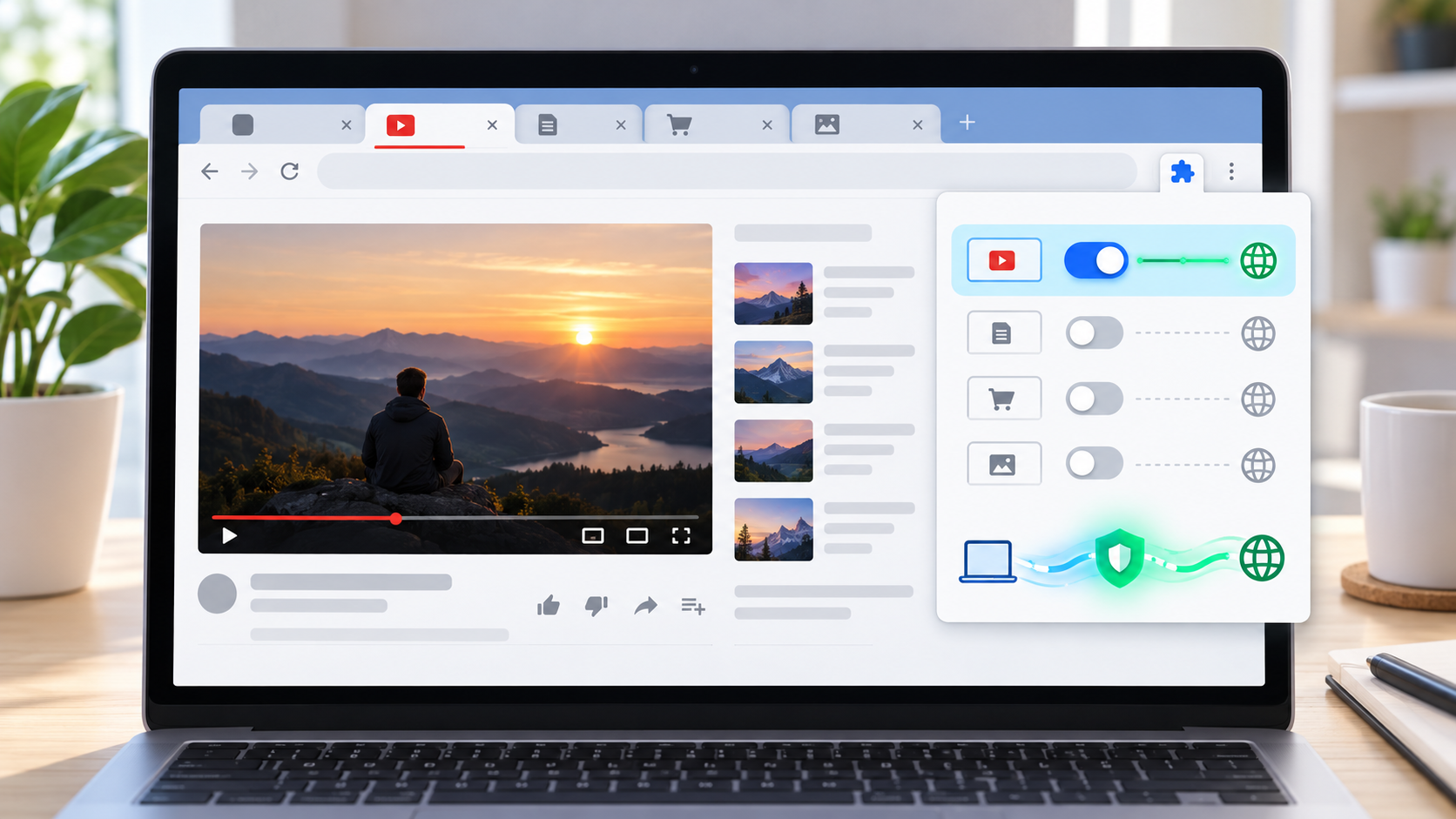
У расширения есть два основных режима. «Только YouTube» предназначен для просмотра видеосервиса и доступен в том числе без платной подписки. «Весь интернет» направляет через серверы сервиса и другой браузерный трафик; разработчик относит этот режим к Premium. Набор кнопок и условия могут меняться после обновлений.
Как установить расширение ЮБуст для Ютуба
- Откройте браузер Chrome или другой совместимый браузер на базе Chromium.
- Перейдите в официальный Chrome Web Store и найдите расширение по названию «ЮБуст».
- Сверьте название, сведения об издателе и разрешения, которые запрашивает дополнение.
- Нажмите «Установить» или «Добавить в Chrome» и подтвердите действие.
- Откройте меню расширений (значок пазла) и закрепите ЮБуст рядом с адресной строкой.
Для Яндекс Браузера, Opera и Edge проверьте доступность установки на странице дополнения: совместимость зависит от конкретной версии браузера и его политики расширений. Не скачивайте случайные CRX-файлы и архивы со сторонних сайтов — так сложнее проверить происхождение и обновления программы.
Как включить и настроить ЮБуст: пошаговый гайд
- Нажмите на иконку ЮБуста на панели браузера.
- Пройдите первоначальное знакомство с интерфейсом; если появится запрос на вход или активацию, следуйте указаниям самого расширения.
- Для обычного просмотра выберите режим «Только YouTube».
- Включите подключение, если в вашей версии предусмотрен отдельный переключатель.
- Закройте старую вкладку YouTube и откройте видеосервис заново.
- Запустите ролик и проверьте воспроизведение, перемотку и переключение качества.
Если требуется доступ не только к YouTube, изучите тариф Premium и режим «Весь интернет». Перед оплатой проверьте действующие условия и ограничения в интерфейсе сервиса. Для просмотра обычных роликов начинать с платного режима необязательно.
Что делать, если ЮБуст не работает
Расширение включено, но YouTube не открывается
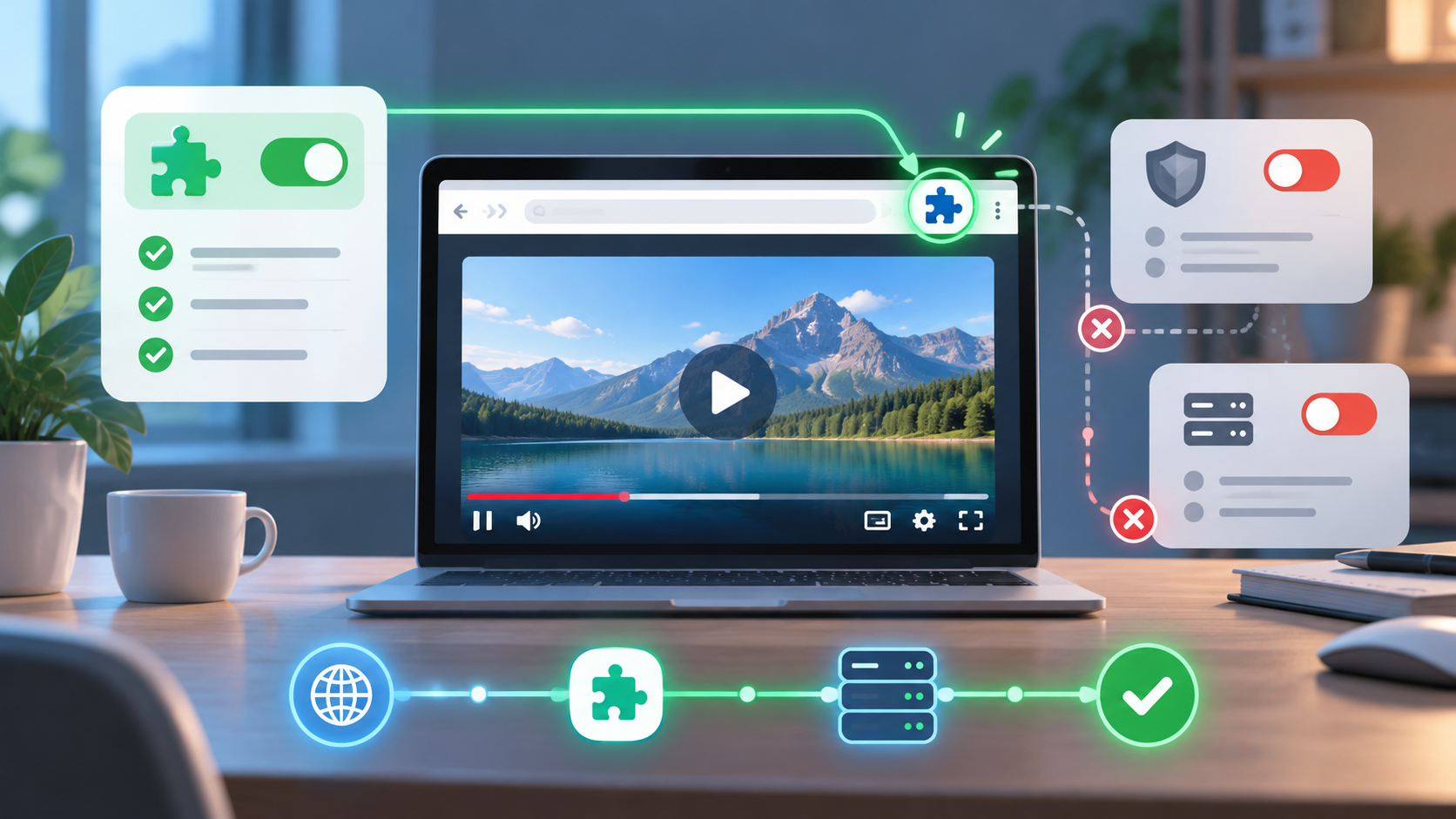
Сначала убедитесь, что обычные сайты загружаются без ошибок. Затем выключите и снова включите ЮБуст, полностью переоткройте YouTube и проверьте выбранный режим. Отключите на время другие VPN, прокси и расширения, меняющие сетевой маршрут: одновременная работа нескольких инструментов может вызывать конфликты.
Видео зависает или долго загружается
Попробуйте снизить качество ролика, проверить скорость соединения и повторить тест в другом браузере. Если сбой возникает только с ЮБустом, обновите дополнение через менеджер расширений и проверьте сообщения сервиса о неполадках. Ни одно расширение не гарантирует одинаковую скорость у всех провайдеров и на всех маршрутах.
Значок ЮБуста пропал
Откройте меню расширений и посмотрите, установлено ли дополнение и разрешена ли его работа. В Chrome список доступен через раздел управления расширениями. Если ЮБуст присутствует, закрепите значок снова; если отключён — изучите причину и включите его только после проверки.
Расширение просит авторизацию или код
Действуйте по инструкциям актуальной версии, открытой из официального магазина. Не вводите пароль Google или YouTube на сторонних формах, если не понимаете, кому передаются данные. Старые видеоинструкции с обязательным кодом активации могут не соответствовать текущему интерфейсу.
Безопасность и ограничения
ЮБуст получает разрешения, необходимые для работы с браузерным трафиком. Перед установкой прочитайте их перечень и политику конфиденциальности. При использовании прокси-сервисов часть сетевых соединений проходит через инфраструктуру стороннего поставщика, поэтому для чувствительных операций важно учитывать модель доверия к сервису.
- Устанавливайте дополнение из проверенного магазина, а не по файлам из чатов.
- Не включайте режим для всего интернета без необходимости.
- Не путайте расширение браузера с системным VPN: программы вне браузера могут использовать другое соединение.
- После устранения неполадки проверьте, не остались ли активны конкурирующие VPN или прокси.
Частые вопросы о расширении ЮБуст
ЮБуст бесплатный?
Режим «Только YouTube» заявлен разработчиком как доступный в бесплатном варианте. Дополнительные возможности, включая режим «Весь интернет», могут требовать Premium.
Можно ли пользоваться ЮБустом в Яндекс Браузере?
Разработчик указывает поддержку Яндекс Браузера. Перед установкой убедитесь, что ваша версия принимает дополнения из соответствующего магазина и не блокирует его разрешения.
Нужно ли устанавливать отдельный VPN?
Для работы браузерного ЮБуста отдельное VPN-приложение обычно не требуется. Более того, параллельные сетевые расширения иногда мешают друг другу.
ЮБуст работает на телефоне и телевизоре?
Этот гайд относится к браузерному расширению на компьютере. У сервиса есть отдельные продукты для других устройств, но установка и интерфейс у них отличаются.
Почему после установки ничего не изменилось?
Частые причины — не выбран режим, не активировано подключение, браузер использует старую вкладку или другое расширение перехватывает трафик. Пройдите настройку по шагам и проверьте работу на новом сеансе YouTube.
Краткий итог
Чтобы настроить расширение для Ютуба ЮБуст, установите официальное дополнение, закрепите его, выберите «Только YouTube», включите соединение и откройте ролик в новой вкладке. Если результата нет, проверьте конфликтующие VPN, обновления и состояние сети. Платный режим нужен не каждому: сначала протестируйте бесплатный сценарий для YouTube.