
Полезные советы
Расширение для Яндекс Браузера для YouTube: как выбрать и установить
Расширение для Яндекс Браузера для YouTube выбирают под конкретную задачу: улучшить управление плеером, изменить интерфейс, добавить дополнительные функции или решить проблемы с доступом и загрузкой видео. Яндекс Браузер совместим со многими дополнениями из каталогов Chrome и Opera, поэтому отдельная версия расширения именно «для Яндекса» требуется не всегда. Главное — устанавливать дополнение из проверенного каталога, смотреть его разрешения и не давать лишний доступ к данным.
Если браузер уже настроен, а задача связана не с просмотром, а с развитием роликов, расширение само по себе не увеличивает активность аудитории. Для таких задач отдельно используют инструменты по лайкам и комментариям в YouTube, не смешивая их с настройкой браузера.
То же относится к росту аудитории канала: дополнения меняют возможности браузера, но не заменяют продвижение. Если цель — увеличить число зрителей канала, отдельно изучают варианты привлечения подписчиков YouTube.
Для роста позиций ролика важны уже не расширения, а показатели самого видео, его оформление, удержание и вовлеченность. Эту задачу логичнее рассматривать отдельно в материале о том, как попасть в топ YouTube. Ниже речь именно о расширениях и работе YouTube в Яндекс Браузере.
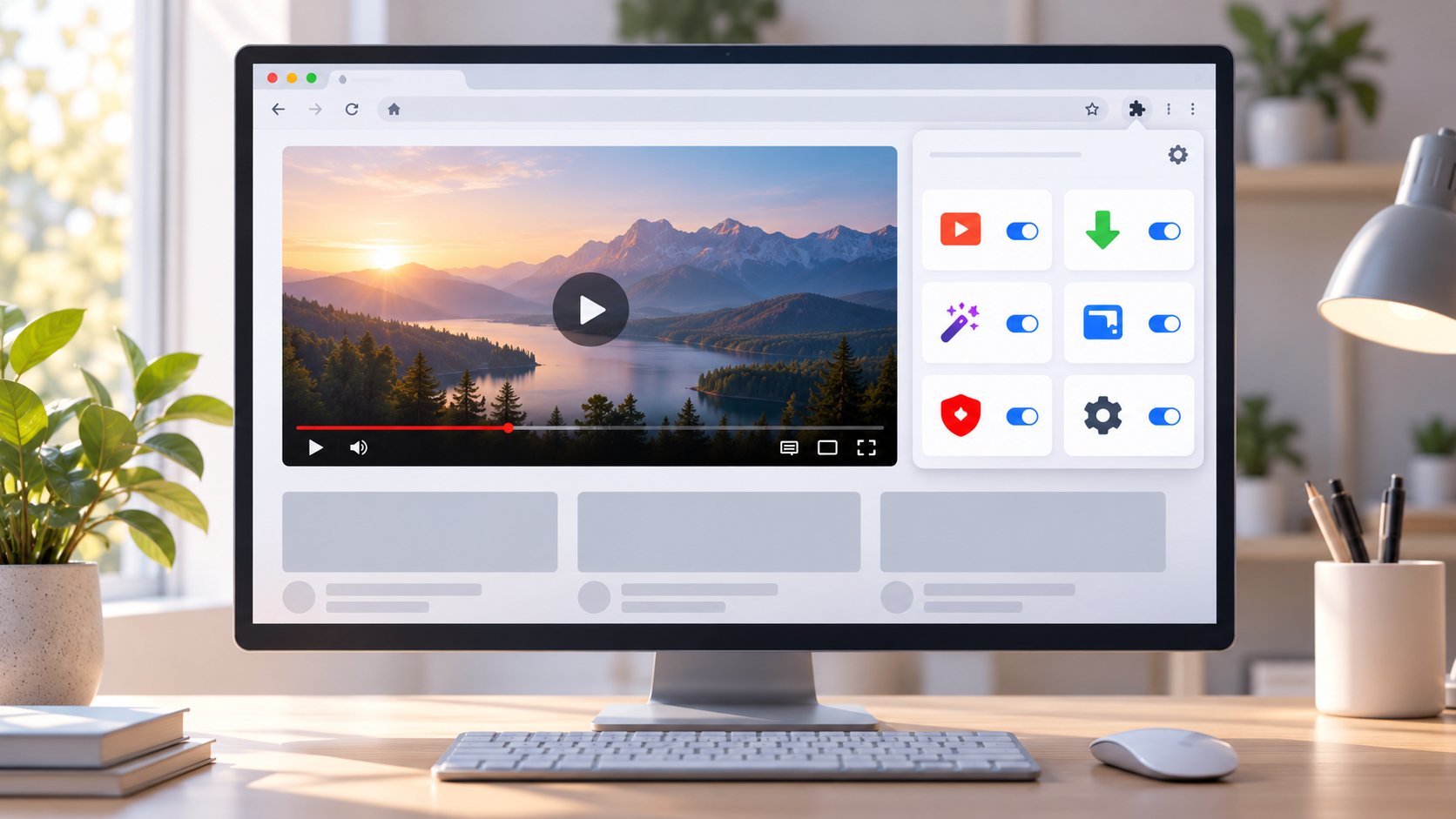
Какие расширения для YouTube можно использовать в Яндекс Браузере
Универсального дополнения, которое нужно каждому пользователю YouTube, нет. Сначала определите, какую проблему требуется решить. Для обычного просмотра чаще всего достаточно встроенных возможностей браузера и самого YouTube. Расширение имеет смысл ставить только тогда, когда нужна функция, которой действительно не хватает.
- Управление плеером. Дополнения могут добавлять горячие клавиши, управление скоростью, громкостью, размером плеера, автопаузой и другими параметрами просмотра.
- Настройка интерфейса. Некоторые расширения меняют внешний вид YouTube, скрывают отдельные блоки, рекомендации или элементы страницы.
- Работа с субтитрами и переводом. Часть функций уже есть в самом Яндекс Браузере, поэтому перед установкой отдельного дополнения стоит проверить встроенные возможности.
- Решение проблем с доступом. Если YouTube не открывается или видео загружается нестабильно из-за сетевых ограничений, применяют расширения, которые направляют трафик через другой узел. Это уже отдельный класс дополнений, и к выбору такого решения нужно относиться особенно внимательно.
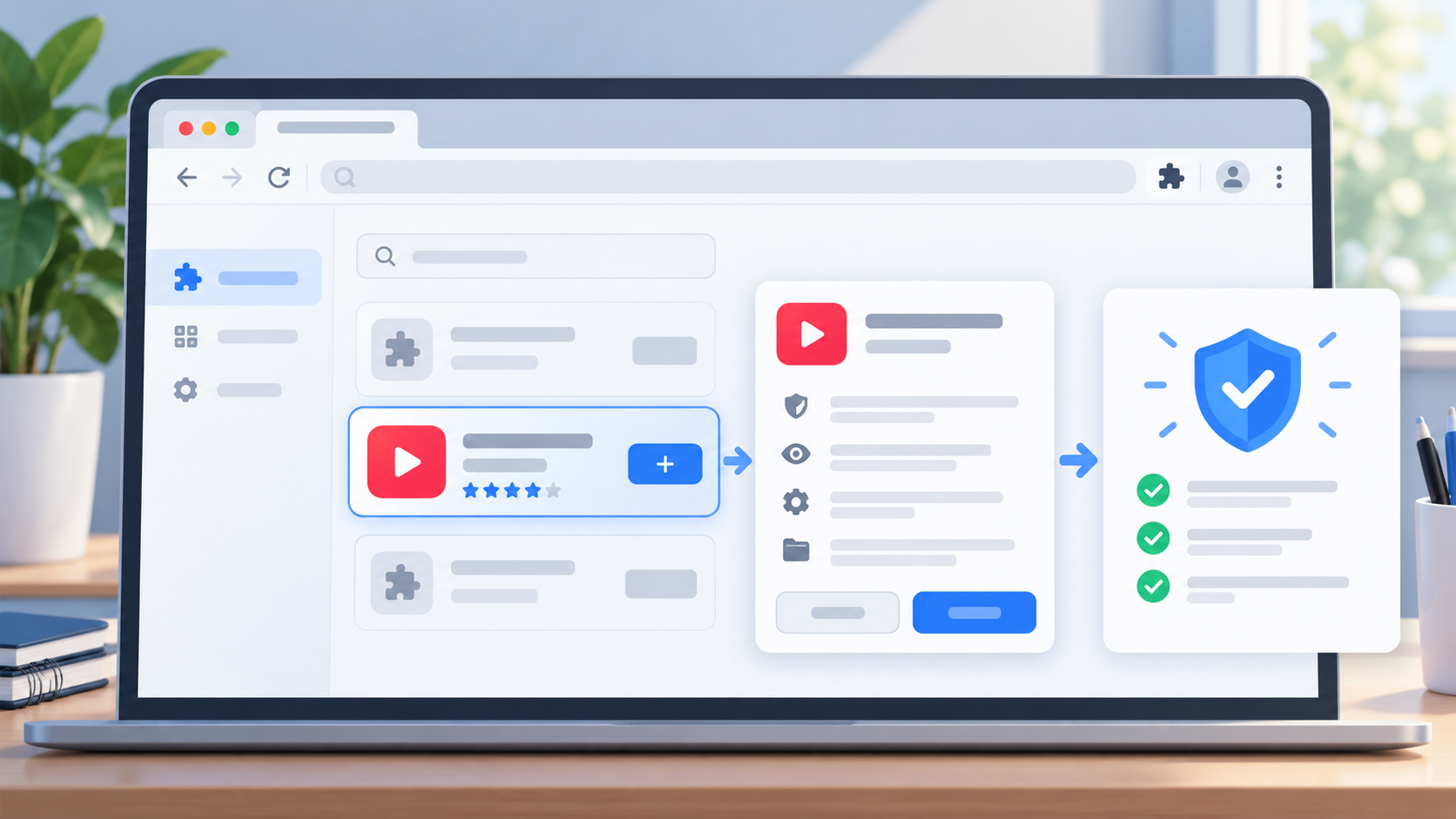
Как установить расширение YouTube в Яндекс Браузер
Яндекс Браузер поддерживает совместимые расширения из каталогов Chrome и Opera. Поэтому при выборе дополнения полезнее смотреть не на наличие слова Yandex в названии, а на совместимость, разработчика, дату обновления и список разрешений.
- Откройте Яндекс Браузер и перейдите в раздел расширений.
- Выберите переход в каталог дополнений или откройте страницу нужного расширения в совместимом магазине.
- Нажмите кнопку добавления расширения в браузер.
- Перед подтверждением внимательно прочитайте, к каким данным дополнение запрашивает доступ.
- После установки откройте управление расширениями и убедитесь, что дополнение включено.
- Перезапустите вкладку YouTube и проверьте нужную функцию на одном видеоролике.
Если после установки ничего не изменилось, не добавляйте сразу несколько похожих расширений. Сначала проверьте одно дополнение, затем отключите его и только после этого тестируйте другое. Несколько расширений, одновременно меняющих страницу YouTube или сетевые настройки, могут конфликтовать друг с другом.
Как выбрать безопасное расширение
Главный критерий — не количество обещанных функций, а понятность происхождения дополнения. Расширение работает внутри браузера и в зависимости от выданных прав может видеть содержимое страниц, изменять их или обращаться к данным сайтов. Поэтому случайный файл из архива или неизвестного сайта — плохой вариант даже в том случае, если он обещает ускорить YouTube одним кликом.
Что проверить перед установкой
- расширение находится в поддерживаемом каталоге;
- понятно, кто является разработчиком;
- есть история обновлений и актуальная версия;
- разрешения соответствуют заявленным функциям;
- нет требования вводить пароль от аккаунта Google на стороннем сайте;
- отзывы не состоят только из однотипных восторженных сообщений;
- после установки не появляются неизвестные поисковые системы, реклама и перенаправления.
Если простому дополнению для управления плеером требуется доступ ко всем сайтам, истории браузера и изменению сетевых настроек, это повод проверить, действительно ли такие разрешения нужны для его работы.
Какое расширение поставить, если YouTube тормозит
Сначала важно понять причину. Расширение не исправит слабый Wi-Fi, перегруженный компьютер, аппаратное декодирование с ошибками или конфликт других дополнений. Проверьте YouTube в приватном окне без расширений, очистите кеш, временно отключите блокировщики и сравните работу с другим браузером. Если проблема исчезла, причина, вероятнее всего, локальная.
Если сайты открываются нормально, а именно YouTube стабильно загружается медленно или недоступен в вашей сети, тогда может потребоваться сетевое расширение. Для видео важны стабильная скорость, отсутствие жесткого лимита трафика и возможность выбрать подходящий сервер. Бесплатное дополнение с низкой пропускной способностью иногда делает ситуацию хуже: страница начинает открываться, но ролик постоянно переключается на низкое качество или уходит в буферизацию.
Также учитывайте приватность. Сетевое расширение получает более чувствительную роль, чем обычный модификатор интерфейса YouTube. Не устанавливайте неизвестное дополнение только потому, что в названии есть слова YouTube, fast, unblock или free. Лучше выбирать продукт с понятным разработчиком, прозрачными условиями и минимально необходимыми разрешениями.
Если расширение установилось, но не работает
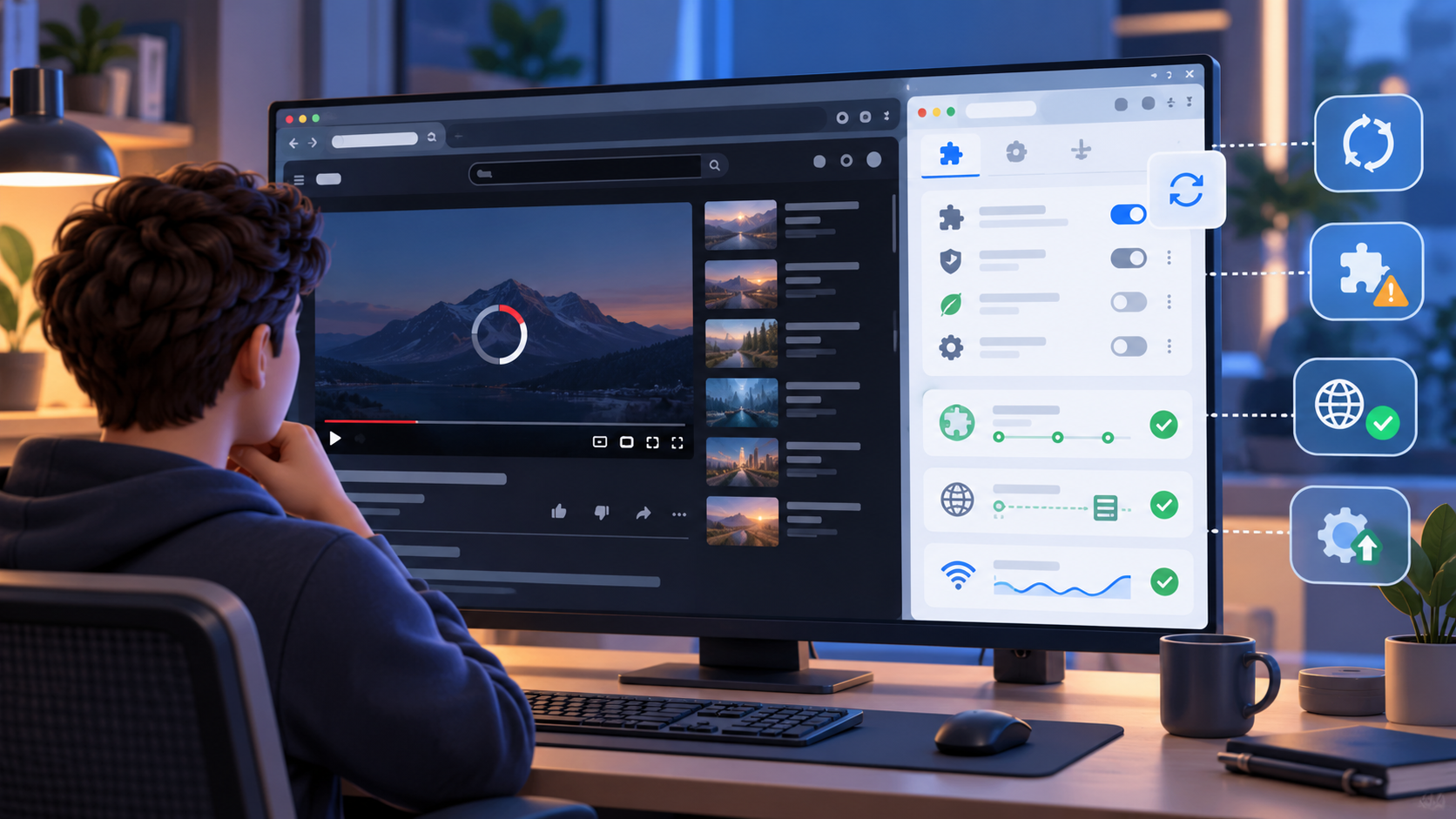
Откройте страницу управления расширениями и проверьте, включено ли нужное дополнение. Затем обновите страницу YouTube. Если функция по-прежнему не появилась, временно отключите остальные расширения, которые работают с YouTube, рекламой, прокси, VPN или изменением страниц.
Следующий шаг — проверить обновления браузера и самого дополнения. YouTube регулярно меняет интерфейс и внутреннюю разметку страниц, поэтому расширение, которое работало раньше, может временно перестать выполнять часть функций до обновления разработчиком.
Если проблема появилась сразу после установки, удалите дополнение и перезапустите браузер. При сетевых ошибках дополнительно проверьте, не остались ли после удаления измененные настройки прокси. Если без расширения YouTube снова работает нормально, причина почти наверняка связана с ним или его конфликтом с другим дополнением.
Частые ошибки
- Установка нескольких одинаковых дополнений. Они могут одновременно менять плеер, страницу или соединение и мешать друг другу.
- Скачивание расширения отдельным файлом с неизвестного сайта. У такого способа выше риск получить измененную или вредоносную сборку.
- Игнорирование разрешений. Пользователь подтверждает полный доступ к сайтам, хотя функция дополнения этого не требует.
- Попытка решить расширением любую проблему YouTube. Иногда причина находится в сети, драйвере, браузерном кеше, аппаратном ускорении или самом сервисе.
- Ожидание постоянной работы без обновлений. После изменений YouTube некоторые дополнения временно ломаются.
FAQ
Можно ли ставить расширения Chrome в Яндекс Браузер?
Да, Яндекс Браузер поддерживает совместимые дополнения из каталога Chrome, а также расширения из каталога Opera. Если конкретное дополнение несовместимо, браузер может не разрешить его установку или корректную работу.
Есть ли официальное расширение Яндекс для YouTube?
Единого обязательного расширения «Яндекс YouTube» нет. У браузера есть собственные функции для работы с видео, а дополнительные возможности подключаются отдельными совместимыми расширениями в зависимости от задачи.
Нужно ли расширение, чтобы смотреть YouTube?
В обычной ситуации нет. YouTube работает как сайт, а расширение требуется только для дополнительных функций или при конкретной проблеме, которую оно действительно умеет решать.
Почему YouTube перестал работать после установки дополнения?
Чаще всего причина в конфликте расширений, некорректных сетевых настройках или устаревшей версии дополнения. Отключите его, обновите вкладку и проверьте YouTube без других модификаторов.
Как понять, что расширение стоит удалить?
Удалите его, если после установки появились перенаправления, новая реклама, неизвестная поисковая система, запросы лишних разрешений, ошибки на YouTube или заметное падение скорости браузера.
Итог
Для запроса «расширение Яндекс YouTube» правильный выбор начинается не с названия конкретного дополнения, а с задачи. Яндекс Браузер позволяет устанавливать совместимые расширения для Chrome и Opera, поэтому можно подобрать инструмент для управления плеером, интерфейса или сетевого доступа. Устанавливайте только то, что действительно нужно, проверяйте разрешения и тестируйте расширения по одному. Если YouTube тормозит, сначала исключите локальные причины, а уже затем используйте сетевое дополнение.