
Полезные советы
Скачать и установить ВКонтакте: инструкция для Android, iPhone и компьютера
Скачать и установить ВКонтакте проще всего из официального магазина приложений для вашего устройства. На Android актуальный и безопасный вариант — установка через RuStore; доступность приложения в других магазинах может зависеть от региона и устройства. На iPhone, если официальное приложение недоступно в App Store, ВКонтакте можно открыть в Safari и добавить сайт на экран «Домой» как веб-приложение. На компьютере отдельная программа для основной соцсети не обязательна: достаточно браузера, а при желании сайт можно установить как веб-приложение через Chrome или Edge.
После установки войдите по номеру телефона или другому доступному способу авторизации и проверьте, что профиль, сообщения и подписки загрузились корректно. Если вы развиваете страницу или сообщество, после входа можно отдельно заняться увеличением аудитории ВКонтакте, но это не требуется для самой установки приложения.
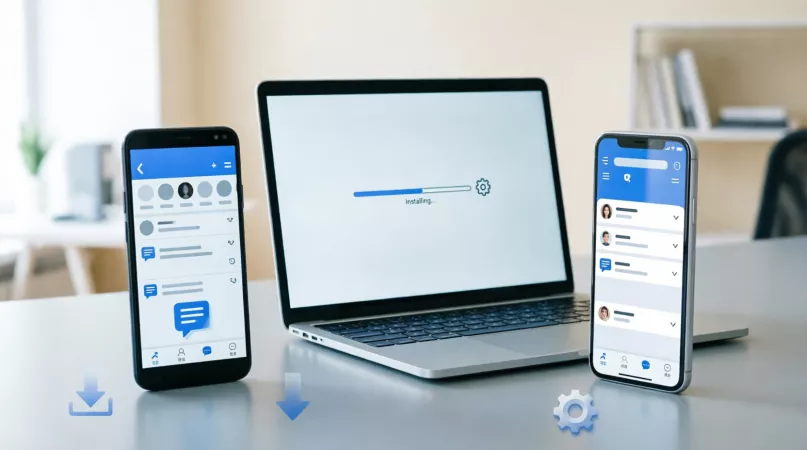
Если главная задача — установить ВК для общения с уже знакомыми людьми, после первого входа синхронизируйте контакты только при необходимости. Для расширения круга контактов существует отдельная возможность увеличить число друзей ВКонтакте; разрешения на контакты, уведомления, фото и микрофон при этом можно настраивать независимо в параметрах телефона.
Ниже — подробная инструкция по каждому типу устройства, а также способы проверить безопасность файла, восстановить вход и исправить ошибки, если ВКонтакте не скачивается или не устанавливается.
Как скачать и установить ВКонтакте на Android
Для Android безопаснее всего использовать официальный каталог приложений, где разработчиком указан VK. В 2026 году основной российский источник для установки — RuStore. Перед загрузкой проверьте название приложения, разработчика и страницу приложения, чтобы не установить сторонний клиент с похожей иконкой.
- Откройте RuStore на смартфоне.
- Введите в поиске «ВКонтакте».
- Откройте официальное приложение от VK.
- Нажмите кнопку установки и дождитесь завершения загрузки.
- Запустите ВКонтакте и войдите в свой аккаунт.
Если RuStore еще не установлен, сначала установите сам магазин из официального источника, затем повторите поиск ВКонтакте. Не скачивайте APK с неизвестных сайтов только потому, что там обещают «последнюю версию без ограничений»: под видом приложения могут распространяться модифицированные файлы, рекламные сборки или вредоносное ПО.
Что делать, если ВКонтакте не устанавливается на Android
- Не хватает памяти. Освободите место во внутреннем хранилище и повторите установку.
- Загрузка зависла. Перезапустите магазин приложений, проверьте интернет и попробуйте снова.
- Есть старая версия. Обновите приложение через тот же магазин или удалите старую версию только если уверены, что помните данные для входа.
- Система блокирует установку. Не отключайте защиту без необходимости. Если источник официальный, проверьте разрешения магазина приложений и системные ограничения.
- Приложение не запускается. Перезагрузите телефон, обновите Android и само приложение, затем очистите кэш ВКонтакте в настройках приложений.
Как установить ВКонтакте на iPhone
На iPhone ситуация зависит от текущей доступности официального приложения в App Store. Если ВКонтакте отображается в магазине и разработчик указан корректно, приложение можно установить обычным способом. Если официального приложения нет, пользоваться социальной сетью можно через браузер Safari без установки сторонних клиентов.
- Откройте Safari и перейдите на сайт ВКонтакте.
- Авторизуйтесь в своем аккаунте.
- Нажмите кнопку «Поделиться» в Safari.
- Выберите «На экран Домой».
- Подтвердите добавление значка.
После этого ВКонтакте будет открываться с домашнего экрана почти как отдельное приложение. Такой способ не требует загрузки сомнительных IPA-файлов и установки профилей неизвестных разработчиков. Если официальное приложение уже было установлено раньше и продолжает работать, без необходимости удалять его не стоит: повторная загрузка может оказаться недоступной.
Можно ли скачать ВК на iPhone не из App Store
Технически в интернете встречаются инструкции со сторонними магазинами, профилями и файлами для ручной установки. Для обычного пользователя это менее безопасный путь: необходимо доверять источнику, сертификату и способу авторизации. Если задача — просто открыть ВКонтакте на iPhone, веб-версия через Safari обычно решает ее без лишнего риска.
Как установить ВКонтакте на компьютер
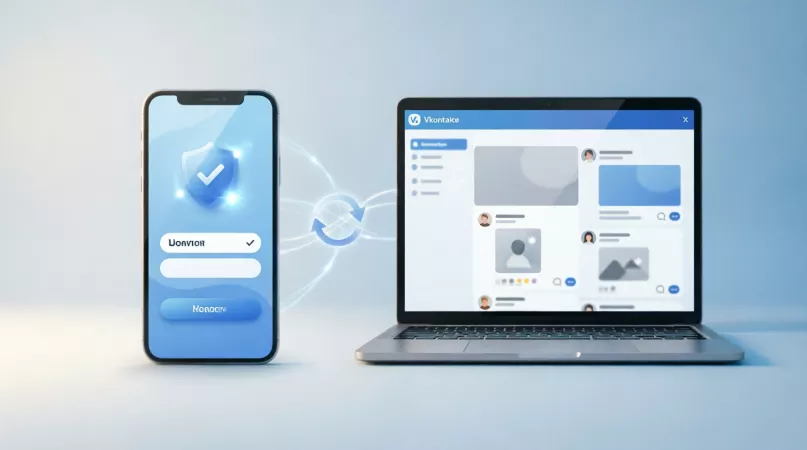
Для Windows и macOS основная версия ВКонтакте полноценно работает в браузере, поэтому скачивать отдельный установочный файл необязательно. Откройте сайт, войдите в аккаунт и при необходимости разрешите уведомления.
Если хочется запускать ВК отдельным значком, в современных Chrome и Edge сайт можно установить как веб-приложение. Команда обычно находится в меню браузера и может называться «Установить приложение», «Установить этот сайт как приложение» или похожим образом. После установки появится отдельный ярлык, а ВКонтакте будет открываться в самостоятельном окне.
Не путайте основную социальную сеть с отдельными приложениями экосистемы VK, например мессенджером или видеосервисом. Если нужен весь профиль ВКонтакте с лентой, сообществами, друзьями и настройками, ориентируйтесь именно на основной сайт или официальное приложение ВКонтакте.
Как безопасно скачать ВКонтакте и не установить подделку
Главное правило — проверять источник и разработчика до нажатия кнопки установки. Название, иконку и описание легко скопировать, поэтому ориентироваться только на внешний вид приложения недостаточно.
- используйте официальный магазин приложений или официальный сайт сервиса;
- проверяйте название разработчика;
- не вводите пароль ВК в неизвестных приложениях и на подозрительных страницах;
- не устанавливайте «моды», обещающие скрытые функции, бесплатные платные возможности или обход ограничений;
- не выдавайте приложению лишние разрешения, если они не нужны для вашей задачи;
- включите двухфакторную защиту аккаунта, если она доступна в настройках безопасности.
Первый запуск и вход после установки
После первого запуска ВКонтакте предложит войти или создать аккаунт. Для существующего профиля используйте привычный способ авторизации. Если система запрашивает код подтверждения, вводите его только в официальном приложении или на официальной странице входа.
После авторизации проверьте основные разделы: сообщения, друзья, сообщества, ленту и настройки профиля. Уведомления можно включить сразу или позже. Доступ к микрофону нужен для голосовых сообщений и звонков, к камере — для фото и видео, к контактам — для поиска знакомых. Все эти разрешения можно изменить в системных настройках устройства.
Частые ошибки после установки
Не приходит код для входа
Проверьте правильность номера телефона, связь, сообщения и возможную задержку доставки. Не запрашивайте код много раз подряд: лучше подождать и повторить попытку позже. Если доступ к номеру утрачен, используйте штатное восстановление аккаунта.
Приложение просит обновиться
Откройте тот же официальный магазин, через который оно было установлено, и проверьте наличие обновления. Установка свежей версии обычно помогает при ошибках входа, загрузки ленты и отображения сообщений.
ВКонтакте работает медленно
Проверьте скорость интернета, перезапустите приложение и устройство. На Android можно очистить кэш приложения; на iPhone чаще помогает перезапуск и обновление системы. Если проблема наблюдается только в приложении, временно сравните работу с веб-версией в браузере.
Короткий чек-лист перед установкой
- Определите устройство: Android, iPhone или компьютер.
- Выберите официальный источник, а не случайный сайт с файлом.
- Проверьте разработчика приложения.
- Убедитесь, что на устройстве достаточно свободной памяти.
- После установки войдите через официальный экран авторизации.
- Настройте уведомления и разрешения только под свои задачи.
- Сохраните доступ к номеру телефона и настройкам восстановления аккаунта.
FAQ
Где скачать ВКонтакте бесплатно?
Официальное приложение ВКонтакте распространяется бесплатно. На Android используйте официальный магазин приложений, в первую очередь RuStore. На iPhone проверяйте App Store; если приложение недоступно, используйте веб-версию через Safari.
Можно ли установить ВКонтакте без магазина приложений?
На компьютере достаточно браузера, а сайт можно добавить как веб-приложение. На смартфонах ручная установка из сторонних файлов возможна не всегда и несет дополнительные риски, поэтому для обычной установки лучше использовать официальный магазин или веб-версию.
Как установить ВКонтакте на рабочий стол компьютера?
Откройте ВКонтакте в Chrome или Edge и найдите в меню браузера функцию установки сайта как приложения. После подтверждения появится отдельный ярлык для запуска.
Что делать, если ВК уже установлен?
Если приложение работает, скачивать его заново не нужно. Проверьте наличие обновлений в официальном магазине. На iPhone особенно не стоит удалять рабочую версию без необходимости, если повторная загрузка в текущем регионе недоступна.
Итог
Чтобы скачать и установить ВКонтакте безопасно, выбирайте официальный источник для своей платформы: на Android — официальный магазин приложений, на iPhone — App Store при наличии приложения или веб-версию через Safari, на компьютере — сайт ВКонтакте с возможностью установки как веб-приложения. Не используйте неизвестные APK, IPA и сторонние клиенты ради сомнительных дополнительных функций: для обычного доступа к профилю они не нужны.