
Полезные советы
Скачать превью с Ютуба: как сохранить обложку видео в хорошем качестве
Скачать превью с Ютуба можно прямо по ссылке на видео: достаточно узнать идентификатор ролика и открыть адрес изображения, который YouTube формирует автоматически. Для максимального качества обычно используют файл maxresdefault.jpg, а если он недоступен — hqdefault.jpg или sddefault.jpg. Ниже показано, как сделать это вручную, без установки программ и расширений.
Если вы работаете с собственным каналом и параллельно хотите увеличить охват ролика, отдельно можно посмотреть варианты по продвижению просмотров на YouTube. Для самой загрузки превью эта услуга не нужна: обложку можно сохранить напрямую через адрес изображения.
Тем, кто анализирует оформление роликов и хочет понять, какие обложки лучше поддерживают вовлечение, может пригодиться страница про лайки и комментарии на YouTube. Но основной способ скачать картинку остаётся тем же — через ID видео и стандартный путь к thumbnail-файлу.
Если задача связана не только с одной обложкой, а с развитием канала в целом, есть отдельная информация про подписчиков YouTube. Сначала же разберём самый быстрый способ получить превью конкретного ролика в исходном доступном качестве.
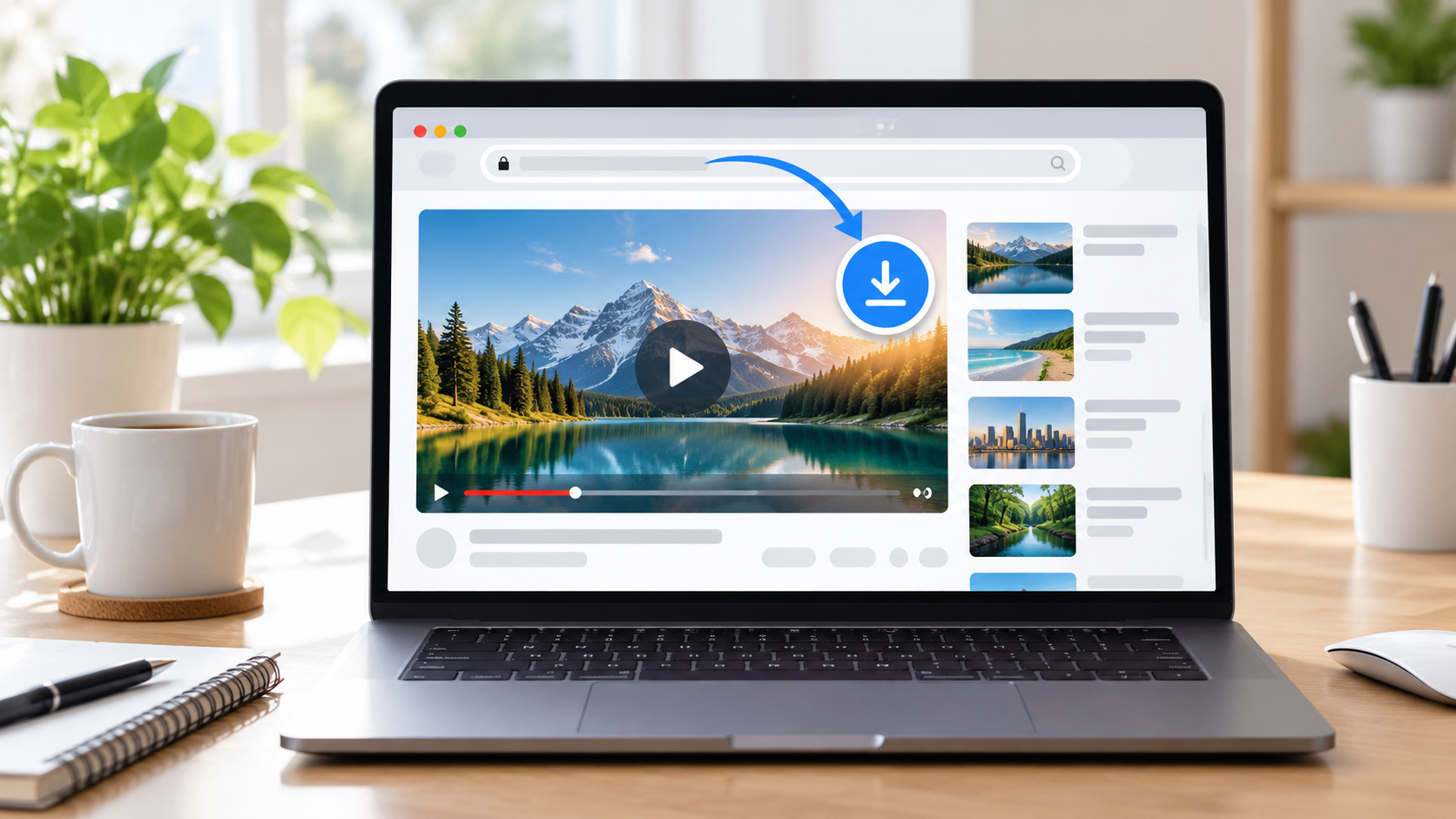
Как скачать превью с YouTube по ссылке на видео
У каждого ролика YouTube есть уникальный ID. Он находится в адресе видео после параметра v=. Например, в ссылке вида youtube.com/watch?v=ABC123xyz идентификатором будет ABC123xyz. В короткой ссылке youtu.be/ABC123xyz тот же ID расположен сразу после домена.
Когда ID найден, подставьте его вместо VIDEO_ID в адрес изображения: https://img.youtube.com/vi/VIDEO_ID/maxresdefault.jpg. Если для ролика доступно превью высокого разрешения, браузер откроет обложку отдельно от страницы YouTube. После этого нажмите по изображению правой кнопкой мыши и выберите сохранение картинки.
Быстрый ответ: скопируйте ID ролика, откройте https://img.youtube.com/vi/ID/maxresdefault.jpg и сохраните появившееся изображение. Этот способ подходит для обычных публичных видео и не требует стороннего сервиса.
Какие варианты превью доступны
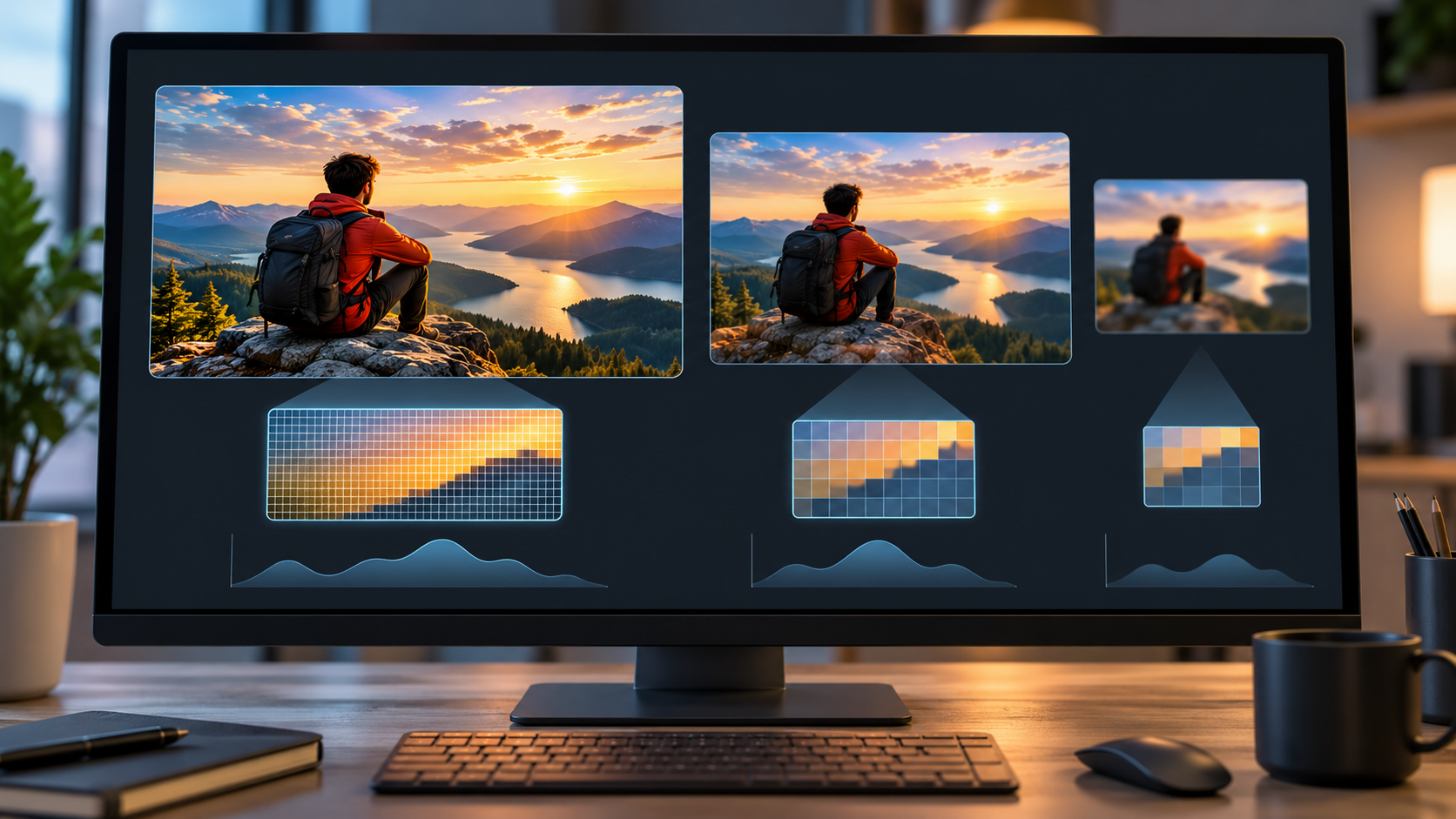
YouTube хранит несколько версий обложки одного и того же ролика. Они отличаются размером и качеством. Если maxresdefault.jpg не открывается корректно или показывает заглушку, это обычно означает, что максимальная версия для конкретного видео не была создана.
- maxresdefault.jpg — максимальное доступное разрешение; часто это 1280×720, если автор загрузил или YouTube сформировал такую обложку.
- sddefault.jpg — стандартное увеличенное превью, которое можно использовать как запасной вариант.
- hqdefault.jpg — превью высокого качества, обычно доступное даже тогда, когда maxresdefault отсутствует.
- mqdefault.jpg — среднее качество, подходит для небольших блоков и черновиков.
- default.jpg — самая компактная версия изображения.
Для публикации, анализа дизайна или сохранения оригинальной обложки сначала проверяйте maxresdefault.jpg. Если картинка слишком маленькая, не увеличивайте её искусственно до больших размеров: детализация от этого не появится, а изображение станет более размытым.
Как получить ID ролика YouTube
Обычная ссылка
В адресе https://www.youtube.com/watch?v=XXXXXXXXXXX нужная часть начинается сразу после v= и заканчивается перед следующим параметром, если он есть. Например, если после ID стоит &t=30s, время просмотра к идентификатору не относится.
Короткая ссылка youtu.be
В коротком формате всё проще: идентификатор идёт сразу после косой черты. Если ссылка выглядит как https://youtu.be/XXXXXXXXXXX, используйте XXXXXXXXXXX в адресе картинки.
Ссылка Shorts
У Shorts ID находится после /shorts/. Для адреса youtube.com/shorts/XXXXXXXXXXX берите только XXXXXXXXXXX. Дальше используйте тот же шаблон img.youtube.com/vi/ID/maxresdefault.jpg.
Почему maxresdefault.jpg иногда не работает
Главная причина — у видео нет отдельной обложки максимального разрешения. Такое встречается у старых роликов, видео с автоматически выбранным кадром, отдельных Shorts и материалов, для которых YouTube не сформировал maxres-версию.
В этой ситуации замените maxresdefault.jpg на hqdefault.jpg. Если нужна картинка крупнее, дополнительно проверьте sddefault.jpg. Важно сравнить реальные размеры файлов, потому что визуально браузер может растягивать небольшое изображение и создавать впечатление высокого разрешения.
Если maxresdefault открывается, но вместо нормальной обложки видна стандартная заглушка YouTube, используйте hqdefault или sddefault. Это не ошибка браузера и не признак блокировки страницы.
Как скачать превью на телефоне
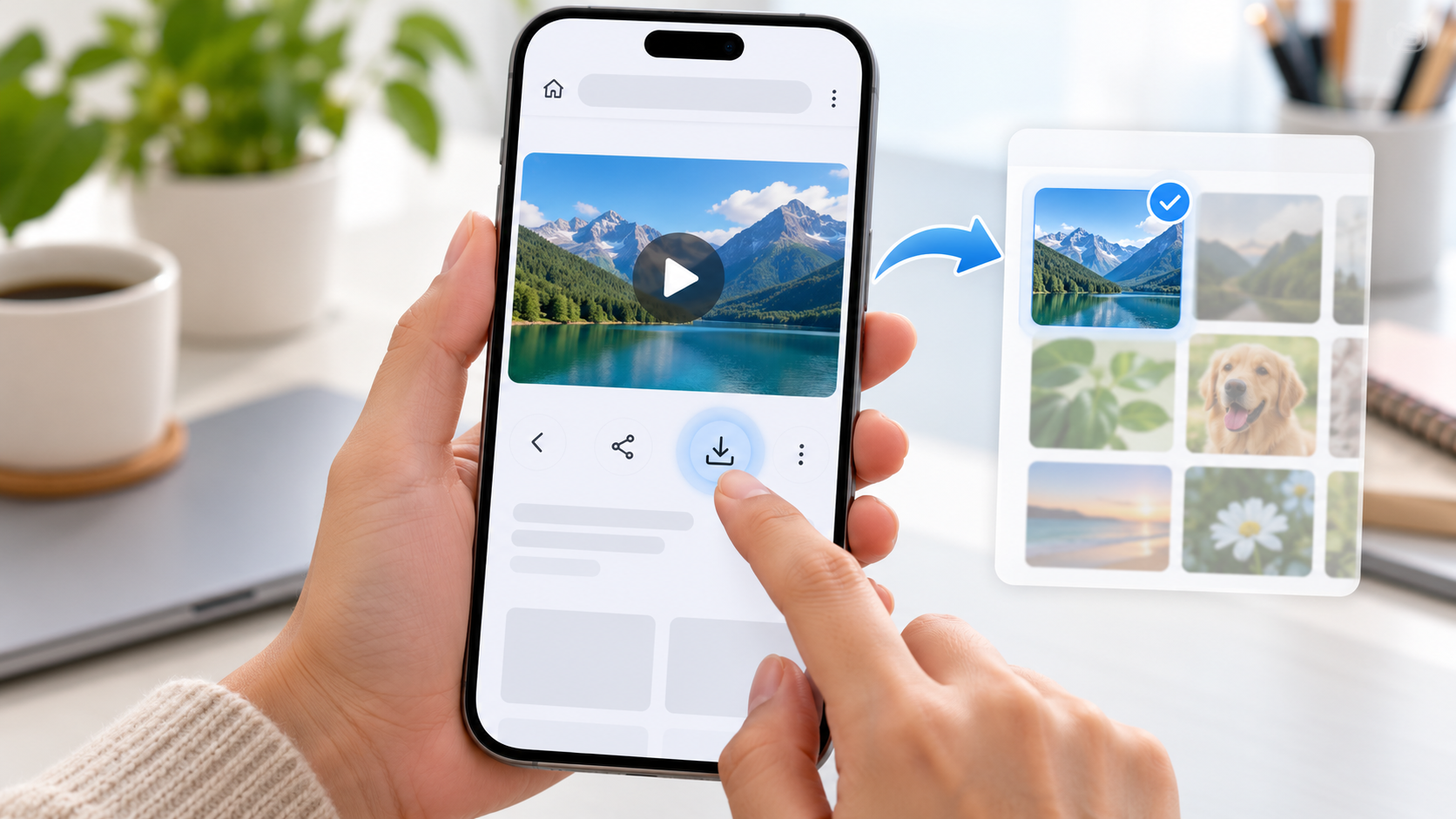
На Android и iPhone принцип тот же. Скопируйте ссылку на видео, выделите ID, вставьте его в адрес картинки и откройте получившийся URL в браузере. Затем удерживайте палец на изображении и выберите сохранение в фото или загрузки. Название команды зависит от браузера и версии системы.
Если неудобно вручную редактировать длинную ссылку на смартфоне, сначала вставьте адрес видео в заметки, отделите ID, а уже затем соберите ссылку на thumbnail. Это снижает риск случайно скопировать лишний параметр, например время старта видео или идентификатор плейлиста.
Можно ли скачать превью чужого видео
Технически публичное превью обычно доступно по открытому адресу изображения. Однако возможность скачать файл не означает автоматического права использовать его у себя. Обложка может содержать фотографии, графику, логотипы и другие элементы, защищённые авторским правом.
Для личного анализа, референсов и просмотра сохранить картинку обычно несложно. Если вы хотите публиковать её на сайте, в рекламе, превью собственного ролика или коммерческом материале, заранее оцените права на изображение и контекст использования.
Частые ошибки
- Копируют всю ссылку вместо ID. В адрес img.youtube.com нужно подставлять только идентификатор видео.
- Оставляют дополнительные параметры. Части вроде &t=, &list= и других параметров не относятся к ID.
- Скачивают маленькую версию и потом растягивают. Лучше сразу проверить maxresdefault, sddefault и hqdefault.
- Путают превью ролика со скриншотом кадра. Thumbnail — отдельный файл обложки, а не кадр, который браузер делает из видео.
- Считают, что любое доступное изображение можно свободно публиковать. Перед публичным использованием учитывайте авторские права.
FAQ
Можно ли скачать превью с Ютуба без программы?
Да. Для большинства публичных роликов достаточно браузера и прямого адреса img.youtube.com/vi/ID/maxresdefault.jpg. Никакое приложение для этого не требуется.
Как скачать обложку YouTube в максимальном качестве?
Сначала откройте вариант maxresdefault.jpg. Если он доступен для конкретного видео, это обычно самая крупная версия. Если нет — сравните sddefault.jpg и hqdefault.jpg.
Почему скачивается картинка низкого качества?
Либо вы открыли уменьшенную версию thumbnail, либо для ролика отсутствует изображение высокого разрешения. Проверьте другие стандартные имена файла и реальные размеры картинки.
Работает ли способ для Shorts?
Да, если ролик публичный и YouTube отдаёт его thumbnail. Возьмите ID после /shorts/ и используйте тот же шаблон адреса изображения.
Нужно ли входить в аккаунт YouTube?
Для обычного публичного ролика чаще всего нет. Если само видео ограничено по доступу, возрасту или приватности, поведение может отличаться.
Итог
Чтобы скачать превью с Ютуба, найдите ID видео и откройте прямой адрес изображения через img.youtube.com. Сначала проверяйте maxresdefault.jpg, а при отсутствии максимальной версии переходите на sddefault.jpg или hqdefault.jpg. Это самый быстрый способ сохранить обложку без сторонних программ, расширений и сложных действий.