
Полезные советы
Скачать видео с ВКонтакте: самый простой способ на телефон и компьютер
Скачать видео с ВКонтакте проще всего по прямой ссылке на ролик: откройте нужное видео, скопируйте его адрес, вставьте ссылку в сервис загрузки, который поддерживает ВКонтакте, выберите доступное качество и сохраните файл. Такой способ подходит и для компьютера, и для телефона, не требует сложных настроек и обычно занимает несколько минут.
Если ролик публикуется для продвижения страницы или сообщества, после сохранения его можно использовать в дальнейшей работе с контентом. Например, для увеличения охвата публикации дополнительно применяют продвижение репостов ВКонтакте, но к самому скачиванию это не относится: сначала получите нужный видеофайл, а уже потом решайте задачи распространения.
То же правило работает и с просмотрами: скачивание сохраняет видео на устройство, а не увеличивает аудиторию ролика. Если задача связана именно с охватом уже опубликованного видео, отдельно можно рассмотреть увеличение просмотров видео ВКонтакте. Для загрузки файла достаточно ссылки на сам ролик и подходящего способа сохранения.
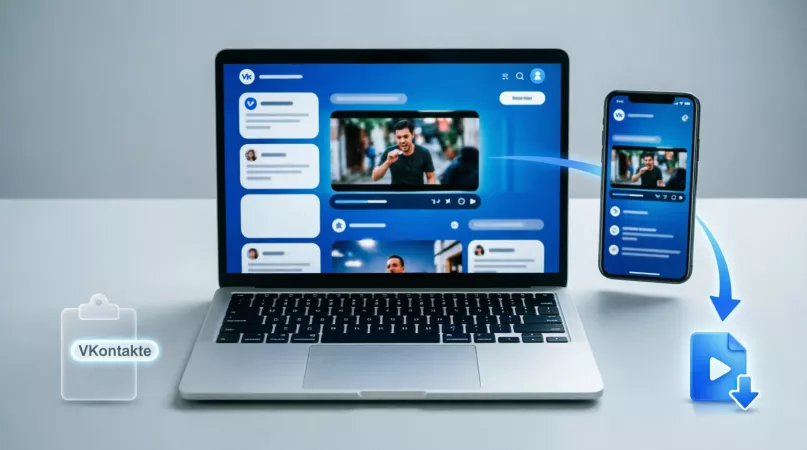
Как скачать видео с ВКонтакте по ссылке: быстрый способ
Для большинства пользователей самый понятный вариант — скачать видео ВК через онлайн-инструмент по ссылке. Его преимущество в том, что не нужно устанавливать отдельную программу, разбираться с расширениями браузера или искать файл во временных папках. Вы работаете только со ссылкой на ролик.
- Откройте нужное видео во ВКонтакте. Лучше открыть ролик отдельной страницей или в полноэкранном просмотре, чтобы получить адрес именно видео, а не ленты или сообщества.
- Скопируйте ссылку. На компьютере ее можно взять из адресной строки браузера или через функцию копирования ссылки. На телефоне используйте меню «Поделиться» и команду копирования ссылки, если она доступна.
- Откройте сервис для скачивания видео по ссылке. Он должен явно поддерживать адреса ВКонтакте или VK Видео. Не вводите в сторонних сервисах пароль от аккаунта ВК.
- Вставьте скопированный адрес. После обработки ссылки сервис обычно показывает один или несколько вариантов качества.
- Выберите качество и сохраните файл. Если доступно несколько разрешений, ориентируйтесь на баланс между размером файла и четкостью изображения.
Если после нажатия кнопки видео открывается в новой вкладке вместо автоматического скачивания, это не всегда означает ошибку. На компьютере можно открыть меню браузера или контекстное меню видео и выбрать сохранение файла, если такая команда доступна. На смартфоне порядок зависит от браузера и операционной системы.
Как скачать видео с ВК на компьютер
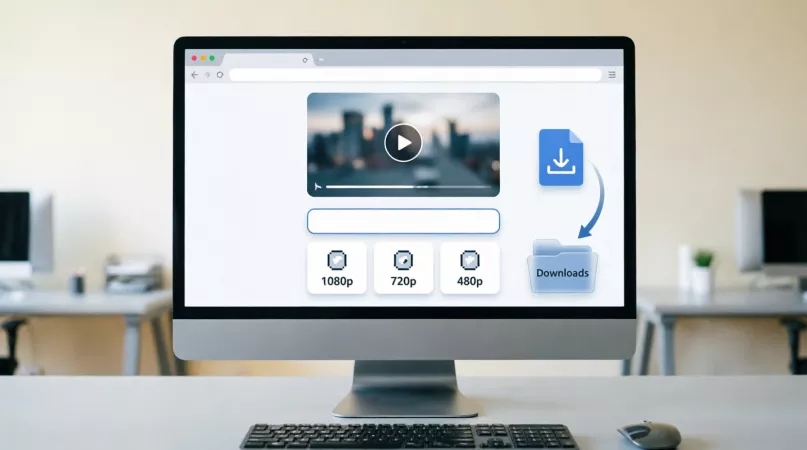
На компьютере удобнее всего работать через браузер. Откройте ВКонтакте, найдите ролик и скопируйте его ссылку. Затем вставьте адрес в выбранный загрузчик и сохраните предложенный файл в папку «Загрузки» или в другой каталог.
Перед скачиванием обратите внимание на расширение и размер файла. Для обычного просмотра наиболее универсален формат MP4: он воспроизводится на большинстве компьютеров, телевизоров и мобильных устройств. Если сервис предлагает несколько файлов с одинаковым разрешением, выбирайте вариант с понятным форматом и ожидаемым размером.
Не стоит устанавливать неизвестные программы только ради одного ролика. Если задача разовая, вариант по ссылке обычно быстрее. Отдельное приложение или расширение имеет смысл, когда видео приходится сохранять регулярно и вы доверяете конкретному инструменту.
Как скачать видео с ВКонтакте на телефон
На смартфоне принцип тот же: сначала нужно получить ссылку на видео, затем открыть ее в инструменте для загрузки. Главное отличие — место, куда попадет готовый файл. На Android скачанное видео чаще всего находится в папке загрузок браузера или «Downloads». На iPhone файл может сначала сохраниться в приложении «Файлы», после чего его при необходимости можно перенести в медиатеку доступными средствами системы.
Порядок действий на телефоне
- откройте ролик в приложении ВКонтакте или в браузере;
- нажмите «Поделиться» и скопируйте ссылку;
- откройте браузер и сервис загрузки видео по ссылке;
- вставьте адрес ролика;
- выберите доступное качество;
- нажмите загрузку и проверьте папку скачанных файлов.
Если мобильный браузер блокирует загрузку, проверьте разрешение на скачивание файлов и свободное место в памяти. Иногда помогает открыть ссылку не во встроенном браузере приложения, а в обычном Chrome, Safari или другом установленном браузере.
Как выбрать качество видео перед скачиванием
Чем выше разрешение, тем четче изображение и тем больше размер файла. Для просмотра на телефоне часто достаточно среднего качества, а для большого монитора или телевизора разумно выбирать более высокое разрешение, если оно доступно у исходного ролика.
- 360p–480p — небольшой размер, подходит для быстрого просмотра и экономии памяти.
- 720p — универсальный вариант для смартфона, ноутбука и большинства бытовых задач.
- 1080p — хороший выбор для большого экрана, если исходное видео действительно загружено в высоком качестве.
- Более высокие разрешения стоит выбирать только при наличии соответствующего исходника и необходимости в максимальной детализации.
Сервис скачивания не может честно «добавить» деталей, которых нет в оригинале. Если ролик во ВКонтакте доступен только в невысоком качестве, загрузка файла с большим заявленным разрешением сама по себе не сделает картинку заметно лучше.
Что делать, если видео с ВКонтакте не скачивается
Основная причина проблем — загрузчик не может получить доступ к конкретному ролику или неправильно распознает ссылку. Не спешите устанавливать неизвестное ПО: сначала проверьте простые варианты.
- Скопируйте ссылку заново. Убедитесь, что это адрес самого видео, а не страницы пользователя, сообщества или общей ленты.
- Проверьте доступность ролика. Если видео закрыто настройками приватности, удалено или доступно только определенным пользователям, сторонний инструмент может его не получить.
- Откройте ссылку в обычном браузере. Это помогает понять, действительно ли адрес ведет на нужное видео.
- Попробуйте другой браузер. Иногда скачивание блокируют настройки, расширения или защита текущего браузера.
- Проверьте память устройства. Большой файл может не сохраниться, если свободного места недостаточно.
Если сторонний сайт просит логин и пароль от ВКонтакте только ради скачивания публичного ролика, лучше не авторизовываться через такую форму. Для обычной загрузки по открытой ссылке передавать пароль от аккаунта стороннему сервису не требуется.
Можно ли скачать закрытое или приватное видео
Если автор ограничил доступ к ролику, простой загрузчик по ссылке может не увидеть файл. Это нормально: ссылка сама по себе не отменяет настройки приватности. Не стоит передавать неизвестным сервисам данные аккаунта ради обхода ограничений. Если видео принадлежит вам, практичнее использовать исходный файл, который был загружен ранее, либо доступные функции самого сервиса и устройства.
Частые ошибки при скачивании видео ВК
- Копируют не ту ссылку. Адрес записи, профиля или сообщества может не распознаться как ссылка на видео.
- Нажимают на рекламную кнопку. На сторонних страницах визуально заметная кнопка не всегда относится к скачиванию. Проверяйте подписи и не устанавливайте лишние приложения.
- Выбирают максимальное качество без необходимости. Это увеличивает время загрузки и расход памяти.
- Не проверяют папку загрузок. Файл может быть уже сохранен, но пользователь ищет его только в галерее.
- Передают пароль стороннему сайту. Для публичного видео это лишний риск.
FAQ: скачивание видео с ВКонтакте
Как скачать видео с ВКонтакте без программы?
Скопируйте ссылку на ролик и вставьте ее в онлайн-инструмент, который умеет обрабатывать видео ВКонтакте. После этого выберите доступное качество и сохраните файл через браузер.
Можно ли скачать видео ВК на телефон?
Да. Схема такая же, как на компьютере: скопировать ссылку, открыть загрузчик в браузере, вставить адрес и сохранить файл. Отличается только папка, в которую попадет видео.
Почему скачанное видео не появляется в галерее?
На телефоне файл может сохраниться в папку «Загрузки» или в файловый менеджер, а не сразу в галерею. Откройте список загрузок браузера или приложение для работы с файлами и найдите видео там.
Можно ли скачать видео в хорошем качестве?
Да, если высокое качество доступно у исходного ролика и его предлагает выбранный способ загрузки. Разрешение итогового файла зависит прежде всего от качества оригинала.
Нужно ли входить в аккаунт ВК на стороннем сайте?
Для скачивания общедоступного видео по ссылке обычно не следует передавать стороннему сервису пароль от ВКонтакте. Если инструмент требует учетные данные без понятной причины, безопаснее выбрать другой способ.
Итог: самый простой способ скачать видео с ВКонтакте
Чтобы скачать видео с ВКонтакте максимально просто, используйте ссылку на сам ролик: скопируйте адрес, вставьте его в подходящий онлайн-загрузчик, выберите качество и сохраните файл. На компьютере видео обычно окажется в папке загрузок, на смартфоне — в загрузках браузера или файловом менеджере. Перед сохранением убедитесь, что скачиваете собственный материал либо контент, который вам разрешено сохранять и использовать.