
Полезные советы
Скачать видео с YouTube бесплатно: рабочие способы на компьютер и телефон
Скачать видео с YouTube бесплатно можно несколькими способами: загрузить собственный ролик через YouTube Studio, использовать программу-загрузчик или онлайн-сервис, который сохраняет доступное видео в файл. Для чужих роликов важно учитывать права автора и правила платформы. Если задача связана уже не со скачиванием, а с развитием канала, отдельно можно рассмотреть увеличение аудитории YouTube.
Самый предсказуемый вариант для своих видео — скачать оригинал из YouTube Studio. Для публичных роликов чаще используют специальные программы или веб-сервисы: вставляют ссылку на видео, выбирают качество и формат, после чего сохраняют файл на устройство. А если цель — повысить охват опубликованного ролика, это уже другая задача, связанная с увеличением просмотров на YouTube, а не с его загрузкой.
Перед скачиванием определите, что именно вам нужно: MP4 для просмотра без интернета, ролик в максимальном качестве, только аудиодорожка или копия собственного видео. От этого зависит способ. Для продвижения уже размещенного контента отдельно используют инструменты для лайков и комментариев на YouTube; к самому скачиванию ролика они отношения не имеют.
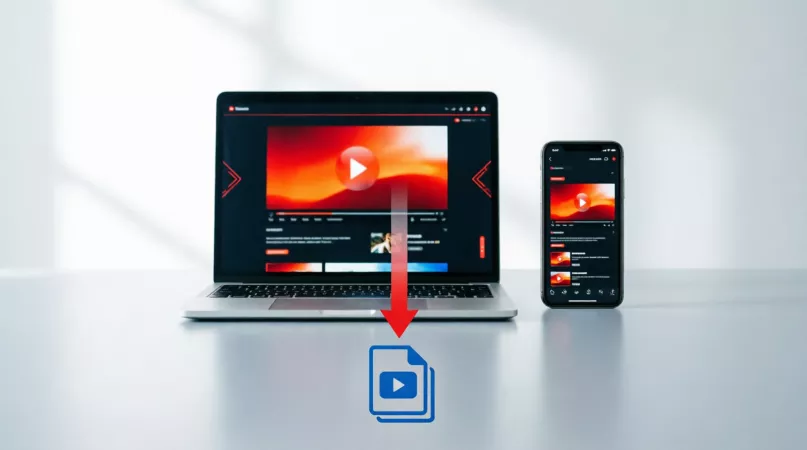
Как скачать видео с YouTube бесплатно: быстрый выбор способа
Если нужен простой ответ, ориентируйтесь на три сценария. Свое видео удобнее всего скачивать из YouTube Studio. Для сохранения разрешенного к загрузке публичного ролика на компьютер подойдет специализированная программа. Если ничего устанавливать не хочется, можно воспользоваться онлайн-сервисом, но здесь особенно важно внимательно смотреть на рекламу, перенаправления и запрашиваемые разрешения.
- Свое видео: YouTube Studio — наиболее безопасный и понятный вариант.
- Чужой ролик с разрешением автора: программа-загрузчик или онлайн-сервис.
- Просмотр без интернета в приложении: официальная функция офлайн-доступа, если она доступна для вашего аккаунта и региона.
- Нужен именно MP4-файл: офлайн-загрузка внутри приложения YouTube не всегда подходит, потому что такой ролик обычно хранится внутри приложения, а не как обычный файл.
Способ 1. Скачать собственное видео через YouTube Studio
Для роликов, которые вы загрузили на свой канал, сторонние сайты обычно не нужны. Откройте YouTube Studio, перейдите в раздел с контентом, найдите нужное видео, откройте меню действий и выберите загрузку файла. Такой способ удобен, если вы потеряли исходник, хотите сделать резервную копию или использовать ролик при повторном монтаже.
Преимущество метода в том, что не нужно передавать ссылку постороннему сервису, устанавливать расширения или проходить через рекламные страницы. Для владельца канала это должен быть первый вариант, который стоит проверить.
Способ 2. Скачать ролик на компьютер через программу
Для Windows, macOS и Linux существуют программы, которые принимают ссылку на ролик и загружают доступные видео- и аудиопотоки. Один из известных открытых инструментов — yt-dlp. Он подходит опытным пользователям, которым важны выбор качества, контейнера и возможность сохранить несколько роликов.
- Скопируйте ссылку на нужное видео на YouTube.
- Установите выбранную программу-загрузчик из официального источника.
- Вставьте ссылку в программу или передайте ее через командную строку.
- Выберите качество и формат, например MP4.
- Укажите папку и дождитесь завершения загрузки.
При использовании программ лучше скачивать установщики только с официальных страниц проектов. Сайты-клоны нередко распространяют рекламные сборки, дополнительные расширения или нежелательное ПО.
Способ 3. Скачать видео с YouTube через онлайн-сервис
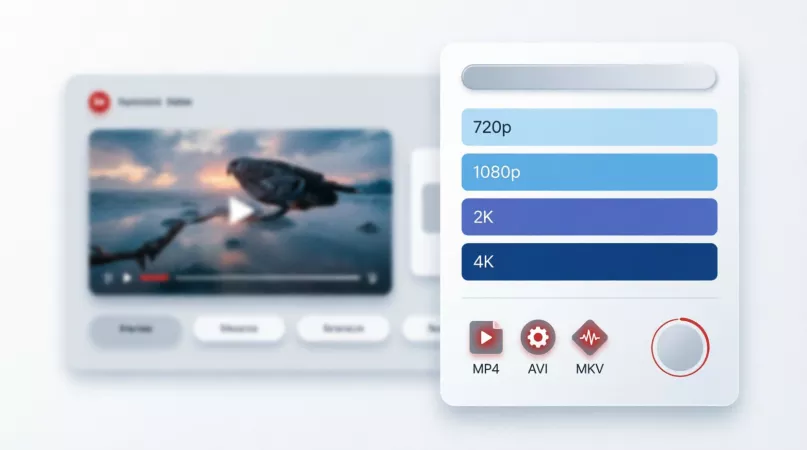
Онлайн-сервисы удобны тем, что не требуют установки. Обычно схема одинаковая: вы копируете URL ролика, вставляете его в поле на сайте, выбираете формат и качество, затем получаете кнопку загрузки. Для разового скачивания это может быть самым быстрым вариантом.
Но именно у таких сайтов больше всего рисков: агрессивная реклама, поддельные кнопки Скачать, всплывающие окна, запросы на уведомления и перенаправления. Не устанавливайте неизвестные расширения, не вводите пароль от Google и не разрешайте браузеру уведомления только ради загрузки файла.
Хороший ориентир: сервису для скачивания обычного публичного ролика не нужен пароль от вашего Google-аккаунта. Если сайт просит авторизацию без понятной причины, лучше его закрыть.
Как скачать видео с YouTube на Android
На Android есть два практичных варианта. Первый — официальный офлайн-режим внутри приложения YouTube, если он доступен. Второй — загрузка файла через браузер или отдельное приложение, которому вы доверяете. Во втором случае после скачивания ролик обычно появляется в папке Загрузки и может открываться обычным видеоплеером.
Не устанавливайте APK-файлы из случайных источников только ради одного ролика. Если приложение требует доступ к контактам, SMS, звонкам или другим данным, которые явно не нужны для загрузки видео, от такого приложения лучше отказаться.
Как скачать видео с YouTube на iPhone
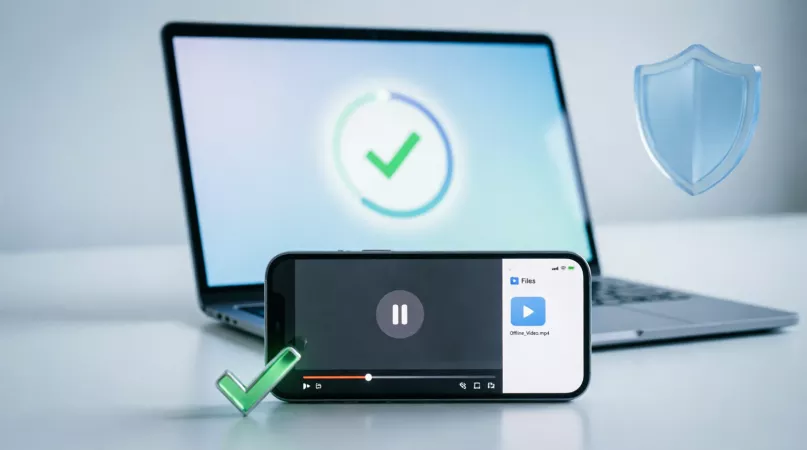
На iPhone официальная офлайн-загрузка, если она доступна, сохраняет ролик для просмотра внутри YouTube. Если нужен отдельный файл, пользователь обычно загружает его через браузер в приложение Файлы или использует проверенное приложение для работы с документами и загрузками. После сохранения стоит убедиться, что ролик действительно находится в Файлах и воспроизводится без подключения к интернету.
iOS строже ограничивает фоновые загрузки и работу сторонних приложений, поэтому методы, которые без проблем работают на Android или компьютере, на iPhone могут вести себя иначе.
Как выбрать качество: 720p, 1080p, 2K или 4K
Чем выше разрешение, тем больше размер файла. Для телефона обычно достаточно 720p или 1080p. Для большого монитора, монтажа или архива лучше выбирать максимально доступное качество, если оно действительно нужно. У некоторых загрузчиков видео и звук высокого качества скачиваются отдельными потоками, а затем автоматически объединяются в один файл.
- 720p: компактный размер, подходит для смартфона и экономии памяти.
- 1080p: универсальный вариант для большинства экранов.
- 2K и 4K: лучше для больших дисплеев и монтажа, но файл будет заметно тяжелее.
- MP4: наиболее совместимый формат для телефонов, телевизоров и большинства редакторов.
Почему видео не скачивается
Причина не всегда в самом сервисе. Ролик может быть удален, ограничен по возрасту или региону, доступен только авторизованным пользователям, защищен дополнительными ограничениями либо опубликован в формате, который конкретный загрузчик пока не обрабатывает. Иногда помогает обновление программы или выбор другого способа.
- проверьте, открывается ли ролик в обычном браузере;
- убедитесь, что ссылка скопирована полностью;
- проверьте свободное место на диске или телефоне;
- попробуйте более низкое качество;
- обновите программу-загрузчик до актуальной версии;
- если сайт требует подозрительную авторизацию, не продолжайте.
Что важно знать о правилах и авторских правах
Техническая возможность скачать ролик не означает автоматического разрешения на его повторное использование. Если видео принадлежит другому автору, безопаснее заранее получить разрешение или использовать материалы с лицензией, которая допускает нужный вам способ использования. Особенно это важно, если ролик планируется публиковать повторно, перерабатывать для коммерческого проекта или распространять.
Для личного офлайн-просмотра также стоит учитывать правила самого YouTube и доступные официальные функции. Если ролик можно сохранить внутри приложения штатным способом, это обычно наиболее понятный вариант с точки зрения работы платформы.
Частые ошибки при скачивании видео
- Нажатие на поддельную кнопку. На рекламных сайтах кнопка Скачать может вести не к файлу, а на другой ресурс.
- Установка неизвестного расширения. Для простой загрузки ролика расширение с широкими правами доступа чаще всего не требуется.
- Ввод логина и пароля Google. Не передавайте учетные данные неизвестным сервисам.
- Выбор максимального качества без необходимости. 4K-файл может занимать в несколько раз больше места, чем 1080p.
- Игнорирование прав автора. Скачивание и повторная публикация — разные действия с разными юридическими последствиями.
FAQ
Можно ли скачать видео с YouTube бесплатно без программы?
Да, для разовой загрузки используют онлайн-сервисы, которые работают через браузер. Вы вставляете ссылку, выбираете формат и сохраняете файл. Но важно избегать сайтов с агрессивной рекламой, запросами на установку расширений и авторизацию через Google.
Как скачать видео с YouTube в MP4?
Выберите программу или сервис, который предлагает формат MP4, вставьте ссылку на ролик и укажите нужное качество. Если исходник доступен только в другом контейнере, некоторые программы автоматически объединяют или преобразуют потоки.
Можно ли скачать ролик в 1080p или 4K?
Да, если такое качество есть у исходного видео и выбранный инструмент умеет работать с соответствующими видео- и аудиопотоками. Для высокого разрешения итоговый файл будет заметно больше.
Почему скачанное видео без звука?
В высоком качестве YouTube может отдавать видео и звук отдельными потоками. Программа должна объединить их. Если этого не произошло, выберите другой формат или инструмент, который умеет автоматически соединять дорожки.
Какой способ самый безопасный?
Для собственного ролика — загрузка через YouTube Studio. Для офлайн-просмотра — официальная функция YouTube, если она доступна. При использовании сторонних решений выбирайте известные проекты, не вводите пароль Google и не устанавливайте сомнительные расширения.
Итог
Чтобы скачать видео с YouTube бесплатно, сначала определите сценарий: собственный ролик, офлайн-просмотр или отдельный MP4-файл. Для своих видео используйте YouTube Studio, для разрешенных к загрузке роликов — надежную программу или осторожно выбранный онлайн-сервис. Проверяйте формат, качество, размер файла и не передавайте учетные данные неизвестным сайтам.