
Полезные советы
Скачать видео с Ютуба: популярные расширения для браузера
Скачать видео с Ютуба через расширение браузера можно без постоянного копирования ссылок в сторонние сайты: после установки подходящего дополнения кнопка загрузки появляется рядом с роликом или в панели браузера. На практике удобнее всего использовать расширения, которые умеют определять видеопоток, предлагать доступные форматы и сохранять файл прямо на компьютер. При этом возможности отличаются в зависимости от браузера: то, что работает в Firefox, в Chrome может иметь ограничения.
Если видео используется для собственного канала, монтажа или анализа контента, иногда вместе со скачиванием оценивают и реакцию аудитории. Например, отдельно можно посмотреть варианты по увеличению активности под роликами YouTube, но это не заменяет само расширение для загрузки видео и не влияет на выбор программы.
Для владельцев каналов также может быть актуален вопрос роста аудитории: сервисы по привлечению подписчиков на YouTube относятся уже к продвижению, тогда как здесь рассматривается именно скачивание роликов через браузерные дополнения.
Если задача связана с анализом популярности видео, отдельно существуют инструменты для увеличения просмотров на YouTube. Для сохранения самого файла важнее другое: поддерживает ли расширение YouTube, какие форматы оно предлагает, требуется ли дополнительная программа и работает ли оно в вашем браузере.
Какие расширения используют для скачивания видео с YouTube
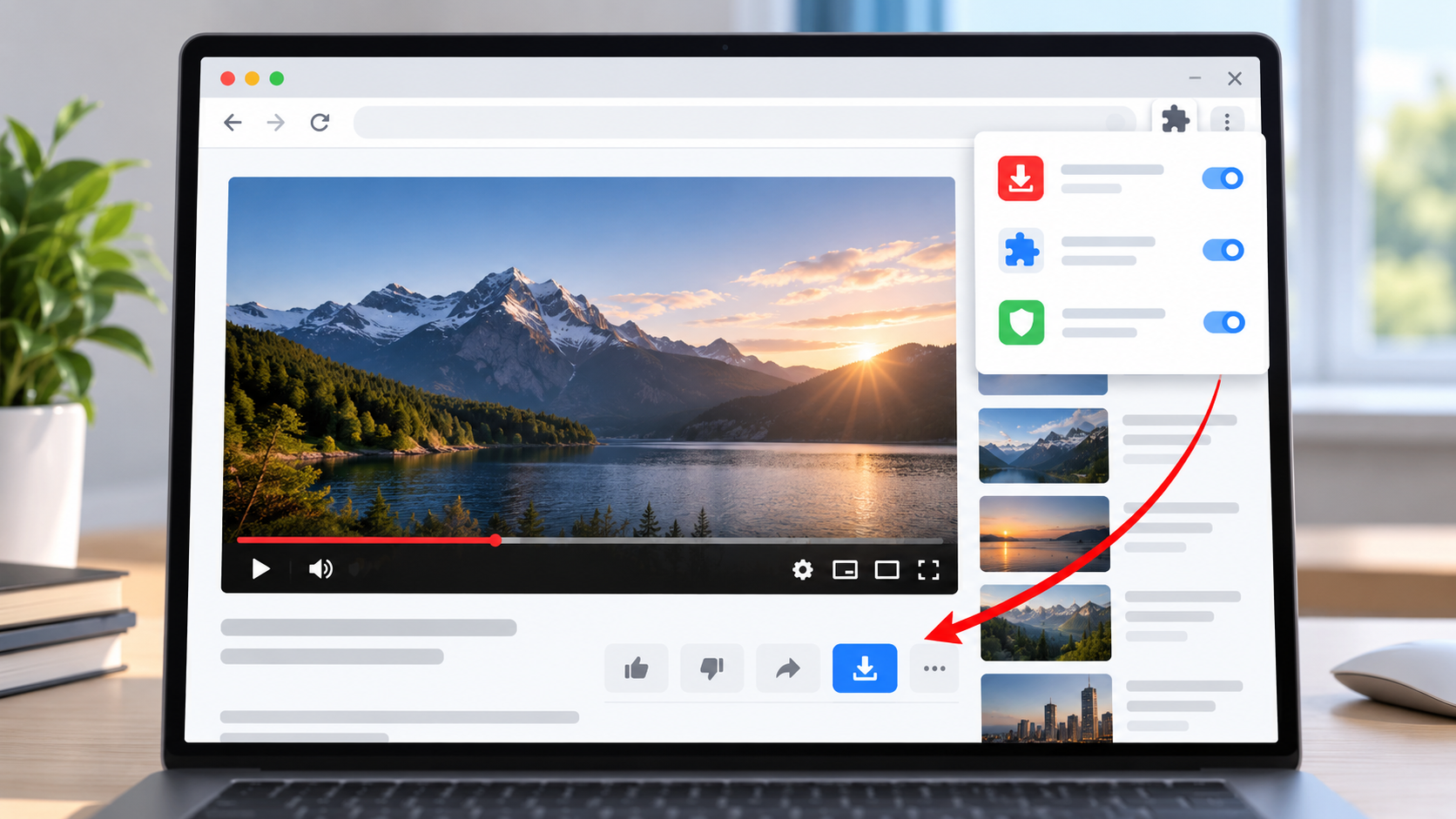
Среди наиболее известных вариантов для Firefox встречаются Video DownloadHelper, Easy Youtube Video Downloader Express и специализированные YouTube Downloader-дополнения. Их принцип похож: расширение анализирует открытую страницу, находит доступный видеопоток и предлагает загрузку. Разница — в поддерживаемых форматах, разрешении, необходимости внешнего приложения и стабильности после обновлений YouTube.
Video DownloadHelper
Video DownloadHelper — универсальное расширение для загрузки видео с разных сайтов. Оно определяет обычные видеофайлы и потоковые форматы, а в Firefox может использоваться и для YouTube. Для части операций, например сложной конвертации или некоторых потоков, может потребоваться дополнительное приложение-компаньон.
Важный нюанс: версия для Chrome имеет ограничения на скачивание с YouTube из-за правил магазина расширений Google. Поэтому пользователю, которому нужен именно YouTube, логичнее сначала проверять Firefox или Edge, а не устанавливать расширение в Chrome и ожидать одинаковой функциональности.
Easy Youtube Video Downloader Express
Easy Youtube Video Downloader Express ориентирован именно на YouTube и в Firefox добавляет варианты загрузки непосредственно на страницу ролика. Обычно это удобнее универсальных загрузчиков: меньше лишних действий, понятный выбор формата, не нужно каждый раз открывать отдельный сайт.
Доступность конкретного качества может зависеть от текущей версии расширения, формата потока и самого ролика. Если нужного разрешения нет в списке, это не всегда означает неисправность: YouTube часто отдаёт видео и аудио отдельными потоками, а их объединение требует дополнительной обработки.

Простые YouTube Downloader-расширения
В каталоге Firefox есть и более простые расширения с названиями вроде YouTube Downloader или YouTube Download. Обычно они добавляют кнопку загрузки и перенаправляют пользователя к выбору формата. Такие решения могут быть удобными, но перед установкой стоит проверить дату обновления, количество пользователей, рейтинг, список разрешений и страницу разработчика.
Чем меньше известность расширения, тем внимательнее нужно относиться к разрешениям. Дополнение для скачивания видео действительно может запрашивать доступ к youtube.com и загрузкам браузера, но запрос на доступ ко всем сайтам, буферу обмена или другим несвязанным данным должен быть понятен и оправдан его функциями.
Как скачать видео с Ютуба через расширение
- Откройте официальный каталог расширений своего браузера.
- Найдите выбранное дополнение и проверьте разработчика, рейтинг, число установок и дату последнего обновления.
- Установите расширение и подтвердите только те разрешения, которые нужны для его работы.
- Откройте нужный ролик на YouTube и дождитесь полной загрузки страницы.
- Нажмите кнопку расширения или кнопку скачивания рядом с видео.
- Выберите доступный формат и качество, затем сохраните файл на компьютер.
Если после установки кнопка не появилась, сначала обновите страницу YouTube, затем перезапустите браузер. При необходимости откройте настройки расширения и убедитесь, что оно имеет доступ к youtube.com.
Firefox, Chrome или Edge: где расширения работают лучше
Для скачивания именно с YouTube чаще удобнее Firefox, потому что в каталоге Mozilla есть расширения, прямо заявляющие поддержку загрузки роликов с YouTube. В Chrome ситуация сложнее: политика Chrome Web Store ограничивает расширения, предназначенные для скачивания контента с YouTube, поэтому одно и то же дополнение может уметь загружать видео с других сайтов, но не с YouTube.
Microsoft Edge использует Chromium, но отдельные разработчики выпускают для него версии с иным набором возможностей. Перед установкой лучше читать описание именно той версии, которая предназначена для вашего браузера, а не ориентироваться только на название расширения.
На что смотреть при выборе расширения
- Поддержка YouTube. Она должна быть указана прямо, а не подразумеваться из общего описания.
- Свежие обновления. YouTube регулярно меняет интерфейс и способ выдачи потоков, поэтому давно заброшенные дополнения быстрее перестают работать.
- Разрешения. Чем они шире, тем важнее понимать, зачем они нужны.
- Форматы. Для большинства задач достаточно MP4 или WebM; отдельная загрузка аудио нужна не всем.
- Качество. Высокие разрешения могут требовать объединения аудио и видео.
- Дополнительное ПО. Некоторые расширения работают полностью внутри браузера, другие используют отдельное приложение-компаньон.

Почему расширение перестало скачивать видео
Самая частая причина — изменение самого YouTube. После обновления сайта дополнение может временно перестать видеть поток, показывать пустой список форматов или выдавать ошибку. В этом случае проверьте обновление расширения, перезапустите браузер и попробуйте другое видео.
Вторая причина — ограничения браузера или магазина расширений. Особенно это актуально для Chrome: расширение может нормально загружать видео с других сайтов, но не работать с YouTube. Третья причина — ролик передаётся способом, который конкретное дополнение не поддерживает, либо для объединения потоков требуется внешняя программа.
Безопасность и права на видео
Устанавливайте дополнения из официального магазина браузера и обращайте внимание на разработчика, разрешения и историю обновлений. Не стоит ставить неизвестный файл расширения из случайного архива только потому, что он обещает загрузку в 4K без ограничений.
Скачивать лучше собственные ролики, материалы с разрешением автора или контент, использование которого допускается правообладателем. Возможность технически сохранить файл не означает автоматического разрешения на его повторную публикацию, распространение или коммерческое использование.
Частые вопросы
Можно ли скачать видео с Ютуба расширением бесплатно?
Да, многие расширения имеют бесплатные функции. Но отдельные форматы, конвертация, объединение аудио и видео или расширенные возможности могут быть ограничены разработчиком.
Какое расширение лучше для Firefox?
Для Firefox обычно выбирают между универсальным Video DownloadHelper и специализированными дополнениями вроде Easy Youtube Video Downloader Express. Первый удобен для разных сайтов, второй ориентирован именно на YouTube.
Почему Video DownloadHelper не скачивает YouTube в Chrome?
У версии для Chrome есть ограничения, связанные с правилами Chrome Web Store. Поэтому наличие Video DownloadHelper в Chrome не означает, что через него можно скачивать ролики с YouTube.
Можно ли скачать видео в 1080p одним файлом?
Зависит от ролика и расширения. В некоторых случаях YouTube отдаёт видео и звук раздельно, поэтому для получения готового файла со звуком требуется объединение потоков.
Что делать, если расширение исчезло из магазина?
Не устанавливайте первую найденную копию с неизвестного сайта. Лучше выбрать актуальный аналог из официального каталога браузера и проверить его разрешения, отзывы и дату обновления.
Вывод
Чтобы скачать видео с Ютуба через расширение, сначала выбирайте дополнение под конкретный браузер. Для Firefox доступны решения, прямо работающие с YouTube, включая Video DownloadHelper и Easy Youtube Video Downloader Express. В Chrome у загрузчиков чаще встречаются ограничения, поэтому функциональность нужно проверять до установки. Лучший практический критерий выбора — не громкое обещание, а поддержка YouTube, свежие обновления, понятные разрешения и нужные вам форматы.