
Полезные советы
Скачать видео с YouTube в хорошем качестве: 3 простых способа
Скачать видео с YouTube в хорошем качестве можно тремя простыми способами: через онлайн-сервис в браузере, с помощью отдельной программы на компьютере или через официальную функцию офлайн-просмотра в приложении YouTube. Лучший вариант зависит от того, нужен ли вам обычный MP4-файл, максимальное качество вплоть до 1080p/4K или просто возможность смотреть ролик без интернета.
Если вы работаете с собственным каналом и хотите не только сохранять ролики, но и увеличивать их охват, отдельно можно изучить варианты увеличения просмотров на YouTube. Для самой загрузки видео это не требуется: ниже разберем именно способы сохранить ролик на устройство.
Тем, кто развивает канал системно, пригодится материал о том, как попасть в топ YouTube. Но если задача сейчас только в скачивании, достаточно выбрать один из трех вариантов ниже и учитывать доступное качество исходного ролика.
А если вместе с просмотрами важен рост аудитории канала, можно отдельно посмотреть информацию про подписчиков YouTube. При скачивании чужих роликов учитывайте авторские права и правила платформы: безопаснее сохранять собственные видео, материалы с разрешением автора или контент, для которого загрузка прямо разрешена.
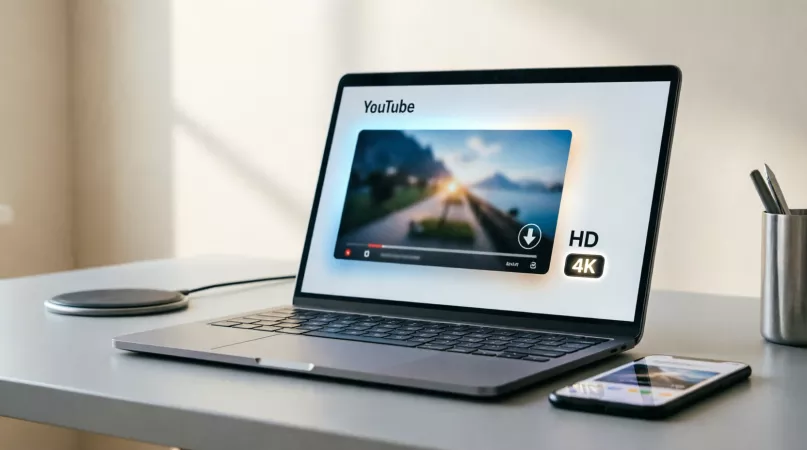
Способ 1. Скачать видео с YouTube через онлайн-сервис
Самый простой вариант — использовать сайт-загрузчик, который работает прямо в браузере. Обычно нужно скопировать ссылку на ролик YouTube, вставить ее в поле на сервисе, выбрать доступный формат и качество, а затем сохранить файл.
- Откройте нужный ролик на YouTube.
- Скопируйте адрес видео из строки браузера или через кнопку «Поделиться».
- Откройте выбранный онлайн-сервис для загрузки.
- Вставьте ссылку и дождитесь обработки ролика.
- Выберите MP4 и нужное разрешение, затем сохраните файл.
Плюсы: ничего не нужно устанавливать, способ подходит для разовой загрузки и работает на большинстве компьютеров и телефонов.
Минусы: не все сервисы отдают 1080p, 2K или 4K со звуком в одном файле. Некоторые сайты показывают много рекламы, открывают дополнительные вкладки или предлагают сомнительные расширения. Не устанавливайте неизвестные программы и не разрешайте уведомления только ради скачивания одного ролика.
Если сервис предлагает несколько вариантов, ориентируйтесь не только на цифру разрешения. MP4 обычно удобнее для Windows, macOS, Android, iPhone и большинства телевизоров. Форматы WebM и отдельные дорожки видео/аудио могут потребовать дополнительной обработки.
Способ 2. Скачать YouTube-видео через программу на компьютере
Если ролики нужно сохранять регулярно или требуется максимально доступное качество, удобнее использовать специализированную программу. Такие приложения обычно лучше работают с 1080p, 1440p и 4K, умеют выбирать кодек, скачивать плейлисты и объединять видео со звуковой дорожкой.
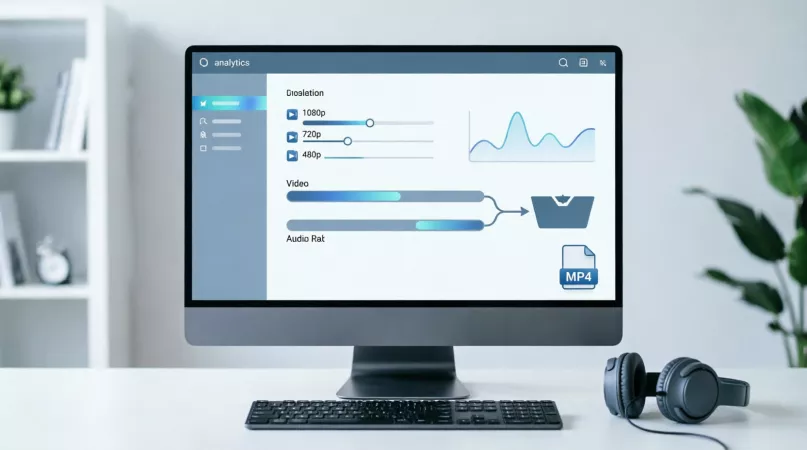
Принцип работы похож на онлайн-сервисы: скопируйте ссылку на ролик, добавьте ее в программу, выберите качество и папку для сохранения. Перед установкой проверяйте официальный сайт разработчика и не загружайте установщики с неизвестных каталогов.
Какое качество выбирать
- 720p — если важен небольшой размер файла и просмотр на компактном экране.
- 1080p — оптимальный вариант для большинства мониторов, ноутбуков и телевизоров.
- 1440p или 4K — если исходное видео действительно загружено в таком качестве и устройство его поддерживает.
Важно понимать: скачать качество выше исходного нельзя. Если автор загрузил ролик только в 720p, программа не превратит его в настоящее Full HD или 4K. Программное увеличение разрешения не добавляет исходных деталей.
Способ 3. Официальное офлайн-сохранение в приложении YouTube
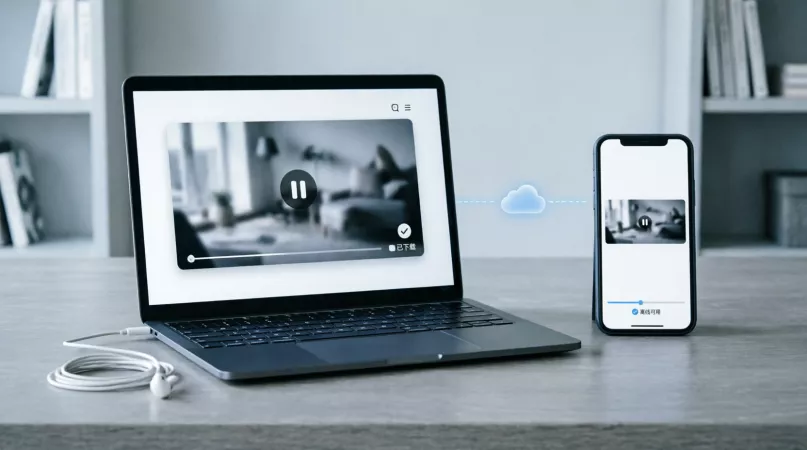
Для просмотра без интернета можно использовать официальную функцию загрузки внутри приложения YouTube, если она доступна для вашего региона, аккаунта и конкретного видео. В этом случае ролик сохраняется для офлайн-просмотра внутри приложения, а не как обычный MP4-файл в памяти устройства.
Это самый понятный вариант, если ваша цель — посмотреть видео в дороге, самолете или там, где нестабильный интернет. Он не требует сторонних сайтов и программ, но файл нельзя свободно перенести в монтажную программу или открыть как обычное видео вне YouTube.
Как скачать видео с YouTube на телефон
На Android и iPhone логика та же: для обычного просмотра без сети удобнее официальная загрузка в приложении. Если нужен отдельный видеофайл, браузерные загрузчики иногда работают и на смартфоне, но iOS и Android могут по-разному обрабатывать сохраненные файлы и загрузки из браузера.
На iPhone сохраненный файл обычно проще искать через приложение «Файлы», а на Android — в папке загрузок. Если после скачивания видео не отображается в галерее, это не обязательно ошибка: файл может находиться только в файловом менеджере.
Почему видео скачалось без звука
Для высокого качества YouTube нередко хранит видеопоток и аудиопоток отдельно. Поэтому некоторые загрузчики могут сохранить 1080p или 4K без звука, если не умеют автоматически объединять дорожки. В таком случае выберите другой вариант загрузки или программу, которая выполняет объединение видео и аудио автоматически.
Что делать, если 1080p или 4K недоступно
- Проверьте, есть ли такое качество у самого ролика при обычном просмотре на YouTube.
- Попробуйте программу вместо онлайн-сервиса: браузерные загрузчики часто ограничивают доступные форматы.
- Убедитесь, что выбрали именно видео со звуком, а не отдельный видеопоток.
- Если важна совместимость, выбирайте MP4 с кодеком, который поддерживает ваше устройство.
Частые ошибки при скачивании видео
Устанавливать неизвестное расширение браузера. Для разового скачивания это обычно лишний риск. Если сайт требует расширение, отдельный «ускоритель» или подозрительный установщик, лучше выбрать другой способ.
Гнаться только за максимальным разрешением. Для телефона 4K часто не дает заметной пользы, но значительно увеличивает размер файла.
Не проверять итоговый файл. После загрузки откройте видео и убедитесь, что есть изображение, звук и нужная продолжительность.
Игнорировать права на контент. Возможность технически сохранить ролик не означает автоматического права на его повторную публикацию, коммерческое использование или распространение.
Какой способ выбрать
Для одного ролика проще всего использовать надежный онлайн-сервис без установки программ. Для регулярной загрузки и высокого качества удобнее отдельное приложение на компьютере. Если файл как таковой не нужен, а задача — просто смотреть видео без интернета, рациональнее пользоваться официальным офлайн-режимом YouTube.
FAQ
Можно ли скачать видео с YouTube в 1080p?
Да, если исходный ролик доступен в 1080p и выбранный способ умеет получать и объединять видеопоток со звуком. У некоторых онлайн-сервисов Full HD может быть недоступен или сохраняться без аудио.
Можно ли скачать видео с YouTube в 4K?
Да, если ролик загружен автором в 4K и используемый инструмент поддерживает это разрешение. Размер файла при этом будет заметно больше, чем у 1080p.
Как скачать видео с YouTube без программ?
Используйте браузерный онлайн-сервис: скопируйте ссылку на видео, вставьте ее на сайте, выберите формат и сохраните файл. Не устанавливайте дополнительные расширения, если они не нужны.
Какой формат лучше выбрать?
Для большинства пользователей удобнее MP4: он широко поддерживается компьютерами, смартфонами, телевизорами и видеоредакторами. Если сервис предлагает несколько кодеков, выбирайте вариант, который точно поддерживает ваше устройство.
Можно ли сохранить ролик на телефон?
Да. Для офлайн-просмотра проще использовать официальную загрузку в приложении YouTube. Если требуется отдельный файл, его можно сохранить через поддерживаемый браузерный способ, если он доступен на вашем устройстве.
Итог: чтобы скачать видео с YouTube в хорошем качестве, сначала определите, нужен ли вам отдельный файл. Для разовой загрузки подойдет онлайн-сервис, для регулярной работы и высокого разрешения — программа, а для просмотра без интернета — официальный офлайн-режим YouTube.