
Полезные советы
Скачать Юбуст для Ютуба: инструкция по установке на Windows, Android и iPhone
Скачать Юбуст для Ютуба лучше через официальный сайт сервиса: откройте раздел загрузки, выберите Windows, Android, iPhone или браузерное расширение, установите подходящую версию и включите режим «Только YouTube». Для просмотра видео этого обычно достаточно. Если вы одновременно развиваете свой канал, отдельно можно использовать сервисы по увеличению аудитории YouTube, но к установке Юбуста это не относится.
На компьютере можно выбрать полноценное приложение Юбуст для Windows либо расширение для браузера. Приложение действует на уровне устройства, а расширение работает внутри браузера. Если задача — просто смотреть ролики без замедления, выбирайте наиболее удобный вариант. Для продвижения уже опубликованных роликов существует отдельная услуга по просмотрам видео на YouTube.
На Android Юбуст доступен как приложение; официальный сайт также предлагает APK-вариант, если страница магазина не открывается. На iPhone установка зависит от доступности приложения в App Store: официальный сайт предупреждает, что в российском магазине оно может быть временно недоступно. Если кроме просмотра видео вам важна активность под роликами, это уже другая задача — для нее можно рассмотреть лайки и комментарии на YouTube.
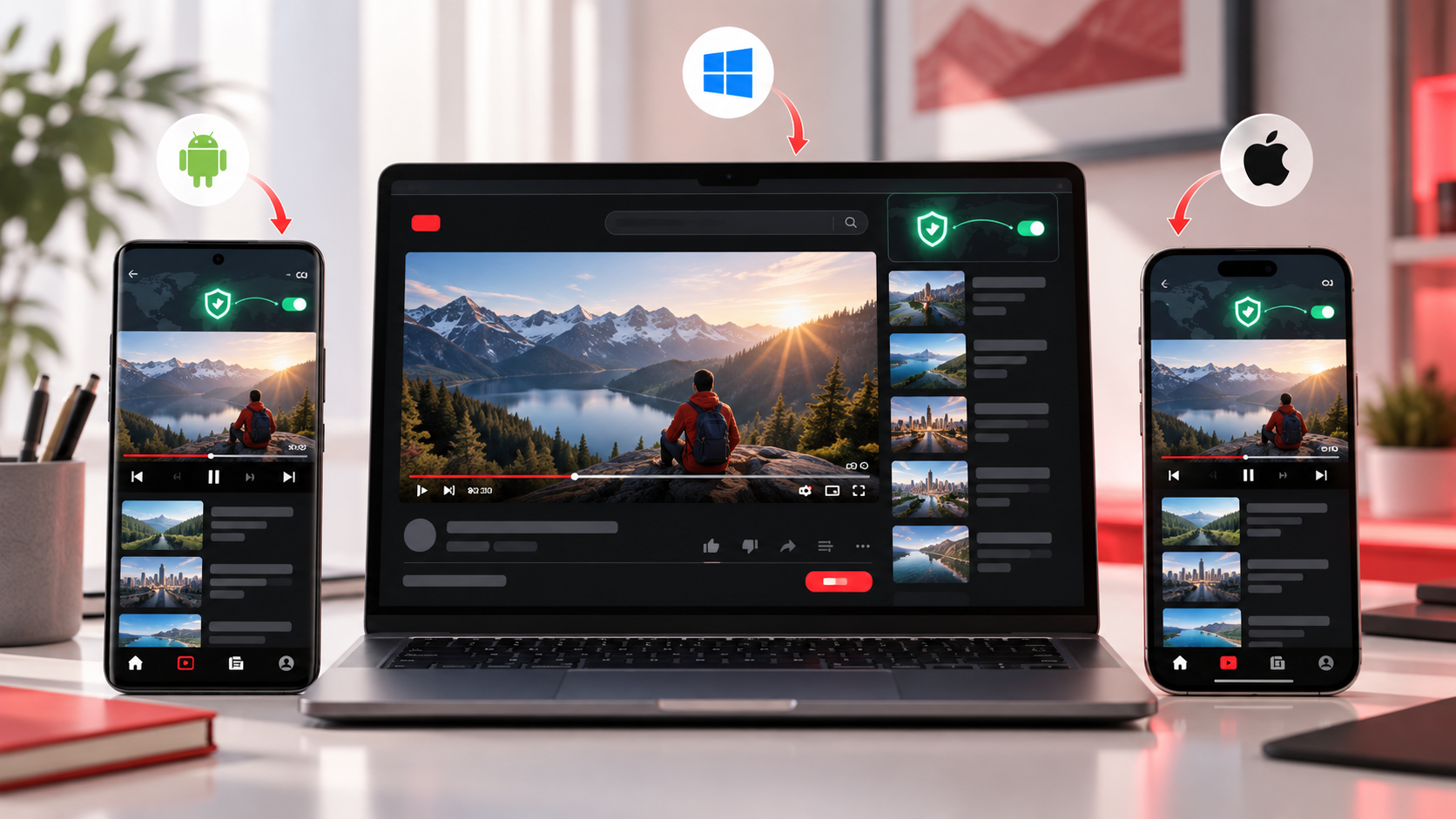
Где скачать Юбуст для YouTube
Главное правило — не искать установщик по случайным архивам, файлообменникам и страницам с переупакованными APK. У Юбуста есть официальный раздел загрузки, из которого пользователь переходит к нужной версии. Это снижает риск установить устаревший или подмененный файл.
На официальной странице доступны несколько вариантов: приложение для Windows, приложение для Android, APK-файл для Android, браузерное расширение и вариант для iOS при его доступности в App Store. Выбор зависит не от тарифа, а прежде всего от устройства, на котором вы хотите смотреть YouTube.
Как скачать и установить Юбуст на Windows
- Откройте официальный сайт Юбуст и перейдите в раздел скачивания.
- Выберите вариант Windows.
- Скачайте установочный файл и запустите его.
- Если Windows покажет стандартное системное предупреждение, проверьте имя приложения и источник файла перед продолжением.
- После установки откройте Юбуст и войдите в аккаунт. В актуальной версии вход выполняется по электронной почте с подтверждением.
- Для просмотра YouTube выберите режим «Только YouTube» и включите подключение.
- Откройте YouTube заново и запустите несколько роликов в привычном качестве.
Если нужен доступ не только к YouTube, у приложения есть режим «Весь интернет». Для основного запроса он не обязателен: чтобы смотреть YouTube, разумнее сначала проверить профильный режим и только потом менять настройки.
Приложение или расширение: что выбрать на компьютере
Приложение Windows подходит, если Юбуст должен работать на уровне компьютера и вы хотите переключаться между режимами. Расширение удобнее, если сервис нужен преимущественно в браузере и вы не хотите устанавливать отдельную программу.
Есть важный нюанс: условия подписки приложения и браузерного расширения могут отличаться. Поэтому перед оплатой проверьте, какой именно вариант вы установили и для какого продукта оформляете доступ.
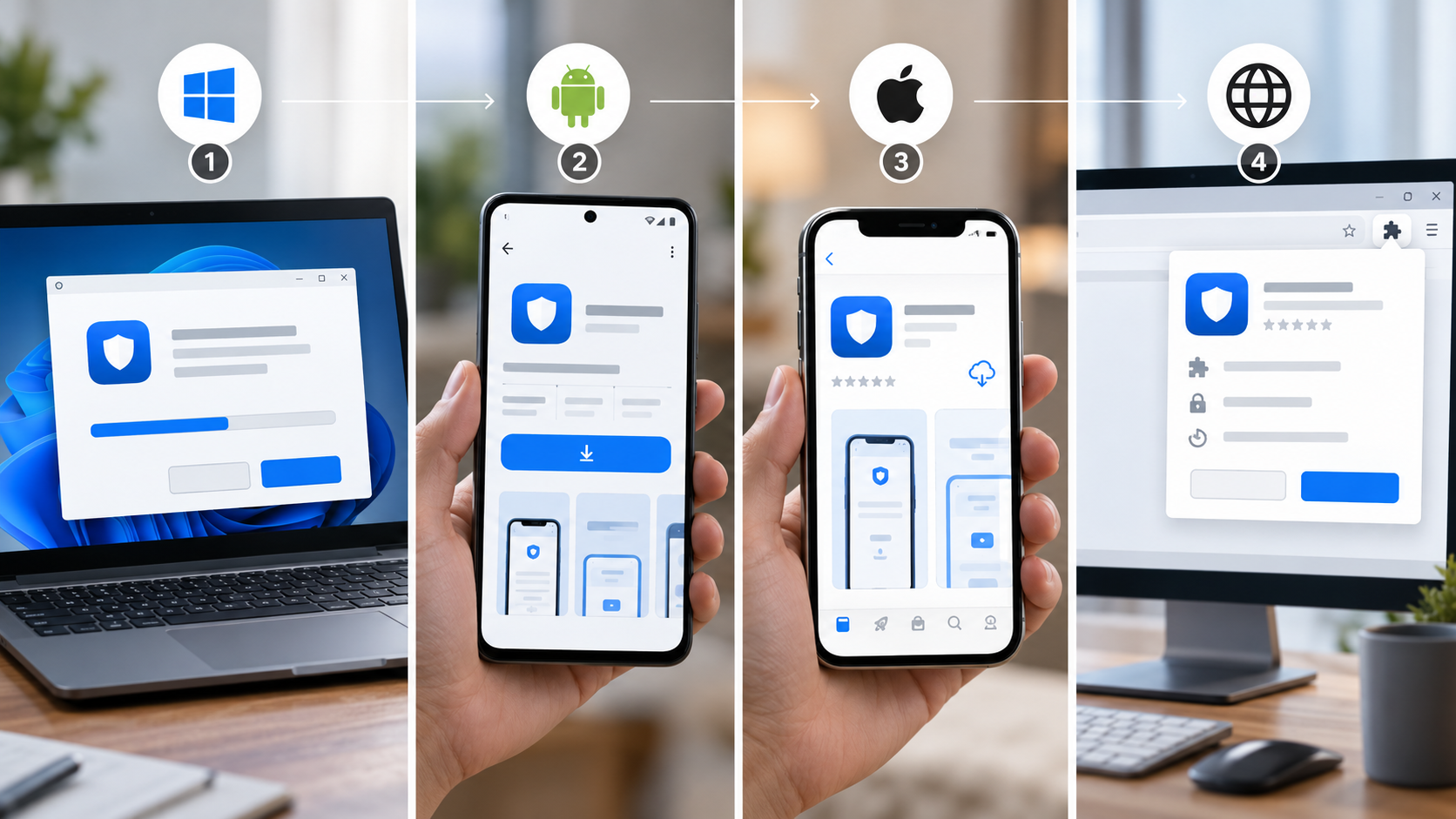
Как скачать Юбуст на Android
На Android самый простой путь — перейти с официальной страницы Юбуста в Google Play и установить приложение обычным способом. Если магазин недоступен, официальный сайт предлагает APK-файл. В этом случае скачивайте APK именно по ссылке с официальной страницы, а не через сторонний каталог.
- Выберите Android на странице загрузки.
- Установите приложение через Google Play либо официальный APK.
- При установке APK разрешите установку из выбранного источника только на время установки, если Android этого потребует.
- Запустите Юбуст, войдите в аккаунт и включите режим для YouTube.
- Откройте приложение YouTube и проверьте воспроизведение.
Если видео открывается, но качество автоматически падает, сначала проверьте обычную скорость интернета и Wi-Fi. Юбуст не исправит слабый сигнал роутера или перегруженное подключение.
Как установить Юбуст на iPhone
С iPhone есть отдельный нюанс: приложение может быть недоступно в российском App Store. На официальном сайте Юбуст указано, что в таком случае для скачивания потребуется использовать регион App Store, где приложение доступно. Не устанавливайте неизвестные профили конфигурации и сертификаты с посторонних сайтов только ради доступа к приложению.
Если официальный вариант для вашего региона недоступен, безопаснее проверить актуальную инструкцию на сайте или в официальной поддержке Юбуста, чем использовать случайный IPA-файл.
Как установить расширение Юбуст в браузер
Для браузера официальный сайт ведет на страницу расширения. После установки значок Юбуста появляется среди расширений браузера. Авторизуйтесь, выберите нужный режим и затем обновите вкладку YouTube. Если ролик был открыт до включения расширения, простое обновление страницы часто необходимо, чтобы новое подключение начало использоваться.
Если уже установлены другие VPN, прокси или расширения для изменения маршрута трафика, временно отключите их на время проверки. Одновременная работа нескольких подобных инструментов может приводить к конфликтам, ошибкам соединения или нестабильной загрузке видео.
Как проверить, что Юбуст работает
- полностью закройте старую вкладку YouTube и откройте новую;
- запустите ролик, который раньше загружался медленно;
- переключите качество на 1080p или выше и оцените буферизацию;
- сравните работу при включенном и выключенном Юбусте в одной и той же сети;
- если используется приложение, убедитесь, что активирован именно нужный режим.
Не оценивайте работу только по одному ролику. Иногда проблема связана с конкретным видео, браузерным кэшем, сетью или самим YouTube. Лучше проверить несколько роликов подряд.
Частые ошибки после установки
Юбуст установлен, но YouTube все равно тормозит
Перезапустите приложение или расширение, закройте и снова откройте YouTube, отключите другие VPN и прокси. Затем проверьте интернет без Юбуста. Если вся сеть работает нестабильно, причина может быть не в сервисе.
Не запускается установщик на Windows
Убедитесь, что файл скачан с официальной страницы, загрузите его повторно и проверьте системное предупреждение Windows. Не отключайте антивирус только ради запуска неизвестного файла.
Не открывается Google Play
Используйте APK, который предлагает официальный сайт Юбуст. После установки можно вернуть запрет на установку приложений из сторонних источников.
Не получается скачать Юбуст на iPhone
Причиной может быть регион App Store. Проверьте актуальную инструкцию Юбуста и доступность приложения для вашего региона. Не используйте сомнительные сертификаты и не вводите Apple ID на сторонних страницах.
Что выбрать именно для YouTube
Если цель — только смотреть YouTube на компьютере, начните с браузерного расширения или режима «Только YouTube» в приложении Windows. На Android установите официальное приложение. На iPhone ориентируйтесь на текущую доступность приложения в App Store. Для телевизора на Android используйте версию, которую Юбуст указывает для совместимых Android-устройств.
Коротко: скачивайте Юбуст только из официального источника, выбирайте версию под свое устройство, для просмотра видео сначала включайте режим «Только YouTube» и проверяйте работу без других VPN и прокси.
FAQ
Юбуст для YouTube бесплатный?
Условия бесплатного периода и тарифы могут меняться. Перед установкой и оплатой проверяйте актуальные условия на официальной странице сервиса.
Можно ли скачать Юбуст на компьютер?
Да. Для Windows доступно отдельное приложение, а для браузера — расширение. Это два разных способа установки.
Можно ли скачать Юбуст APK?
Да. Официальный сайт предлагает APK для Android на случай, если установить приложение через Google Play не получается.
Нужен ли Юбуст для каждого браузера отдельно?
Если вы используете расширение, оно устанавливается в конкретный браузер. Условия использования на нескольких браузерах зависят от выбранного варианта подписки.
Что лучше: режим «Только YouTube» или «Весь интернет»?
Если нужен именно YouTube, начинайте с режима «Только YouTube». Режим «Весь интернет» нужен только тогда, когда вы хотите направлять через сервис и другой трафик.
Итог
Чтобы скачать Юбуст для Ютуба, используйте официальный раздел загрузки и выберите версию под свое устройство: Windows, Android, iPhone или браузер. После установки войдите в аккаунт, включите профильный режим для YouTube и проверьте несколько роликов. Если возникли ошибки, сначала исключите конфликт с другими VPN, прокси и проблемы обычного интернет-соединения.