
Полезные советы
Творческая студия YouTube: как открыть и пользоваться YouTube Studio
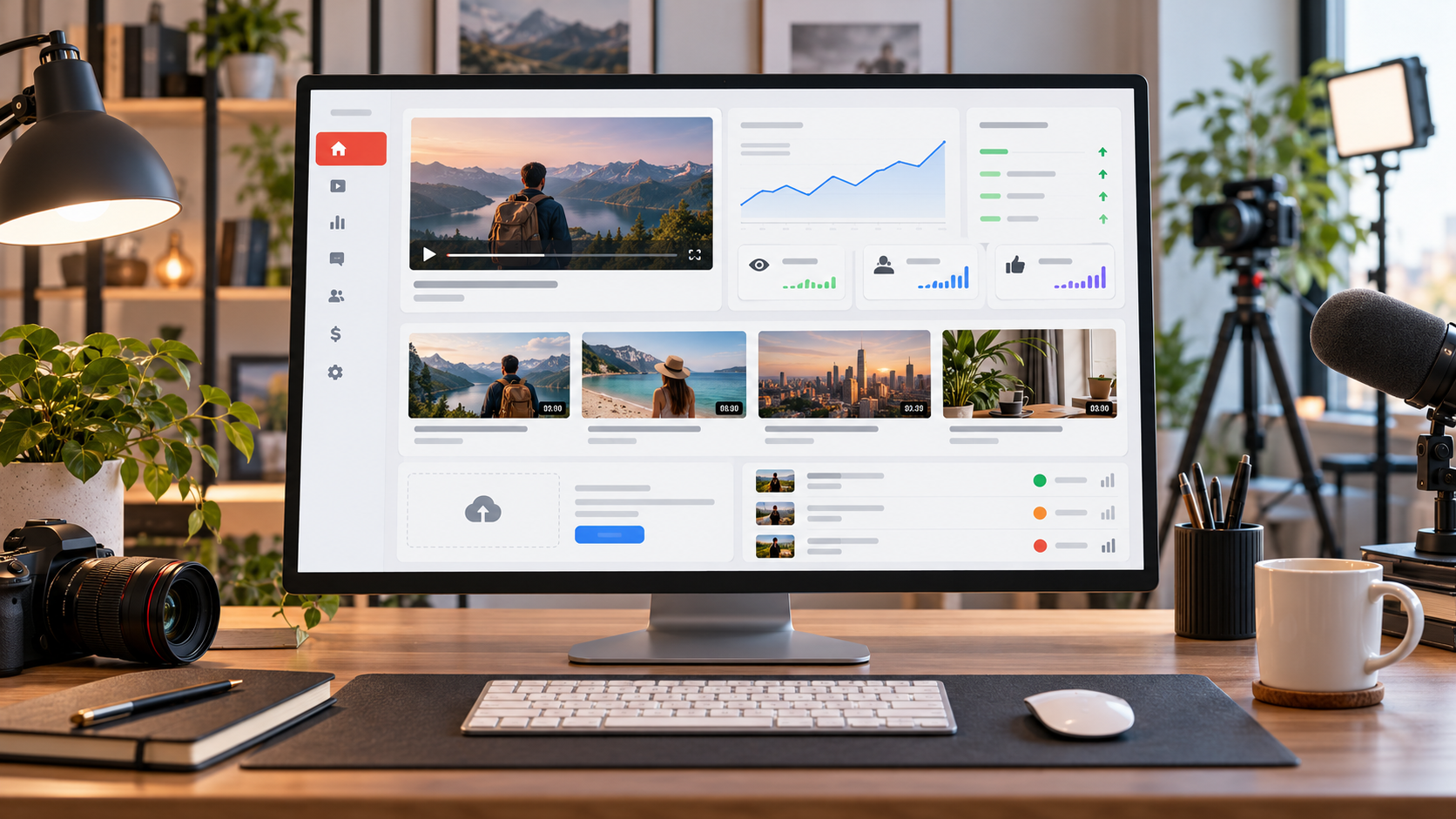
Творческая студия YouTube — это панель управления каналом, которая сейчас называется YouTube Studio. Через неё можно загружать и редактировать ролики, менять названия и обложки, смотреть статистику, отвечать на комментарии, добавлять субтитры, проверять ограничения и настраивать сам канал. Открыть студию на компьютере можно через studio.youtube.com или из меню профиля на YouTube. Если главная задача — развивать канал, полезно сразу связать работу в Studio с пониманием того, как попасть в топ YouTube, но сама студия остаётся основным местом для управления контентом.
После входа Творческая студия YouTube показывает сводку по каналу: последние публикации, просмотры, время просмотра, подписчиков, комментарии и важные уведомления. Здесь удобно быстро оценить, что произошло после выхода нового видео, и перейти к детальной настройке конкретного ролика. Для оценки реакции аудитории важно смотреть не только просмотры, но и вовлечённость; отдельным инструментом продвижения может быть увеличение количества лайков и комментариев на YouTube, однако решения по контенту лучше принимать по реальной динамике в аналитике канала.
В разделе с контентом находятся опубликованные видео, Shorts и трансляции. Для каждого материала можно изменить заголовок, описание, миниатюру, доступ, плейлист, аудиторию и другие параметры, а также открыть статистику именно этого ролика. Если видео набирает меньше охвата, чем ожидалось, сначала стоит проверить показы, кликабельность обложки, удержание и источники трафика. Дополнительным способом привлечения внимания могут быть просмотры видео на YouTube, но они не заменяют работу над темой, упаковкой и удержанием зрителя.
Как открыть Творческую студию YouTube
На компьютере самый короткий путь — открыть YouTube, нажать на изображение профиля в правом верхнем углу и выбрать YouTube Studio. Второй вариант — сразу перейти по адресу studio.youtube.com. Если аккаунтов несколько, проверьте, что выбран именно тот канал, которым нужно управлять.
На телефоне удобнее использовать приложение YouTube Studio. Оно подходит для повседневного контроля канала: можно смотреть основные показатели, работать с публикациями и комментариями, получать уведомления и отслеживать результаты новых видео. Часть расширенных настроек удобнее выполнять в браузере на компьютере.
Что находится в YouTube Studio
Интерфейс может немного отличаться у разных авторов, потому что YouTube постепенно обновляет Studio и тестирует отдельные функции. При этом логика остаётся одинаковой: главная панель даёт обзор состояния канала, а отдельные разделы отвечают за контент, аналитику, аудиторию и настройки.
- Главная панель. Краткая сводка по последнему контенту, просмотрам, подписчикам, комментариям, предупреждениям и важным сообщениям.
- Контент. Список видео, Shorts и трансляций с быстрым доступом к редактированию параметров.
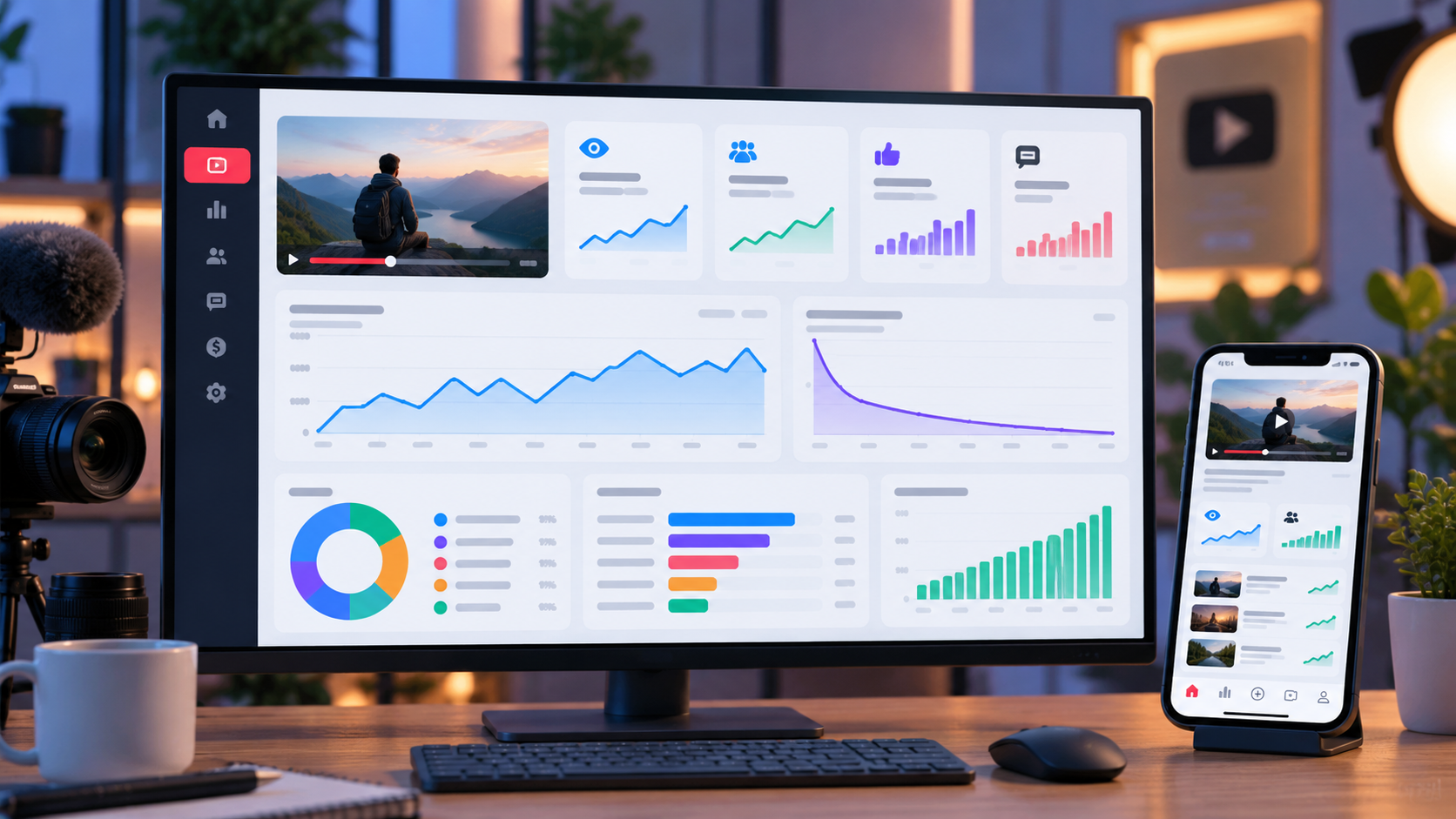
- Аналитика. Просмотры, время просмотра, подписчики, охват, вовлечённость, аудитория, источники трафика и другие отчёты.
- Комментарии и сообщество. Работа с сообщениями зрителей, ответами и модерацией.
- Субтитры. Добавление языков, загрузка файлов субтитров и редактирование текста.
- Настройка канала. Оформление главной страницы, описание, элементы бренда и базовые сведения.
- Настройки. Параметры загрузки, права доступа, разрешения, модерация и другие системные опции.
Как загрузить и настроить видео
Чтобы добавить ролик, нажмите кнопку создания контента и выберите загрузку видео. После выбора файла заполните основные данные: понятный заголовок, описание, обложку, плейлист и отметку аудитории. Затем проверьте дополнительные параметры, ограничения и доступ: открытый, по ссылке, ограниченный или запланированная публикация.
Перед публикацией полезно проверить, как заголовок и миниатюра работают вместе. Заголовок должен обещать понятный результат или раскрывать тему, а обложка — быстро объяснять, почему зрителю стоит нажать именно на это видео. После выхода ролика не меняйте всё одновременно: сначала накопите данные, затем корректируйте один элемент и сравнивайте результат.
Как пользоваться аналитикой Творческой студии YouTube
Аналитика нужна не только для подсчёта просмотров. Она помогает понять, где зритель увидел ролик, заинтересовала ли его обложка, сколько времени он смотрел видео и вернулся ли на канал позже. В расширенном режиме можно сравнивать ролики и периоды, применять фильтры и глубже разбирать эффективность контента.
- Показы и кликабельность. Показывают, насколько часто YouTube демонстрирует обложку и как часто по ней переходят.
- Удержание и средняя длительность просмотра. Помогают найти моменты, где аудитория теряет интерес.
- Источники трафика. Дают понять, откуда приходят зрители: рекомендации, поиск, внешние сайты и другие источники.
- Подписчики. Показывают, какой контент лучше конвертирует зрителей в постоянную аудиторию.
- Аудитория. Помогает понять, кто смотрит канал и как ведут себя новые и возвращающиеся зрители.
Для роста канала полезнее отслеживать связку показов, кликабельности, удержания и подписок, чем делать выводы только по общему числу просмотров.
Что можно менять у уже опубликованного видео
После публикации ролик не становится «закрытым» для редактирования. В Studio можно обновлять название, описание, миниатюру, плейлист, видимость, субтитры и часть дополнительных параметров. Это удобно, если видео получает показы, но плохо открывается из рекомендаций, или если со временем нужно уточнить описание и структуру материала.
При этом важно не делать резких изменений без причины. Если ролик стабильно получает трафик из поиска или рекомендаций, сначала зафиксируйте текущие показатели, затем меняйте один элемент и смотрите, улучшился ли результат.
Комментарии, субтитры и управление каналом
В Творческой студии удобно централизованно работать с комментариями: отвечать зрителям, модерировать сообщения и отслеживать обсуждение новых публикаций. Для активного канала это быстрее, чем открывать каждый ролик отдельно.
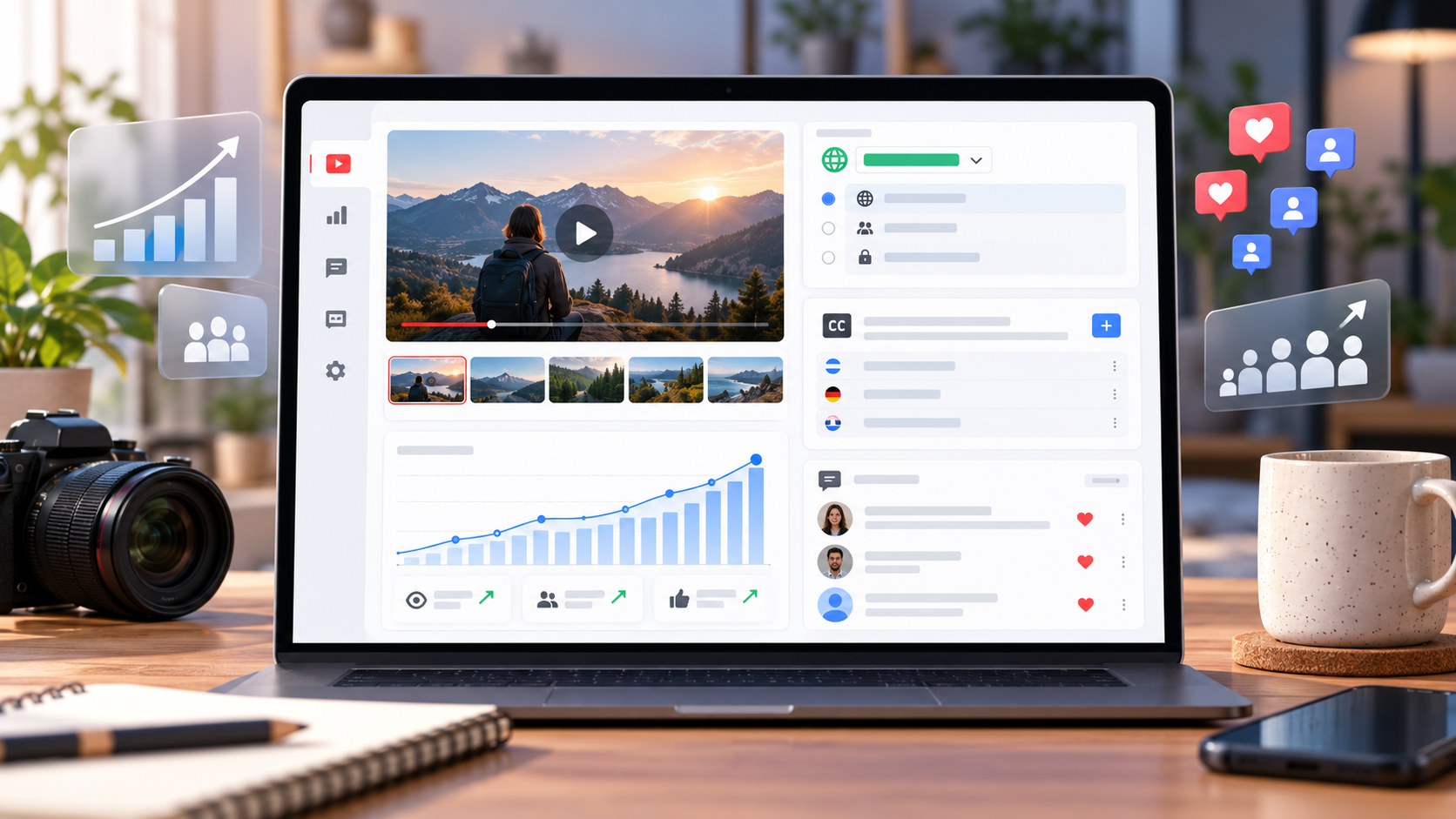
Субтитры помогают сделать видео понятнее широкой аудитории. Их можно добавлять и редактировать в Studio, в том числе для разных языков. Если канал выпускает обучающий или информационный контент, качественные субтитры дополнительно улучшают восприятие сложных терминов и речи.
Частые ошибки при работе с YouTube Studio
- Смотреть только на просмотры. Без анализа показов, кликабельности и удержания сложно понять реальную причину результата.
- Менять название и обложку слишком часто. Так труднее определить, какое изменение действительно сработало.
- Игнорировать уведомления. На главной панели могут появляться сообщения об ограничениях, авторских правах и состоянии канала.
- Не заполнять описание и настройки ролика. Это ухудшает понятность материала для зрителя и усложняет дальнейшее управление библиотекой контента.
- Не отвечать на комментарии. Автор теряет обратную связь и идеи для следующих роликов.
Короткий чек-лист работы после публикации
- Проверьте, корректно ли отображаются название, миниатюра и описание.
- Через некоторое время посмотрите показы и кликабельность.
- Откройте удержание и найдите заметные просадки.
- Сравните ролик с предыдущими публикациями похожей тематики.
- Ответьте на содержательные комментарии и зафиксируйте частые вопросы зрителей.
- Не делайте вывод по одному показателю: оценивайте общую картину.
FAQ
Творческая студия YouTube и YouTube Studio — это одно и то же?
Да. Название YouTube Studio используется для современной панели управления каналом, которую многие по привычке называют Творческой студией YouTube.
Где найти Творческую студию YouTube?
На компьютере откройте меню профиля на YouTube и выберите YouTube Studio либо перейдите по адресу studio.youtube.com. На смартфоне удобно использовать отдельное приложение YouTube Studio.
Можно ли через Studio изменить уже опубликованное видео?
Можно изменить название, описание, миниатюру, плейлист, видимость, субтитры и ряд других параметров. Сам загруженный видеофайл обычно не заменяется как обычный файл; для серьёзно изменённой версии чаще публикуют новый ролик.
Какие показатели смотреть в первую очередь?
Для большинства каналов полезно начинать с показов, кликабельности, удержания, времени просмотра, источников трафика и прироста подписчиков. Вместе они дают более точную картину, чем один показатель просмотров.
Итог
Творческая студия YouTube — главный рабочий кабинет автора. Через YouTube Studio можно управлять публикациями, оформлением и комментариями, отслеживать аналитику и быстро находить проблемы в контенте. Для системной работы достаточно выстроить простой цикл: загрузить и правильно оформить видео, дождаться статистики, изучить показатели, сделать выводы и использовать их в следующей публикации.