
Полезные советы
ВКонтакте моя страница: войти на свою страницу быстро и безопасно
ВКонтакте моя страница — войти можно через официальный сайт vk.com или приложение ВКонтакте. На странице входа укажите привязанный номер телефона либо электронную почту, нажмите кнопку продолжения и подтвердите вход паролем или одноразовым кодом. После успешной проверки откроется именно ваша страница: с фотографией, именем, лентой, сообщениями и уведомлениями.
Если вы уже вошли в аккаунт на устройстве, сайт обычно сразу показывает профиль без повторного запроса данных. После входа можно редактировать информацию, общаться и управлять списком контактов; при необходимости для развития профиля доступна услуга по увеличению числа друзей ВКонтакте, но она не влияет на сам процесс авторизации.
Входить следует только через официальный сайт или приложение. Не вводите пароль на страницах с подозрительным адресом и не передавайте коды подтверждения другим людям. Если профиль используется для публикаций или продвижения, отдельно можно рассмотреть увеличение аудитории страницы ВКонтакте, однако сначала важно восстановить безопасный доступ к своему аккаунту.
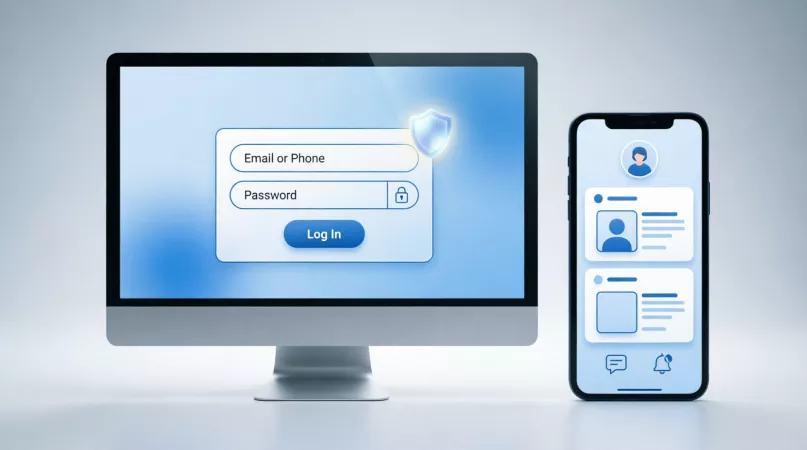
Как войти на мою страницу ВКонтакте с компьютера
- Откройте браузер и вручную наберите адрес vk.com.
- В форме входа укажите телефон или электронную почту, связанные с аккаунтом.
- Нажмите кнопку продолжения и выполните предложенную проверку.
- Введите пароль либо одноразовый код, если система запросила подтверждение.
- Дождитесь загрузки профиля и проверьте, что отображаются ваши имя и фотография.
Если на компьютере ранее входил другой человек, сначала выйдите из чужого аккаунта. Не нужно создавать новую страницу только потому, что открылся не ваш профиль: нажмите выход, вернитесь к форме авторизации и введите собственные данные.
Быстрый ответ: чтобы войти в ВК на свою страницу, откройте vk.com, укажите привязанный телефон или почту и подтвердите вход. Если данные забыты, используйте восстановление доступа, а не повторную регистрацию.
Как войти в ВК на телефоне
На смартфоне удобнее использовать официальное приложение ВКонтакте. Запустите его, выберите вход в существующий аккаунт, укажите телефон или почту и подтвердите авторизацию. Через мобильный браузер порядок почти такой же: откройте vk.com и выполните инструкции на экране.
Если приложение автоматически открывает не ту страницу, выйдите из текущего профиля или переключите аккаунт. На общем телефоне не сохраняйте пароль и после работы обязательно завершайте сеанс.
Что вводить: номер, почту, пароль или код
Для поиска аккаунта система использует данные, которые были привязаны к странице. Чаще всего это номер телефона, но в отдельных случаях подойдет электронная почта. Далее способ подтверждения зависит от настроек и текущей проверки безопасности: может потребоваться пароль, код из сообщения, подтверждение на другом устройстве или иной шаг, показанный самой системой.
- Телефон вводите с правильным кодом страны и без случайных пробелов.
- Электронную почту указывайте полностью и проверяйте раскладку клавиатуры.
- Пароль набирайте с учетом регистра букв.
- Одноразовый код используйте только на официальной странице входа и никому не сообщайте.
Не пытайтесь многократно угадывать пароль. Серия неверных попыток может вызвать дополнительную проверку или временное ограничение. Надежнее сразу перейти к восстановлению доступа.
Не получается войти ВКонтакте: причины и решения
Забыли пароль
На экране авторизации выберите восстановление доступа. Укажите телефон или почту, связанную с профилем, и следуйте подсказкам. После подтверждения личности задайте новый уникальный пароль, который не используется на других сайтах.
Код подтверждения не приходит
Проверьте правильность номера, наличие связи и возможность принимать сообщения. Подождите несколько минут и запросите код повторно только после окончания указанного таймера. Не отправляйте много запросов подряд: это не ускоряет доставку.
Нет доступа к старому номеру
Используйте доступный на странице входа сценарий восстановления без старого номера. Система может запросить дополнительные сведения о профиле. Указывайте реальные данные и выбирайте страницу, которая действительно принадлежит вам.
Пишет, что пароль неверный
Отключите Caps Lock, проверьте язык клавиатуры и убедитесь, что браузер не подставил устаревший пароль. Если ошибка сохраняется, выполните сброс пароля через официальный механизм восстановления.
Страница заблокирована или взломана
Следуйте уведомлению, которое показывает ВКонтакте. Обычно требуется подтвердить владение аккаунтом, сменить пароль и проверить активные сеансы. Не оплачивайте разблокировку сторонним лицам и не устанавливайте программы, обещающие мгновенный возврат страницы.
Как понять, что вы вошли именно на свою страницу
После авторизации проверьте имя, аватар, список друзей, сообщения и последние публикации. Если сведения чужие, не меняйте настройки этого аккаунта: выйдите и повторите вход со своими данными. Если профиль пустой и выглядит новым, возможно, вы случайно зарегистрировали другую страницу вместо восстановления старой.
Адрес своей страницы можно посмотреть в профиле. Он может содержать короткое имя или цифровой идентификатор. Но для обычного входа запоминать адрес профиля не требуется: авторизация выполняется через привязанные контактные данные.
Безопасный вход: короткий чек-лист
- Открывайте ВКонтакте через vk.com или официальное приложение.
- Проверяйте адрес страницы перед вводом пароля и кода.
- Не пересылайте коды подтверждения даже знакомым.
- Используйте отдельный сложный пароль для аккаунта.
- Не сохраняйте данные на чужом или общедоступном устройстве.
- Проверяйте активные сеансы и завершайте незнакомые подключения.
- После восстановления доступа обновите пароль и контактные данные.
Частые ошибки при входе на мою страницу ВК
Создание нового аккаунта вместо входа. Если страница уже существует, выбирайте авторизацию или восстановление, а не регистрацию.
Переход по рекламной или поддельной ссылке. Безопаснее самостоятельно набрать vk.com в адресной строке.
Использование чужого номера. Вводите только тот телефон или почту, которые относятся к вашей странице.
Передача кода помощнику. Код подтверждения фактически дает доступ к аккаунту, поэтому его нельзя сообщать никому.
Бесконечный подбор пароля. После нескольких неудачных попыток переходите к официальному восстановлению.
FAQ: вход ВКонтакте на мою страницу
Можно ли войти ВКонтакте без пароля?
Да, если система предлагает подтверждение одноразовым кодом или другим доступным способом. Конкретный вариант отображается непосредственно на официальной странице авторизации.
Как войти по номеру телефона?
Откройте форму входа, укажите привязанный номер с кодом страны, нажмите продолжение и подтвердите авторизацию предложенным способом.
Можно ли войти по электронной почте?
Если почта связана с аккаунтом и принимается формой входа, укажите ее вместо телефона. Затем выполните проверку, которую покажет система.
Почему после входа открывается чужая страница?
На устройстве сохранен другой аккаунт или браузер автоматически восстановил предыдущий сеанс. Выйдите из него и войдите заново со своими данными.
Что делать, если старый телефон потерян?
Запустите восстановление доступа и выберите вариант, который не требует получения кода на старый номер. Подготовьте достоверные сведения о своей странице.
Нужно ли каждый раз вводить пароль?
Нет. На личном устройстве активный сеанс может сохраняться. На чужом компьютере или телефоне сохранять вход не следует.
Итог
Чтобы выполнить запрос ВКонтакте моя страница войти, откройте официальный сайт или приложение, укажите привязанный телефон либо почту и подтвердите вход. Если пароль или номер недоступны, используйте встроенное восстановление. Не регистрируйте новую страницу вместо старой и не вводите данные на сторонних сайтах.