
Полезные советы
VPN для Ютуба на Андроид: как выбрать, установить и смотреть YouTube
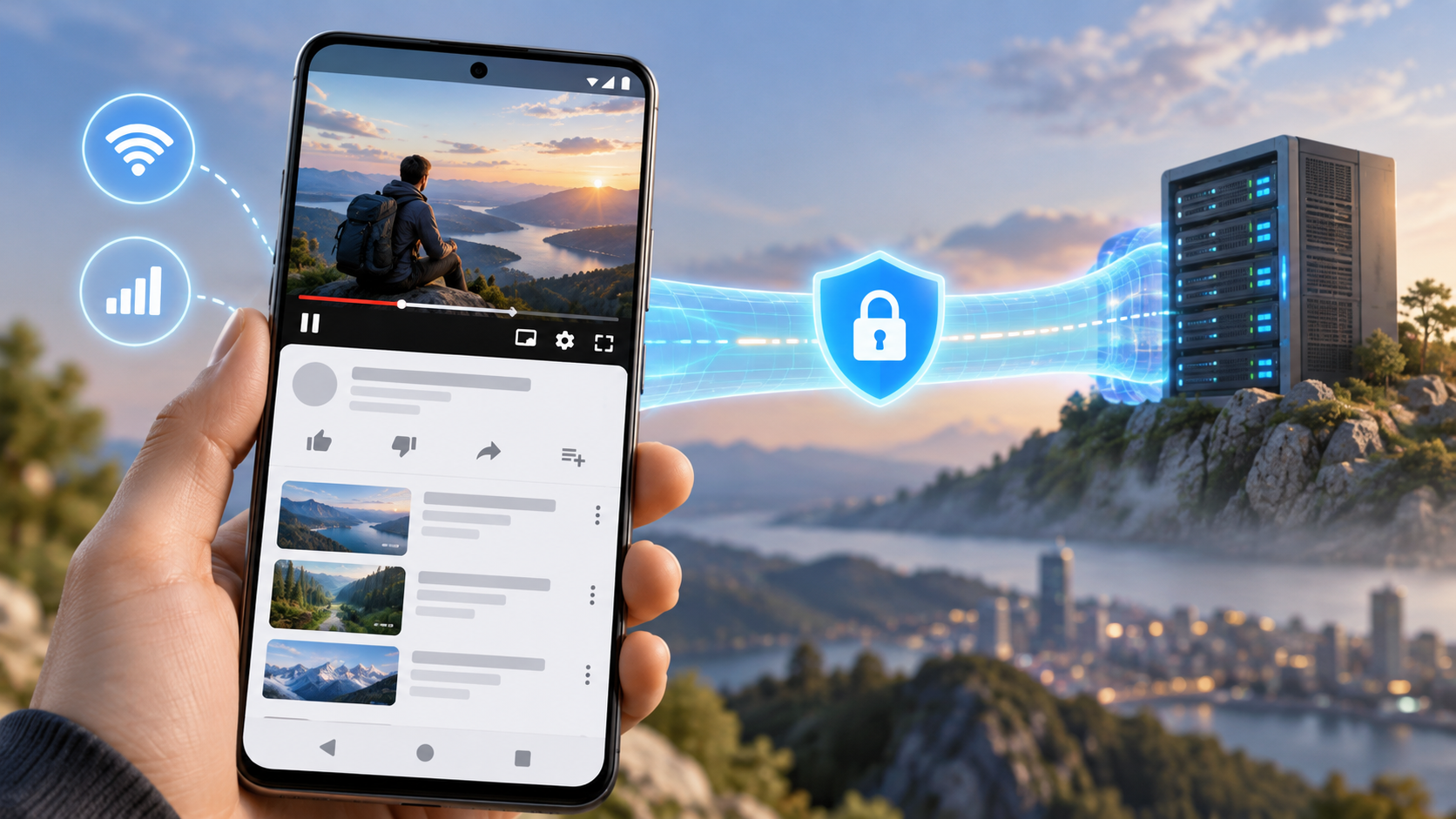
VPN для Ютуба на Андроид — это приложение, которое создаёт защищённое соединение через удалённый сервер и может помочь, если YouTube не открывается или видео не загружаются из-за сетевых ограничений. Чтобы смотреть ролики на телефоне, установите надёжный VPN-клиент, выберите сервер, включите подключение и заново откройте YouTube. Если проблема связана не с ограничениями, а со сбоем приложения или интернета, VPN может не помочь.
Для просмотра важны не только доступ к сайту, но и стабильная скорость без постоянной буферизации. Авторам каналов, которые параллельно развивают аудиторию, может быть полезна отдельная информация о привлечении подписчиков YouTube; однако выбор VPN решает другую задачу — соединение с видеосервисом.
Если YouTube уже запускается, проверьте воспроизведение ролика в качестве 720p или 1080p, переключение между видео и работу комментариев. Вопросы лайков и комментариев на YouTube относятся к продвижению канала, а не к качеству VPN-подключения.
Обычно на настройку уходит несколько действий, но универсального сервера для всех операторов и городов нет. Если вы ведёте собственный канал, отдельно изучите рекомендации о том, как попасть в топ YouTube. Ниже — именно выбор, установка и проверка VPN для просмотра Ютуба на Android.
Какой VPN выбрать для Ютуба на Андроид
Ориентируйтесь не на громкое обещание «работает всегда», а на измеримые признаки. Ограничения могут меняться, поэтому вчерашний успешный запуск не гарантирует доступ сегодня. Проверять сервис лучше на том мобильном операторе или Wi-Fi, где вы действительно смотрите ролики.
- Поддержка Android. Нужен актуальный клиент с понятным интерфейсом и регулярными обновлениями.
- Стабильное видео. Соединение должно выдерживать длительное воспроизведение, а не только открытие главной страницы.
- Выбор серверов. Возможность сменить точку подключения полезна, когда конкретный маршрут перегружен.
- Протоколы и режимы. Если приложение позволяет переключать протокол, это помогает диагностировать проблемы в отдельных сетях.
- Прозрачность сервиса. Проверьте сведения о разработчике, политике обработки данных, оплате и возврате средств.
- Защита при обрыве. Функция блокировки трафика без VPN (kill switch или системный аналог) нужна тем, кому важно исключить незаметное отключение туннеля.
Для коротких роликов иногда достаточно базового тарифа, но бесплатные VPN часто ограничивают скорость, трафик или выбор серверов. Не устанавливайте случайные APK из комментариев, каналов и рекламных объявлений: приложению VPN потенциально доступна информация о ваших сетевых соединениях.
Как установить и включить VPN для YouTube на Android
- Выберите известного поставщика и скачайте его приложение из официального магазина или с подтверждённого сайта разработчика.
- Откройте клиент, зарегистрируйтесь при необходимости и ознакомьтесь с условиями тарифа.
- Выберите сервер. Начните с географически близкой доступной локации: короткий маршрут нередко снижает задержку, но не гарантирует скорость.
- Нажмите «Подключиться» и подтвердите системный запрос Android на создание VPN-соединения.
- Дождитесь статуса подключения, откройте приложение YouTube и включите любое видео.
- Проверьте, не останавливается ли ролик через несколько минут, а затем при необходимости смените сервер.
Быстрая проверка: если YouTube открылся, но постоянно показывает значок загрузки, это ещё не означает, что VPN настроен правильно. Попробуйте другое видео, снизьте качество и сравните работу по Wi-Fi и мобильной сети. Так проще определить, виноват ли конкретный сервер или само подключение.
Настройка VPN через Android без отдельного клиента
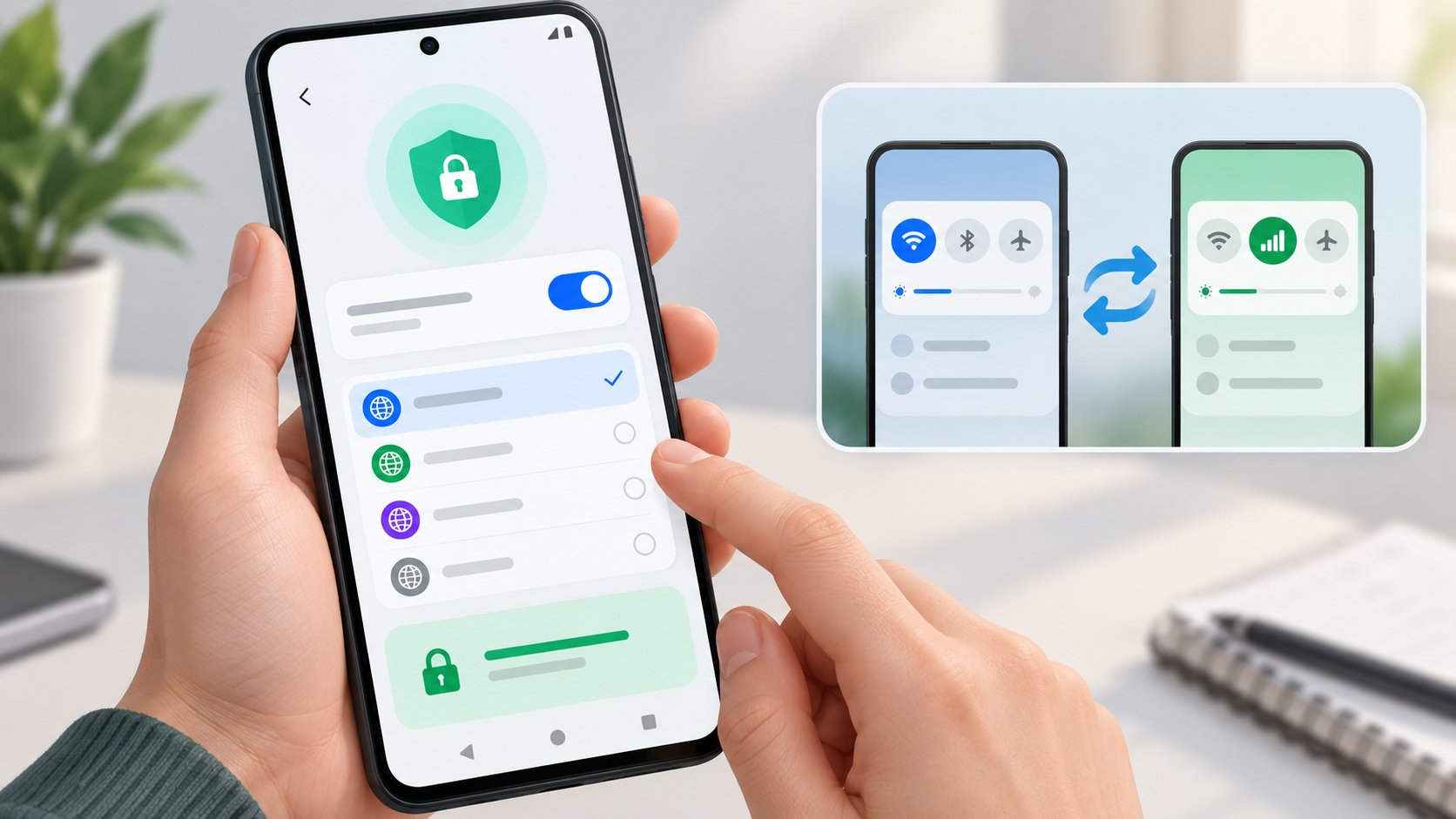
В Android есть системный раздел VPN: в зависимости от оболочки он находится в «Настройки» → «Сеть и интернет» → «VPN» либо находится поиском по настройкам. Здесь можно добавить подключение вручную, если провайдер выдал адрес сервера, тип соединения и данные авторизации. Одного адреса сайта VPN-службы для настройки недостаточно.
Системный раздел не заменяет приложение произвольного VPN-сервиса: если поставщик использует собственный протокол, для него потребуется совместимый клиент. В некоторых конфигурациях Android также доступен постоянный VPN и блокировка соединений без него. Названия и доступность параметров отличаются между Samsung, Xiaomi, Pixel и другими устройствами.
Почему VPN включён, а Ютуб не работает
Приложение не открывается или показывает ошибку сети
Убедитесь, что обычные сайты открываются через VPN. Затем смените сервер и, если клиент поддерживает несколько протоколов, попробуйте другой. Проверьте, не включён ли параллельно второй VPN или конфликтующий сетевой фильтр. Два приложения, претендующие на управление одним VPN-подключением Android, могут мешать друг другу.
Видео запускается, но зависает
Причиной могут быть перегруженный сервер, нестабильная мобильная связь или слишком высокое качество ролика. Переключитесь с 1080p на 720p, сравните скорость и повторите тест на другом сервере. Если проблема проявляется только по Wi-Fi, попробуйте мобильный интернет; если только у оператора — другую сеть.
Черный экран, бесконечная загрузка, ошибки приложения
Обновите YouTube, перезапустите приложение и очистите его кэш через «Настройки» → «Приложения» → «YouTube» → «Хранилище» → «Очистить кэш». Не путайте очистку кэша со стиранием данных приложения: последнее может сбросить локальные параметры. Если и без VPN видео не воспроизводится при исправной сети, ищите проблему прежде всего в YouTube или телефоне.
Бесплатный или платный VPN для просмотра YouTube
Бесплатный вариант разумно использовать для первичной проверки: запускается ли видео вообще. Однако лимиты трафика, ожидание свободного сервера и колебания скорости могут сделать просмотр неудобным. Если сервис запрашивает чрезмерные разрешения или непрозрачно описывает обработку данных, лучше отказаться.
Платный вариант имеет смысл для регулярного просмотра, когда подтверждены работоспособность именно в вашей сети, понятные условия подписки и возможность отмены. Сам факт оплаты не доказывает, что YouTube будет открываться. По возможности испытайте короткий тариф или пробный период до длительной подписки.
Как сделать просмотр стабильнее и безопаснее
- Выбирайте сервер по результатам воспроизведения, а не только по минимальному пингу.
- Обновляйте VPN-клиент и Android: исправления могут касаться совместимости и безопасности.
- Не вводите пароль Google в сторонние окна, открытые «для разблокировки YouTube».
- Не предоставляйте VPN-приложению доступ к контактам, SMS и файлам без понятной необходимости.
- Помните, что VPN не делает просмотр полностью анонимным: при входе в аккаунт YouTube сервис по-прежнему может связывать действия с вашим профилем.
- Проверяйте правила использования сервисов и законодательство своей страны.
Частые вопросы
Можно ли смотреть Ютуб через VPN на любом Андроиде?
На большинстве современных устройств с Android можно установить совместимое VPN-приложение. Но поддержка зависит от версии системы, модели телефона и требований конкретного клиента.
Нужно ли включать VPN каждый раз перед YouTube?
Если доступ к видео зависит от VPN, соединение должно быть активно во время просмотра. Некоторые клиенты поддерживают автоматическое подключение, а Android — постоянный VPN при совместимой конфигурации.
Почему один VPN работает через Wi-Fi, но не через мобильную сеть?
У провайдеров различаются маршрутизация и сетевые ограничения. Поэтому один и тот же протокол или сервер может вести себя по-разному. Проверьте другой сервер и доступный режим подключения.
VPN ускорит YouTube?
Не обязательно. VPN добавляет промежуточный сервер и может снизить скорость. Иногда иной маршрут улучшает воспроизведение в проблемной сети, но оценивать результат нужно реальным тестом видео.
Итог
Чтобы подобрать VPN для Ютуба на Андроид, сначала проверьте безопасность и совместимость клиента, затем соединение с YouTube в вашей сети и стабильность нескольких видео. При неполадках последовательно меняйте сервер, сравнивайте Wi-Fi с мобильной сетью и проверяйте само приложение YouTube. Лучший выбор — не универсальное название VPN, а сервис, который надёжно работает на вашем телефоне без сомнительных разрешений и непонятных условий.