
Полезные советы
VPN для YouTube на телевизор: как установить и настроить на Smart TV
VPN для YouTube на телевизор нужен, когда приложение YouTube не открывается, видео загружается с ошибками или соединение работает нестабильно из-за маршрутизации или ограничений сети. Способ подключения зависит от системы телевизора: на Android TV и Google TV VPN обычно устанавливается как отдельное приложение, а на Samsung с Tizen и LG с webOS чаще используют VPN на роутере или внешнюю ТВ-приставку.
На Android TV или Google TV сначала откройте магазин приложений, установите совместимый VPN-клиент, войдите в аккаунт сервиса, выберите сервер и после подключения запустите YouTube. Если телевизор используется не только для просмотра, но и для развития собственного канала, отдельно пригодится инструкция о том, как попасть в топ YouTube; к настройке VPN это не относится и является дополнительной задачей после восстановления нормального доступа.
На телевизорах Samsung с Tizen и LG с webOS прямой VPN-клиент обычно установить нельзя. В этом случае VPN настраивают на роутере, подключают телевизор через отдельную Android TV/Google TV-приставку или раздают уже защищённое соединение с другого устройства. Для владельцев каналов после решения проблемы с доступом может быть полезен материал про лайки и комментарии в YouTube, но сам VPN отвечает только за сетевое соединение.
Если VPN настроен на роутере, весь трафик телевизора проходит через выбранный туннель автоматически: на ТВ ничего дополнительно запускать не требуется. Это особенно удобно для Samsung и LG, но важно, чтобы роутер поддерживал нужный VPN-протокол и имел достаточную производительность. А вопросы продвижения канала, например увеличение просмотров на YouTube, стоит рассматривать отдельно от технической настройки доступа.
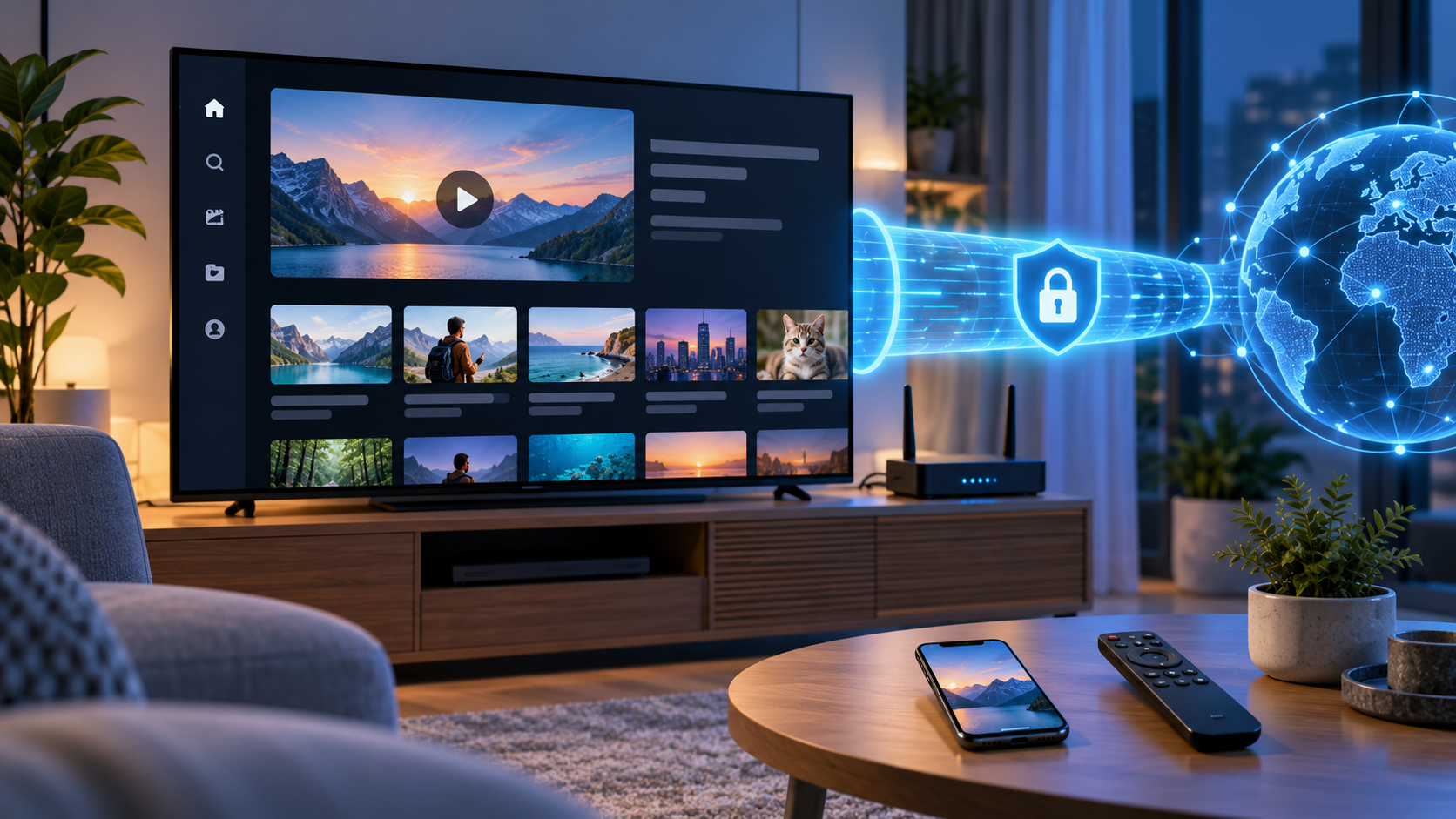
Какой способ выбрать для своего телевизора
Сначала определите операционную систему. Это важнее марки телевизора: у разных моделей одного производителя могут отличаться платформа, магазин приложений и доступные сетевые функции.
- Android TV или Google TV. Самый простой вариант: установить VPN-приложение из магазина, подключиться к серверу и открыть YouTube.
- Samsung Tizen. Обычно нужен VPN на роутере, отдельная приставка с Android TV/Google TV или раздача соединения с компьютера.
- LG webOS. Логика такая же: прямого системного VPN-клиента, как на Android TV, обычно нет, поэтому используют роутер или внешнее устройство.
- Обычный телевизор с HDMI. Можно подключить Android TV/Google TV-приставку и запускать YouTube и VPN уже на ней.
Как настроить VPN для YouTube на Android TV и Google TV
- Подключите телевизор к интернету и убедитесь, что обычные сайты или другие приложения работают.
- Откройте магазин приложений на телевизоре и найдите VPN-клиент, который официально поддерживает Android TV или Google TV.
- Установите приложение и авторизуйтесь.
- Выберите сервер. Для стабильного видео обычно лучше начинать с ближайшей доступной локации, а не с максимально удалённой страны.
- Подключитесь к VPN и только после этого запустите YouTube.
- Откройте несколько роликов в разном качестве и проверьте, нет ли постоянной буферизации.
Если нужного приложения нет в магазине, иногда возможна ручная установка APK, но использовать стоит только официальный файл разработчика. Случайные APK с неизвестных сайтов могут содержать вредоносный код или устаревший VPN-клиент.
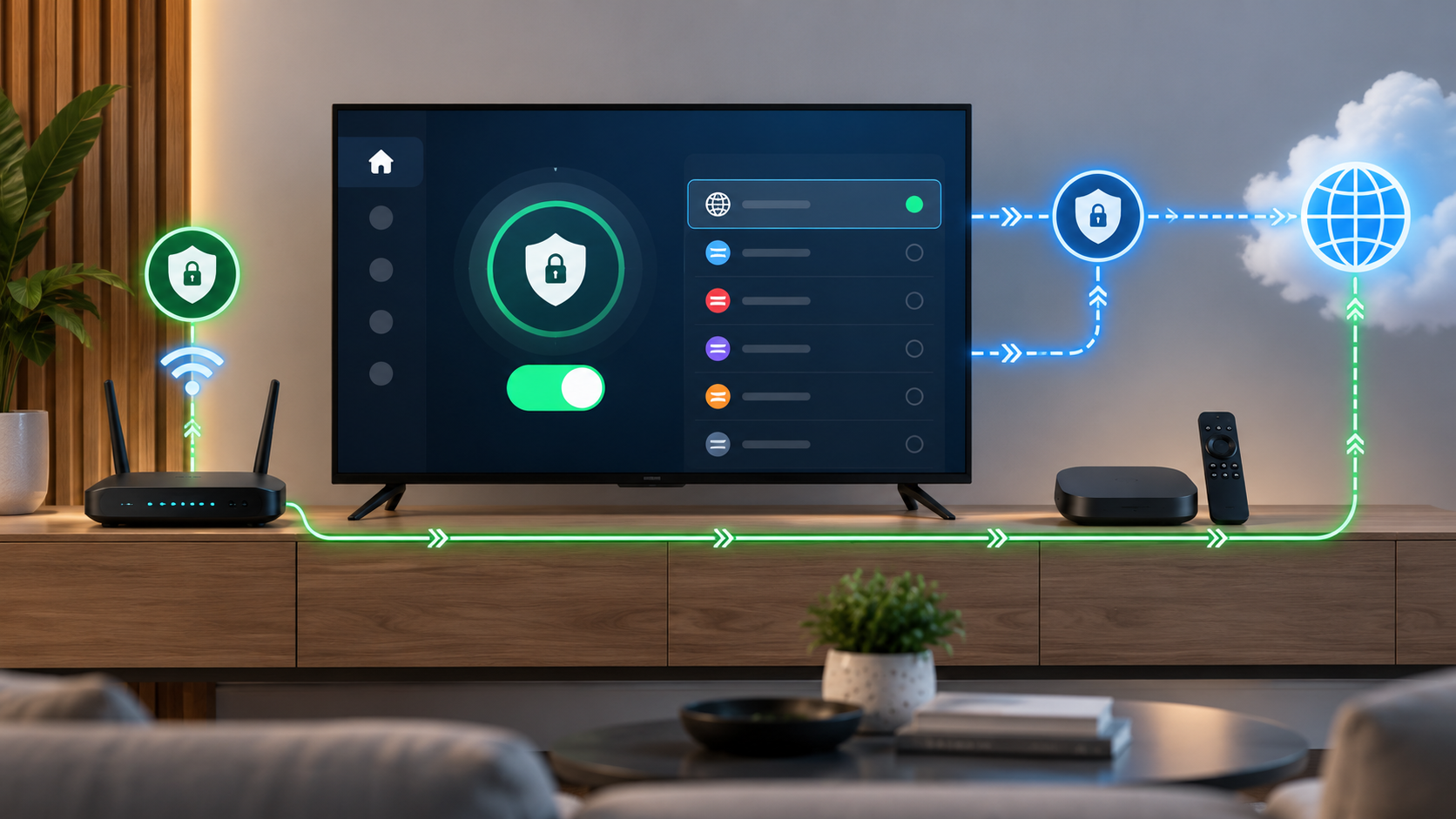
Как включить VPN для YouTube на Samsung и LG
Для Samsung Tizen и LG webOS наиболее универсальный вариант — перенести VPN с телевизора на уровень сети. Тогда телевизор просто подключается к Wi-Fi или Ethernet как обычно, а маршрутизацию выполняет роутер.
Вариант 1: VPN на роутере
Проверьте в настройках роутера наличие VPN-клиента. В зависимости от модели это может быть отдельный раздел VPN, WireGuard, OpenVPN или возможность импортировать конфигурацию провайдера. После подключения создайте правило, по которому через VPN идёт только телевизор, если роутер поддерживает выборочную маршрутизацию. Так остальные устройства не будут без необходимости использовать тот же сервер.
Вариант 2: отдельная ТВ-приставка
Если роутер не умеет работать как VPN-клиент, часто проще подключить Android TV или Google TV-приставку. На неё устанавливаются YouTube и VPN, а телевизор используется только как экран. Это удобнее, чем менять домашнюю сеть, особенно если VPN нужен только для одного ТВ.
Вариант 3: раздача соединения с компьютера
Можно подключить VPN на компьютере и раздать соединение телевизору через точку доступа или второй сетевой интерфейс. Метод подходит для проверки, но для постоянного просмотра менее удобен: компьютер должен оставаться включённым.
Почему YouTube через VPN на телевизоре всё равно может тормозить
VPN не исправляет слабый Wi-Fi, перегруженный домашний канал или медленный сервер. Если видео запускается, но постоянно останавливается, проверьте скорость соединения без VPN и с VPN, попробуйте другой сервер и по возможности подключите телевизор по Ethernet.
- Не выбирайте сервер на другом конце мира без необходимости: задержка и потери пакетов могут вырасти.
- Если на роутере VPN режет скорость, причиной может быть слабый процессор самого роутера.
- При плохом Wi-Fi сначала улучшите сигнал или перейдите на кабель.
- Если проблема только в приложении YouTube, перезапустите телевизор, очистите кэш приложения там, где это доступно, и проверьте обновления.
- Если VPN подключён, но YouTube видит прежнюю сеть, проверьте, действительно ли трафик телевизора направлен через туннель.
Как проверить, что VPN на телевизоре действительно работает
Самая надёжная проверка — открыть браузер на телевизоре или на приставке и посмотреть внешний IP-адрес. Он должен отличаться от адреса, который отображался до подключения VPN. Если браузера нет, временно подключите к той же VPN-сети другое устройство и сравните маршрут, либо проверьте статус клиента и таблицу подключений на роутере.
Если VPN включён только на телефоне, а телевизор подключён к обычному домашнему Wi-Fi, трафик телевизора через VPN не пойдёт. Нужен VPN непосредственно на ТВ-платформе, приставке, роутере или устройстве, которое раздаёт защищённое соединение.
Частые ошибки
- Искать APK для Samsung или LG. APK предназначен для Android и не устанавливается в Tizen или webOS как обычное Android-приложение.
- Путать Smart DNS и VPN. Smart DNS может менять обработку DNS-запросов и помогать с отдельными географическими ограничениями, но это не полноценный VPN-туннель и не шифрует весь трафик.
- Пускать через VPN весь дом без необходимости. Если роутер умеет policy routing, удобнее направить через туннель только телевизор или приставку.
- Сразу винить VPN в низкой скорости. Сначала сравните Wi-Fi, Ethernet и скорость без VPN.
FAQ
Можно ли установить VPN прямо на телевизор?
Да, если телевизор работает на Android TV или Google TV и нужный клиент доступен для этой платформы. На Samsung Tizen и LG webOS обычно используют роутер или внешнюю приставку.
Что лучше для YouTube: VPN на телевизоре или на роутере?
Для Android TV и Google TV проще отдельное приложение на телевизоре. Для Samsung и LG практичнее роутер. Если VPN нужен только для одного устройства, полезна выборочная маршрутизация по IP или MAC-адресу.
Можно ли использовать бесплатный VPN?
Технически можно, если сервис поддерживает телевизор, но бесплатные тарифы часто ограничены по серверам, скорости или нагрузке. Для видео важнее стабильная пропускная способность, чем само наличие бесплатного подключения.
Нужен ли VPN, если YouTube просто плохо грузится?
Не всегда. Если причина в слабом Wi-Fi, перегруженной сети или проблеме приложения, VPN может ничего не улучшить и даже добавить задержку. Сначала проверьте обычное соединение, затем сравните работу с VPN.
Итог
Для запроса «VPN для YouTube на телевизор» нет одной инструкции для всех Smart TV. На Android TV и Google TV начинайте с VPN-приложения. На Samsung Tizen и LG webOS используйте VPN на роутере или отдельную Android TV/Google TV-приставку. После настройки обязательно проверьте внешний IP и качество воспроизведения: рабочий VPN должен менять маршрут трафика, но не обязан исправлять проблемы слабого Wi-Fi или медленного интернет-канала.