
Полезные советы
YouTube без рекламы: как смотреть видео без рекламных вставок
YouTube без рекламы можно смотреть несколькими способами: оформить YouTube Premium, использовать браузер с блокировкой рекламы на компьютере или смотреть веб-версию сервиса через браузер с подходящими фильтрами. Самый стабильный вариант — Premium, а бесплатные способы зависят от устройства и периодически перестают работать после изменений на стороне YouTube. Если YouTube используется не только для просмотра, но и для продвижения роликов, отдельно можно работать над увеличением просмотров на YouTube — это уже другая задача и она не связана с отключением рекламы.
На компьютере проще всего убрать рекламные вставки в браузере: обычно для этого используют расширение-блокировщик или браузер со встроенной защитой от рекламы и трекеров. При этом YouTube может определять часть блокировщиков и просить отключить их, поэтому универсального бесплатного способа, который гарантированно работает всегда, нет. Для владельцев каналов также отдельно решается задача получения лайков и комментариев на YouTube; она не влияет на наличие рекламы у зрителя.
На смартфонах ситуация сложнее. В официальном приложении YouTube сторонний блокировщик браузерного типа обычно не помогает, потому что реклама загружается внутри самого приложения. На iPhone и Android бесплатные варианты чаще связаны с просмотром YouTube через браузер, тогда как официальный способ полностью убрать рекламу в приложении — подписка Premium. Для развития собственного канала можно отдельно рассматривать привлечение подписчиков на YouTube, но к блокировке рекламы это отношения не имеет.
Если нужен короткий ответ: для максимальной стабильности выбирайте YouTube Premium; для бесплатного просмотра на ПК — браузер с блокировкой рекламы; на телефоне — веб-версию YouTube в браузере с поддержкой блокировки контента. На телевизорах и приставках надёжнее всего работает официальный вариант, потому что сетевые блокировщики и DNS-фильтры редко умеют полностью отделить рекламу YouTube от самого видеопотока.
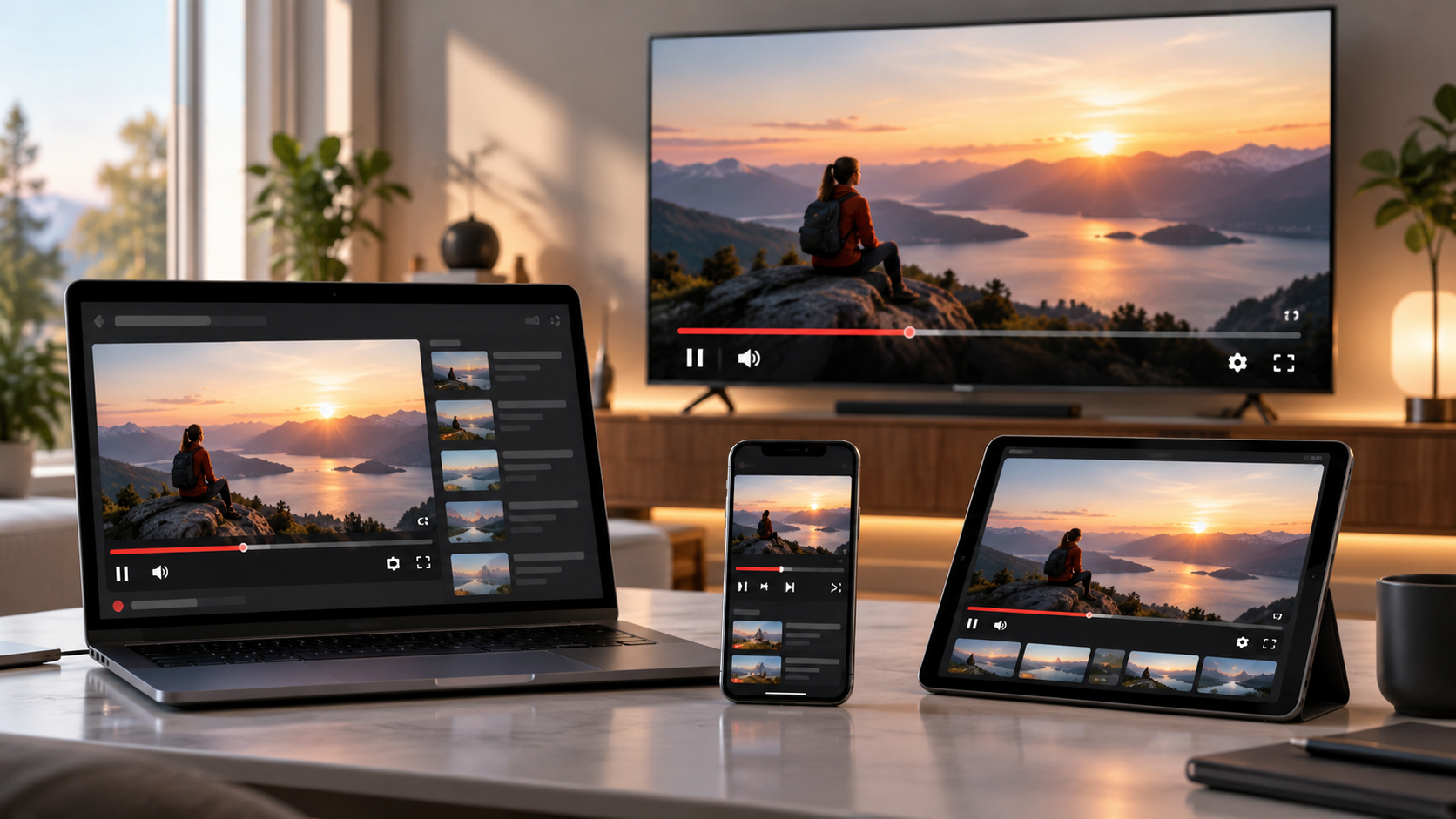
Как смотреть YouTube без рекламы: основные способы
Выбор зависит прежде всего от устройства. На компьютере у пользователя больше контроля над браузером и расширениями, на телефоне ограничения задаёт мобильное приложение, а на Smart TV реклама обычно встроена в поток так, что обычный DNS-фильтр её не отсеивает.
1. YouTube Premium — самый стабильный вариант
YouTube Premium убирает обычные рекламные вставки в видео и интерфейсе YouTube на поддерживаемых устройствах, привязанных к аккаунту. Дополнительно подписка обычно даёт фоновое воспроизведение и возможность сохранять видео для офлайн-просмотра в приложении. Набор функций и доступность подписки могут зависеть от страны и текущих правил YouTube.
Главный плюс Premium — отсутствие необходимости настраивать расширения, DNS или отдельный браузер. Если человек смотрит YouTube каждый день на телефоне, компьютере и телевизоре, официальный вариант обычно оказывается самым беспроблемным.
2. Блокировщик рекламы в браузере на компьютере
На Windows, macOS и Linux можно смотреть YouTube в браузере и использовать расширение для фильтрации рекламы. Практический результат зависит от браузера, версии расширения и текущих механизмов YouTube. Иногда реклама блокируется полностью, иногда появляются задержки, предупреждения или требование отключить блокировщик.
- Плюс: можно получить YouTube без рекламы бесплатно.
- Минус: работоспособность способа может меняться.
- Важно: устанавливайте расширения только из официального магазина браузера и проверяйте издателя.
Не стоит ставить десятки неизвестных расширений с обещанием навсегда убрать рекламу. Такие дополнения могут запрашивать доступ к истории просмотров, данным сайтов и содержимому страниц. Для одной задачи лучше использовать один понятный инструмент с хорошей репутацией.
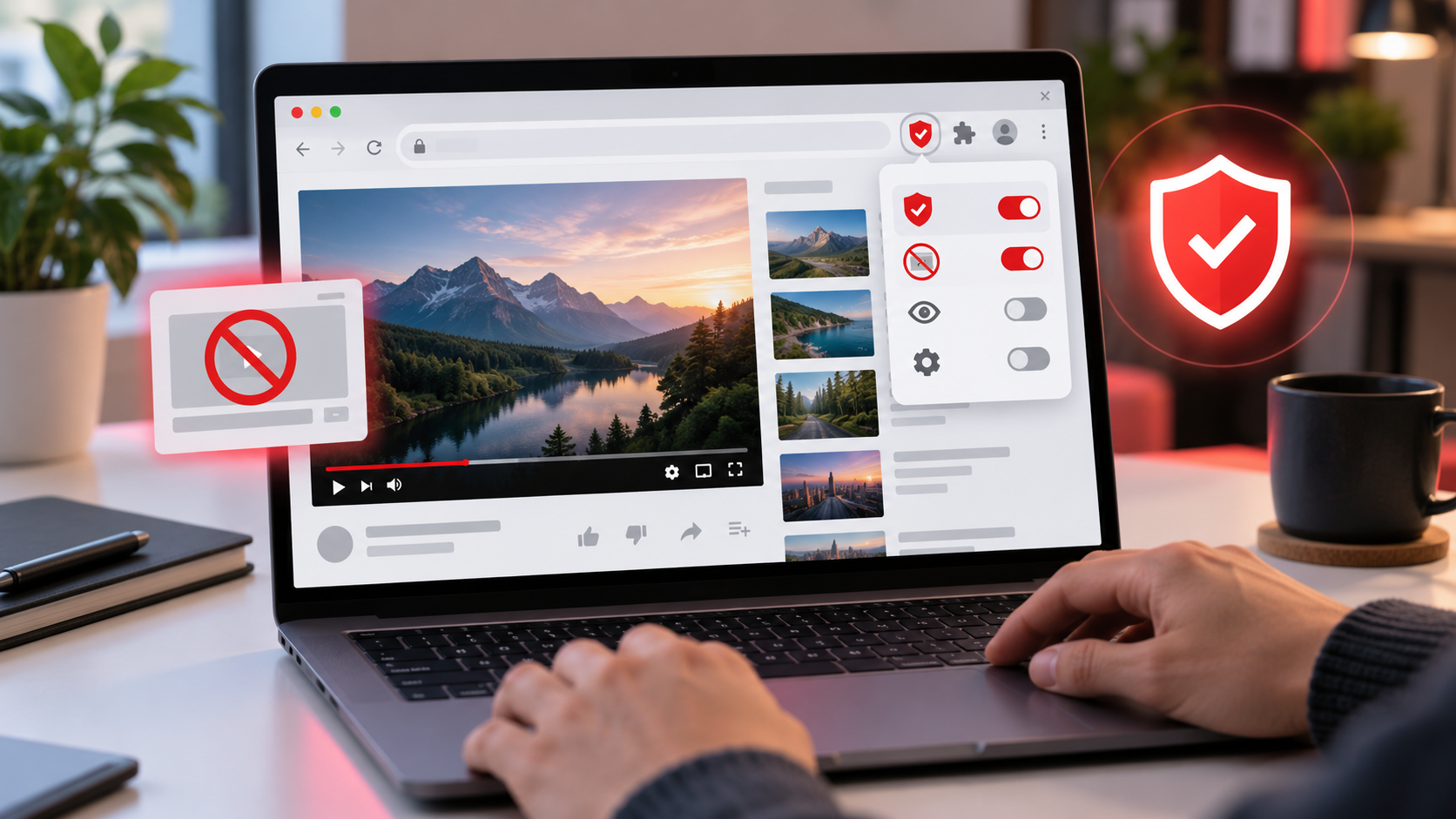
3. Браузер со встроенной блокировкой
Некоторые браузеры умеют блокировать часть рекламы и трекеров без отдельного расширения. Это удобно, если не хочется настраивать дополнительные плагины. Однако встроенная защита тоже не гарантирует, что YouTube всегда будет работать без рекламных вставок: сервис регулярно меняет способ доставки рекламы и методы обнаружения блокировки.
4. YouTube без рекламы на iPhone и Android
В официальном мобильном приложении отключить рекламу средствами обычного браузерного блокировщика нельзя. Поэтому на смартфоне есть два практичных сценария: Premium или просмотр мобильной версии YouTube в браузере, который поддерживает блокировку контента.
У браузерного варианта есть компромиссы: интерфейс может быть менее удобным, фоновой работе мешают ограничения системы, а часть функций приложения может быть недоступна. Если приоритет — удобство, стабильность и просмотр на нескольких устройствах, Premium обычно выигрывает.
5. YouTube без рекламы на телевизоре
На Smart TV, Android TV, Google TV и приставках реклама чаще всего воспроизводится внутри самого потока YouTube. Поэтому классические блокировщики браузера здесь почти бесполезны. Сетевые решения вроде Pi-hole или фильтрации через DNS хорошо режут рекламу на многих сайтах, но именно с YouTube работают нестабильно: рекламные и обычные видео могут приходить с одинаковой инфраструктуры.
Сторонние клиенты для некоторых телевизионных платформ существуют, но их доступность и безопасность зависят от конкретной системы. Перед установкой такого приложения важно проверить источник, разрешения и актуальность проекта. Если нужна схема «установил и забыл», официальный вариант остаётся проще.
Почему DNS и Pi-hole часто не убирают рекламу YouTube
У обычной баннерной рекламы рекламный сервер часто можно заблокировать отдельно от основного сайта. У YouTube всё сложнее: рекламные фрагменты и само видео могут доставляться через общую инфраструктуру. Если заблокировать домен слишком широко, можно сломать воспроизведение роликов целиком.
Поэтому списки DNS-блокировки, которые отлично работают для приложений и сайтов, не гарантируют YouTube без рекламы. Если ваша цель именно рекламные вставки перед роликом и внутри него, браузерная фильтрация на ПК обычно эффективнее, чем фильтрация на уровне роутера.
Что выбрать для конкретного устройства
- Windows или macOS: Premium либо браузер с блокировщиком.
- Android: Premium или просмотр YouTube через браузер с фильтрацией рекламы.
- iPhone и iPad: Premium или веб-версия YouTube в браузере с поддержкой блокировки контента.
- Smart TV: Premium — самый предсказуемый вариант.
- Домашняя сеть через Pi-hole: полезна против многих рекламных доменов, но не как надёжное решение именно для рекламы YouTube.
Что делать, если YouTube обнаружил блокировщик рекламы
Если вместо ролика появляется предупреждение о блокировщике, сначала обновите браузер и расширение. Затем проверьте, не установлено ли одновременно несколько фильтров, которые конфликтуют между собой. Иногда помогает очистка данных сайта YouTube и повторный вход в аккаунт.
- Обновите браузер до актуальной версии.
- Обновите расширение для блокировки рекламы.
- Отключите лишние расширения, которые вмешиваются в загрузку страниц.
- Очистите cookies и данные сайта YouTube.
- Проверьте воспроизведение в приватном окне.
- Если ничего не помогает, временно отключите блокировщик или используйте другой способ просмотра.
Если после включения блокировки видео начинает зависать, грузиться без звука или бесконечно показывать чёрный экран, проблема может быть не в интернете, а в конфликте фильтра с текущей версией YouTube.
Частые ошибки
Ожидать, что любой DNS уберёт рекламу YouTube. Для этого сервиса сетевой фильтр часто недостаточен.
Устанавливать неизвестные APK и расширения. Ради отсутствия рекламы не стоит выдавать сомнительному приложению доступ к аккаунту Google, истории и файлам устройства.
Использовать сразу несколько блокировщиков. Два или три расширения могут конфликтовать и ломать загрузку плеера.
Считать стороннюю интеграцию рекламой YouTube. Если автор сам вставил рекламу внутрь ролика, технический блокировщик рекламной сети её не вырежет: для YouTube это часть обычного видео.
FAQ
Можно ли смотреть YouTube без рекламы бесплатно?
Да, на компьютере это часто возможно через браузер с блокировкой рекламы. Но бесплатные способы не гарантируют постоянную работу: YouTube может менять защиту и правила воспроизведения.
Можно ли убрать рекламу в официальном приложении YouTube?
Самый стабильный официальный способ — YouTube Premium. Обычные браузерные расширения на мобильное приложение не распространяются.
Работает ли AdBlock на YouTube?
Работа зависит от конкретного расширения, браузера и текущих изменений YouTube. В один период блокировка может работать нормально, а после обновления сервиса потребовать новых фильтров или перестать работать.
Можно ли убрать рекламу YouTube через роутер?
Полностью и стабильно — обычно нет. DNS-фильтрация и Pi-hole полезны против многих рекламных доменов, но реклама YouTube тесно связана с инфраструктурой самого видеосервиса.
Почему реклама остаётся даже с Premium?
Premium убирает рекламные объявления YouTube, но не рекламные интеграции, которые автор самостоятельно встроил внутрь ролика. Для сервиса такая вставка является частью видео.
Итог
Если нужен YouTube без рекламы на всех устройствах и без постоянной настройки, самый простой путь — Premium. Если нужен бесплатный вариант на компьютере, используйте браузер с проверенным блокировщиком рекламы. На смартфоне бесплатный обход обычно удобнее через веб-версию YouTube, а на телевизоре сетевые фильтры редко дают стабильный результат. Главное — не устанавливать сомнительные приложения и расширения только ради отключения рекламных вставок.