
Полезные советы
YouTube Kids: что это, как настроить Ютуб Кидс и родительский контроль
YouTube Kids — отдельная детская версия YouTube, созданная для более простого и контролируемого просмотра видео детьми. В Ютуб Кидс родители выбирают уровень контента по возрасту, могут отключить поиск, блокировать ролики и каналы, управлять историей и при необходимости разрешать только заранее одобренные материалы. Это не просто другой дизайн YouTube, а отдельный режим просмотра с собственными фильтрами и родительскими настройками.
Если вы искали YouTube Kids именно как способ смотреть детские ролики, начинать стоит не с рекомендаций, а с настройки профиля ребенка и уровня контента. Для авторов, которые параллельно развивают обычный YouTube-канал, тема охватов остается отдельной задачей: например, полезно понимать, как работают просмотры видео на YouTube, но к родительским настройкам YouTube Kids это напрямую не относится.
Еще один важный момент: попадание ролика в детскую среду и продвижение обычного канала — не одно и то же. Если задача связана с развитием канала, отдельно можно изучить, как попасть в топ YouTube. В самой статье ниже фокус остается на том, что такое Ютуб Кидс и как безопаснее настроить его для ребенка.
Аналогично, рост аудитории канала решается вне интерфейса YouTube Kids. Для этой цели существует отдельная тема про живых подписчиков YouTube, тогда как родителю важнее правильно выбрать возрастной режим, поиск и правила доступа к контенту.
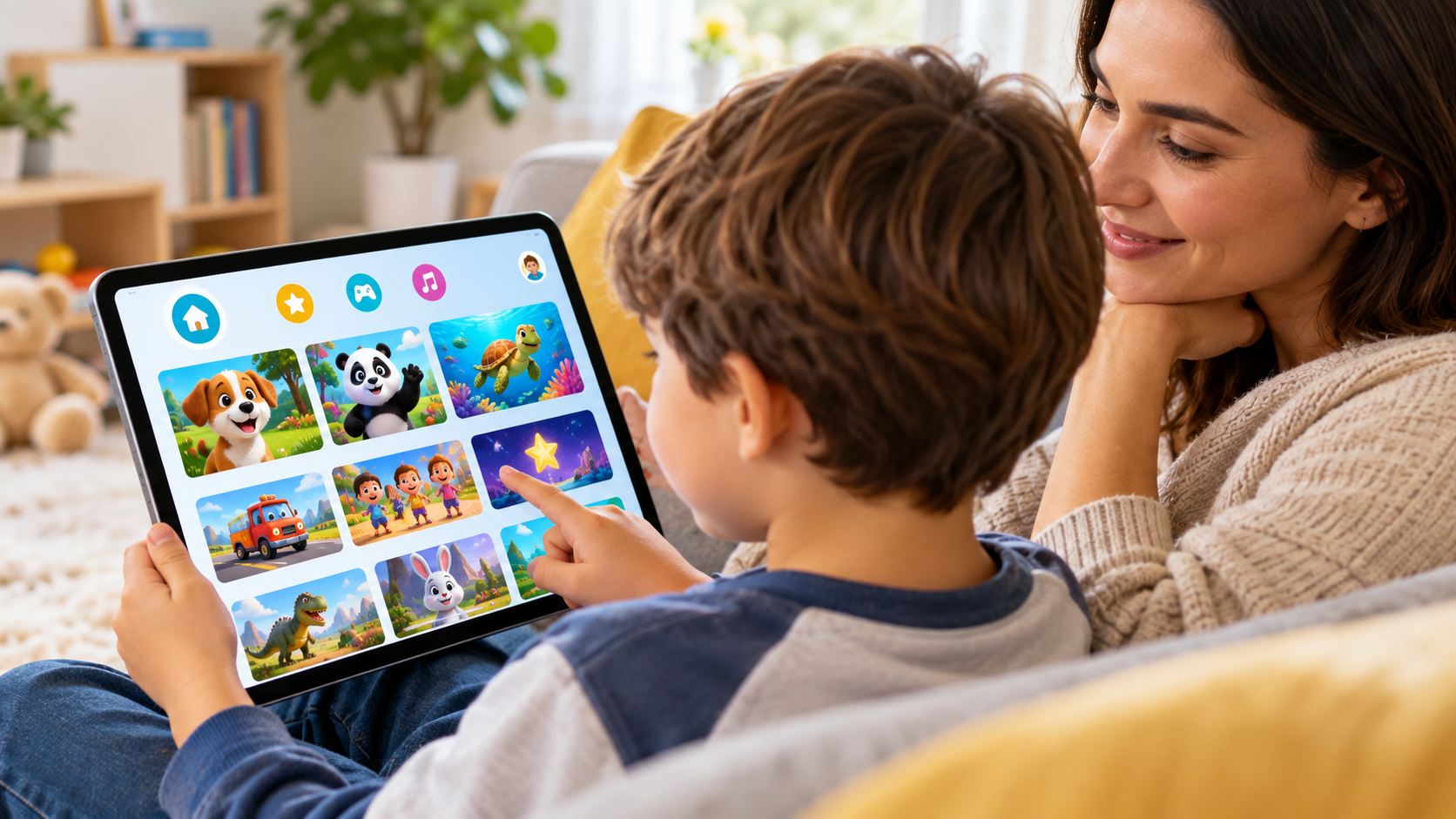
Чем YouTube Kids отличается от обычного YouTube
Главное отличие — в принципе отбора и управления контентом. В обычном YouTube пользователь получает доступ к огромной общей библиотеке платформы. В YouTube Kids система старается показывать материалы, подходящие детям, а родители получают дополнительные инструменты контроля. При этом считать приложение полностью автоматической гарантией безопасности нельзя: фильтрация сочетает автоматические системы и проверку, поэтому неподходящий ролик теоретически может пройти отбор.
Поэтому YouTube Kids лучше воспринимать как более контролируемую среду, а не как замену участию родителей. Самая надежная стратегия — один раз внимательно настроить профиль, а затем периодически смотреть историю и при необходимости блокировать нежелательные каналы или видео.
Возрастные режимы в YouTube Kids
При настройке детского профиля можно выбрать уровень контента. Сейчас YouTube Kids использует три основных возрастных режима: для детей до 4 лет, для возраста 5–8 лет и для возраста 9–12 лет. От выбранного уровня зависят рекомендации и результаты поиска.
- До 4 лет. Максимально простой набор детского контента с акцентом на игры, обучение, творчество и исследование окружающего мира.
- 5–8 лет. Более широкий выбор: песни, мультфильмы, поделки и другой контент для младших школьников.
- 9–12 лет. Дополнительно могут появляться игровые, музыкальные, научные и другие более разнообразные видео.
Возрастной режим можно изменить позднее. Если ребенок быстро переходит от одного типа контента к другому, не обязательно сразу повышать уровень: сначала проверьте, что именно он ищет и какие ролики получает в рекомендациях.
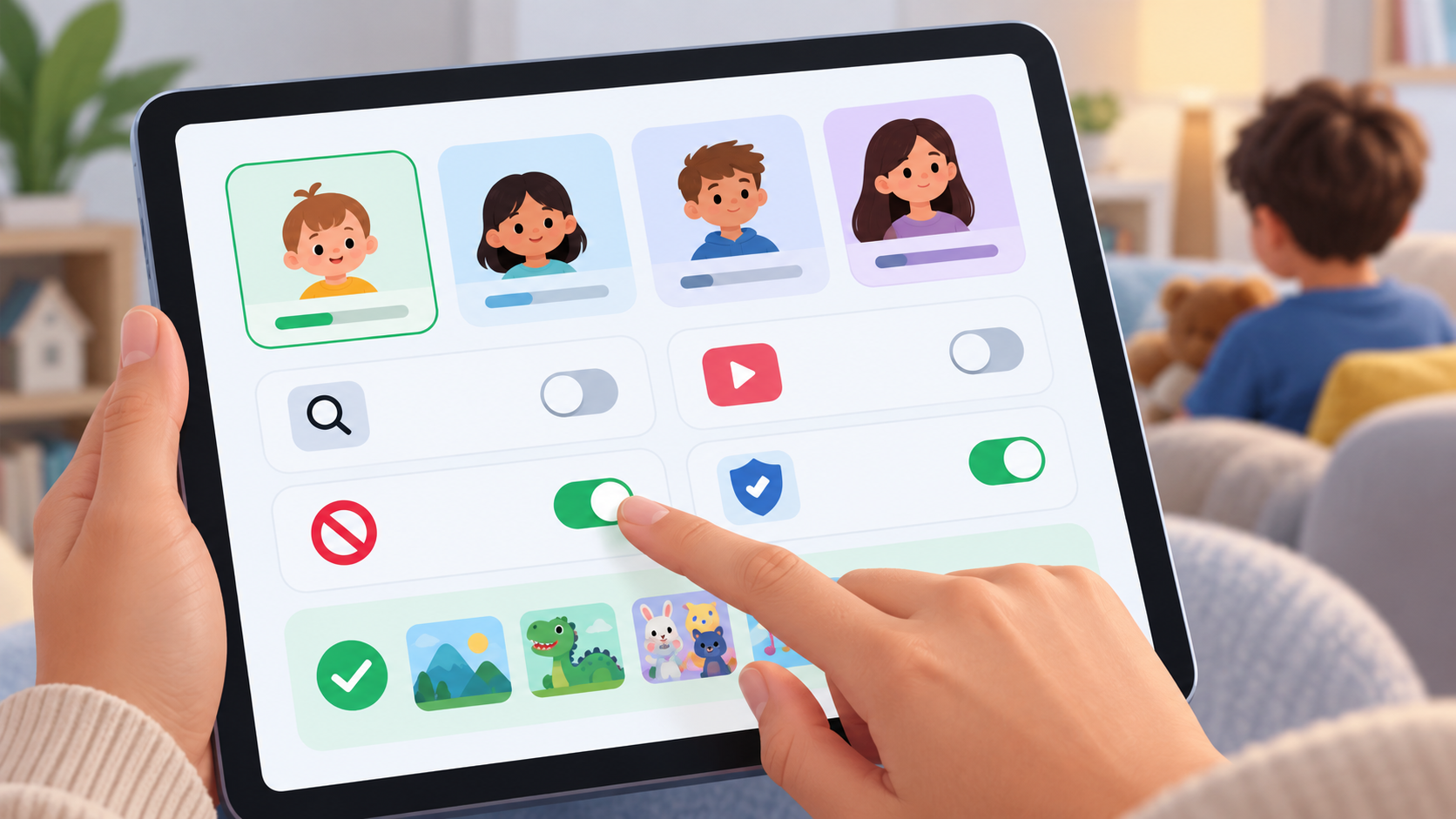
Как настроить YouTube Kids для ребенка
- Откройте YouTube Kids и создайте или выберите детский профиль.
- Укажите возраст ребенка и выберите подходящий уровень контента.
- Решите, нужен ли ребенку самостоятельный поиск.
- Проверьте автозапуск и при необходимости отключите его.
- Просмотрите первые рекомендации вместе с ребенком.
- Заблокируйте каналы или ролики, которые не хотите видеть в профиле.
- Периодически проверяйте историю просмотров и корректируйте настройки.
Стоит ли отключать поиск
Для маленького ребенка отключенный поиск обычно дает больше контроля. В этом режиме ребенок не сможет свободно вводить запросы и будет смотреть более ограниченный набор доступного контента. Для детей постарше поиск можно оставить, если родители готовы периодически проверять историю и рекомендации.
Режим только одобренного контента
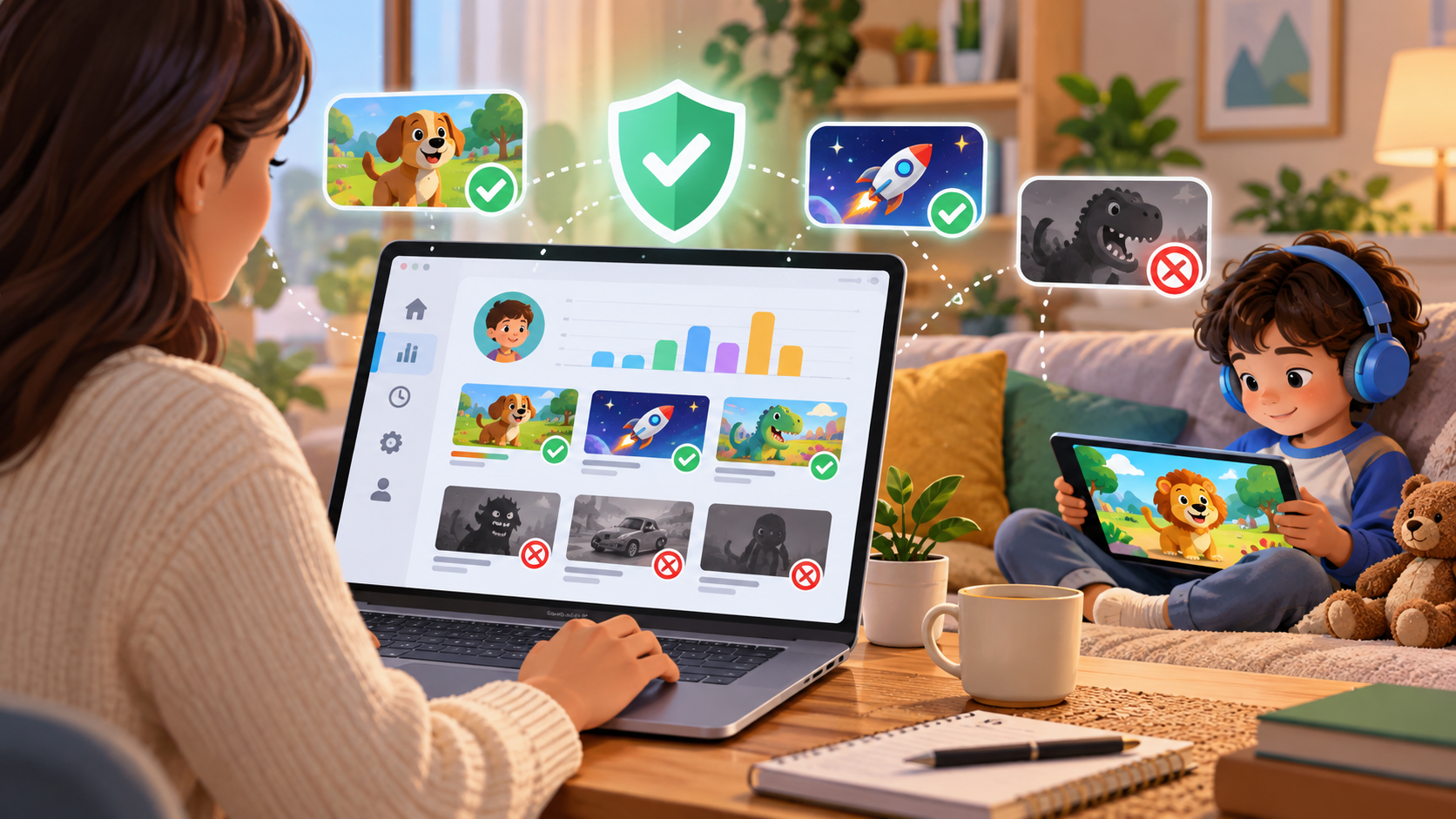
Если нужен максимально жесткий контроль, используйте вариант, при котором ребенок видит только те видео, каналы или подборки, которые взрослый одобрил вручную. В таком режиме самостоятельный поиск недоступен. Это особенно удобно для дошкольников или в ситуации, когда родители хотят сформировать собственный список разрешенных материалов.
Какие настройки родителям стоит проверить в первую очередь
- Поиск. Решите, должен ли ребенок самостоятельно искать видео.
- Уровень контента. Выбирайте его по возрасту и фактической зрелости ребенка.
- Автовоспроизведение. Отключение помогает избежать бесконечной цепочки роликов.
- История. Проверяйте, что ребенок реально смотрит, а не только что отображается на главном экране.
- Блокировка. Используйте ее сразу, если канал или ролик вам не подходит.
- Ручное одобрение. Подходит, когда нужен самый строгий режим доступа.
Практическое правило: чем младше ребенок, тем меньше самостоятельности стоит оставлять алгоритму. Для дошкольника логичнее ограниченный набор одобренного контента, а для ребенка постарше — возрастной режим плюс периодическая проверка истории.
Ошибки при использовании Ютуб Кидс
Ошибка 1 — считать, что после установки ничего больше делать не нужно. Без настройки возраста, поиска и блокировок родители используют лишь часть возможностей сервиса.
Ошибка 2 — полностью доверять рекомендациям. Даже детская фильтрация не заменяет родительскую оценку. Если что-то выглядит сомнительно, ролик или канал лучше заблокировать.
Ошибка 3 — выбирать возрастной уровень выше необходимого. Чем выше уровень, тем шире выбор контента. Повышать его стоит осознанно, а не только потому, что ребенку стало скучно.
Ошибка 4 — не проверять историю. История просмотров быстро показывает реальные интересы ребенка и помогает заметить нежелательное направление рекомендаций.
FAQ о YouTube Kids
YouTube Kids бесплатный?
Базовые функции YouTube Kids доступны без отдельной оплаты. Наличие некоторых дополнительных возможностей может зависеть от подписки YouTube Premium и региона.
Можно ли пользоваться YouTube Kids без отдельного аккаунта ребенку?
Да, сценарий использования зависит от устройства и способа входа. Однако профиль ребенка дает больше возможностей для персональных рекомендаций и родительского управления.
Можно ли полностью запретить поиск?
Да. Родитель может отключить поиск, а в режиме ручного одобрения контента ребенок смотрит только разрешенные взрослым видео, каналы и подборки.
Можно ли заблокировать конкретный канал?
Да. В YouTube Kids предусмотрена блокировка нежелательных видео и каналов. Это полезно, если общий возрастной режим подходит, но отдельный автор или формат контента — нет.
Безопаснее ли YouTube Kids обычного YouTube?
Для ребенка YouTube Kids дает больше инструментов ограничения и родительского контроля, поэтому его проще настроить под детский просмотр. Но сервис не стоит считать стопроцентным фильтром: участие родителей по-прежнему важно.
Что выбрать родителю
Если ребенку нужен YouTube для мультфильмов, обучающих видео, песен или простого развлекательного контента, YouTube Kids обычно удобнее обычного YouTube благодаря возрастным режимам и дополнительному контролю. Для дошкольников разумно начать с отключенного поиска или ручного одобрения. Для детей постарше можно оставить поиск, но сохранить проверку истории, блокировки и подходящий возрастной уровень.
Оптимальная настройка Ютуб Кидс — не максимальное количество запретов, а понятные границы: ребенок получает доступ к интересному контенту, а родитель контролирует уровень, поиск и нежелательные источники.