
Полезные советы
YouTube не работает даже с VPN — что делать и как вернуть доступ к видео
Если YouTube не работает даже с VPN, чаще всего проблема не в самом YouTube, а в том, как VPN маршрутизирует трафик. Начните с простого: смените VPN-сервер, затем протокол подключения, убедитесь, что весь трафик идет через туннель, а после проверьте DNS и IPv6. Если сайт открывается, но ролики бесконечно загружаются, отдельно проверьте работу видеодоменов YouTube и UDP/QUIC. Ниже — порядок действий от самых быстрых проверок к более техническим.
Если YouTube нужен не только для просмотра, но и для развития канала, сначала восстановите стабильный доступ, а уже потом занимайтесь продвижением. Для отдельных задач можно использовать увеличение активности под видео YouTube, но оно никак не решает проблему подключения и не заменяет исправный VPN.
Когда доступ вернется, отдельно можно работать над ростом аудитории и оформлением канала. Например, увеличение числа подписчиков YouTube относится уже к продвижению, а не к устранению ошибок загрузки сайта или видео.
То же касается просмотров: дополнительные просмотры видео YouTube имеют смысл только после того, как YouTube стабильно открывается на вашем устройстве. Если видео не запускаются даже через VPN, сначала найдите точку сбоя по инструкции ниже.

Почему YouTube может не работать даже при включенном VPN
Фраза «VPN подключен» еще не означает, что весь трафик YouTube действительно проходит через него. VPN-клиент может использовать раздельную маршрутизацию, пропускать IPv6 мимо туннеля, отправлять DNS-запросы через провайдера или не справляться с отдельным типом соединений. Поэтому одна часть YouTube может загружаться, а другая — нет.
У YouTube также нет одного-единственного адреса, через который идет вся работа сервиса. Страница, изображения, авторизация и сами видеопотоки могут обращаться к разным узлам. Из-за этого бывает типичная ситуация: главная страница открылась, превью видны, комментарии загружаются, а ролик стоит на черном экране или бесконечно крутит индикатор загрузки.
Что делать: быстрый порядок проверки
- Переподключите VPN и смените сервер. Выберите другой сервер, желательно в другой стране или хотя бы другой узел того же региона. Один сервер может быть перегружен или иметь проблемный маршрут к инфраструктуре Google.
- Смените протокол VPN. Если приложение предлагает несколько вариантов, переключитесь, например, с UDP-ориентированного режима на TCP или наоборот. Иногда VPN подключается, но конкретный протокол нестабильно передает видеотрафик.
- Проверьте, изменился ли внешний IP. Если после подключения VPN внешний адрес остался прежним, туннель фактически не используется или работает только для части приложений.
- Откройте YouTube в другом браузере или в приватном режиме. Если там все работает, причина почти наверняка в расширениях, cookies, кэше или настройках текущего браузера.
- Проверьте другое подключение к интернету. Например, временно раздайте интернет со смартфона. Если через мобильную сеть с тем же VPN YouTube работает, проблема вероятнее всего в домашней сети, роутере или маршруте провайдера.
Если сайт YouTube открывается, а видео не грузится
Это один из самых показательных сценариев. Он означает, что доступ к youtube.com есть, но соединение с видеосерверами работает неправильно. В такой ситуации простая очистка кэша может не помочь: сначала стоит проверить, как VPN обрабатывает UDP, QUIC/HTTP3 и дополнительные домены, через которые YouTube отдает видеопоток.
1. Переключите протокол VPN
Для начала не меняйте десятки системных настроек одновременно. В VPN-клиенте выберите другой протокол, переподключитесь и сразу проверьте один и тот же ролик. Если после смены протокола воспроизведение заработало, причина была в конкретном транспортном режиме или маршруте.
2. Проверьте раздельное туннелирование
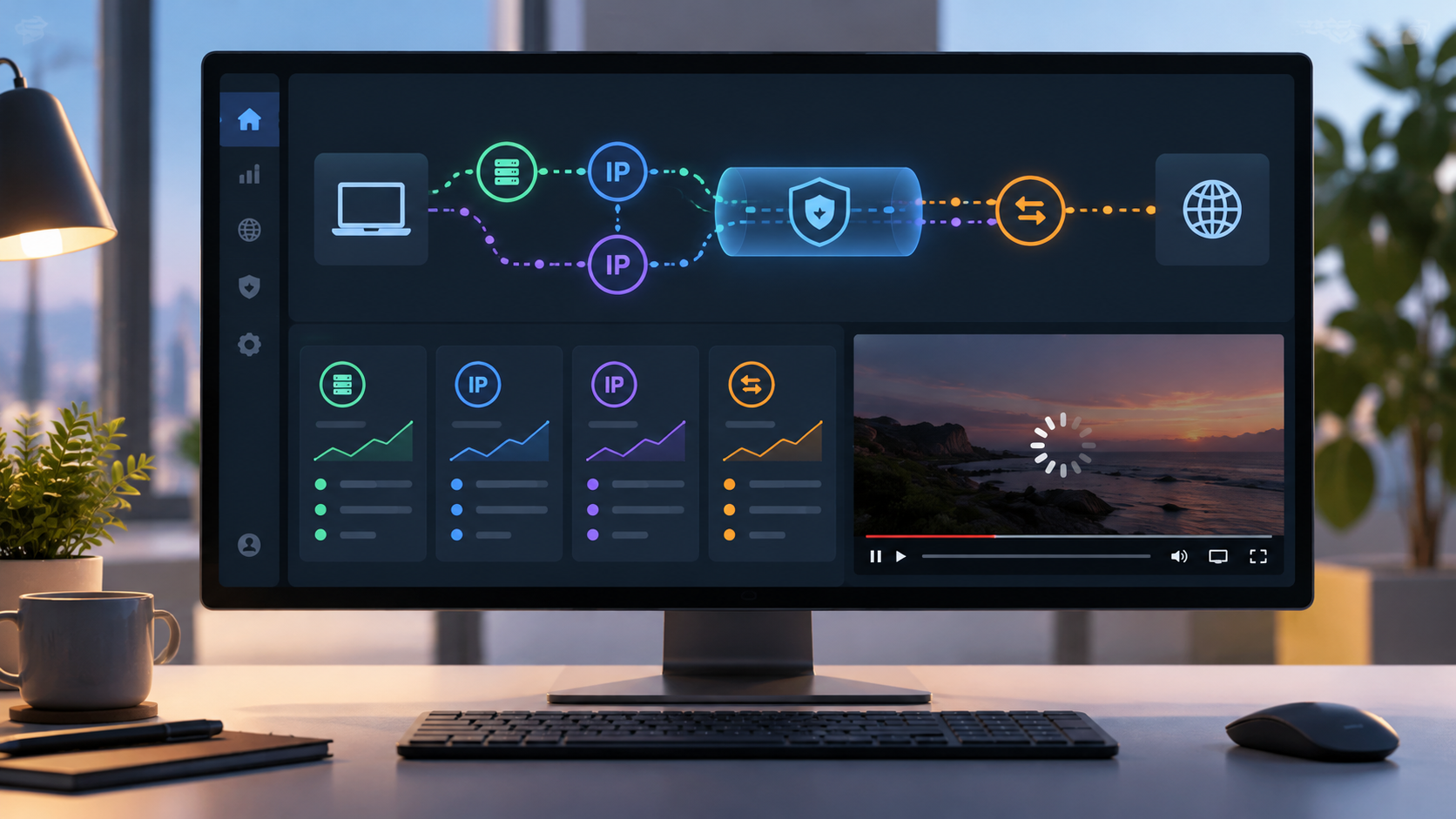
В настройках VPN может быть функция Split Tunneling, раздельный туннель, исключения приложений или список программ, которые не идут через VPN. Браузер или приложение YouTube не должны находиться в исключениях. Для диагностики лучше временно включить режим, при котором через VPN проходит весь интернет-трафик устройства.
3. Проверьте DNS
YouTube может не загружаться корректно, если VPN-трафик идет через туннель, а DNS-запросы продолжают уходить через прежнее сетевое подключение. Проверьте, какой DNS используется системой и VPN-клиентом. Если в приложении есть настройка «DNS через VPN» или собственный DNS сервиса, включите ее для теста. После изменения DNS переподключите VPN и перезапустите браузер.
4. Проверьте IPv6
Некоторые VPN корректно туннелируют IPv4, но не IPv6. Тогда часть соединений может обходить VPN. Для проверки временно отключите IPv6 на сетевом адаптере или включите в VPN режим, который явно поддерживает IPv6. Если после этого YouTube заработал, нужно настроить VPN так, чтобы IPv6 тоже шел через туннель либо не использовался вне него.
5. Исключите проблему браузера
Официальные рекомендации YouTube при ошибках воспроизведения включают обновление браузера, очистку cookies и кэша, проверку расширений и запуск страницы без блокировщиков. Самый быстрый тест — открыть YouTube в режиме инкогнито. Если там видео запускается, отключайте расширения по одному, начиная с блокировщиков рекламы, сетевых фильтров и расширений, меняющих прокси.
Если VPN подключен, но YouTube вообще не открывается
Сначала проверьте другие сайты. Если вместе с YouTube перестали открываться и другие ресурсы, проблема находится ниже уровня YouTube: VPN-сервер недоступен, нарушена маршрутизация, сбились DNS или прокси-настройки. Если остальные сайты работают, а YouTube — нет, меняйте сервер и протокол VPN, затем проверяйте DNS и исключения приложений.
- отключите и снова включите VPN;
- выберите другой сервер;
- перезапустите VPN-приложение с правами администратора, если это требуется вашей системе;
- проверьте, не остался ли системный прокси после другого VPN-клиента;
- перезагрузите роутер и устройство;
- убедитесь, что дата и время на устройстве выставлены правильно.
Что делать на телефоне, телевизоре и приставке
На смартфоне сначала обновите приложение YouTube, очистите его кэш и проверьте YouTube через браузер. Если в браузере работает, а в приложении нет, проблема локальная — в приложении, его данных или способе маршрутизации именно этого приложения.
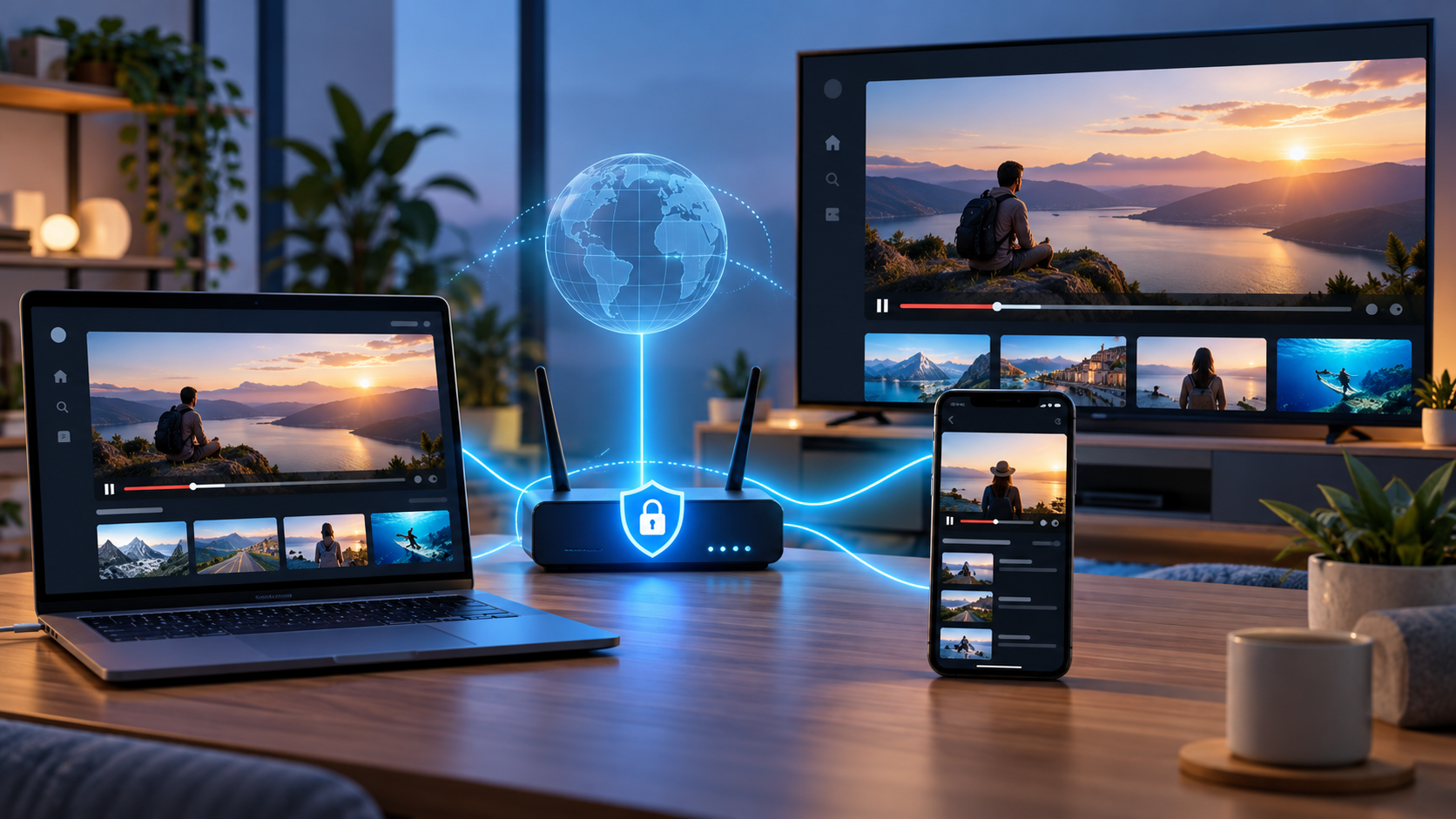
На Smart TV и приставках ситуация сложнее: VPN может быть включен на телефоне или компьютере, но телевизор от этого не начнет автоматически использовать тот же туннель. VPN должен работать непосредственно на устройстве, на роутере или через точку доступа, через которую телевизор выходит в интернет. Поэтому «на компьютере VPN включен, а телевизор YouTube не показывает» — нормальная ситуация, если ТВ подключен к сети напрямую.
Чего не стоит делать сразу
Не начинайте с переустановки Windows, сброса роутера к заводским настройкам или установки нескольких VPN одновременно. Несколько VPN-клиентов могут оставлять виртуальные сетевые адаптеры, маршруты и прокси-параметры, из-за чего диагностика только усложняется. Меняйте по одному параметру и после каждого изменения проверяйте один и тот же ролик.
Практический ориентир: если после смены VPN-сервера или протокола YouTube сразу заработал, не нужно дополнительно менять DNS, IPv6 и браузер. Останавливайтесь на первом найденном решении и проверяйте его стабильность на нескольких видео.
Короткий чек-лист
- VPN действительно меняет внешний IP;
- YouTube или браузер не исключены из VPN-туннеля;
- проверен другой VPN-сервер;
- проверен другой VPN-протокол;
- DNS не уходит в обход VPN;
- IPv6 не обходит туннель;
- браузер обновлен, кэш и cookies очищены;
- расширения и блокировщики проверены;
- протестировано другое интернет-подключение;
- на телевизоре VPN настроен именно для телевизора или роутера.
FAQ
Почему VPN подключен, но YouTube не работает?
VPN может быть подключен формально, но часть трафика остается вне туннеля. Чаще всего проверяют сервер, протокол, Split Tunneling, DNS, IPv6 и системный прокси. Если после смены сервера YouTube заработал, проблема, вероятнее всего, была в конкретном VPN-маршруте.
Почему YouTube открывается, но видео бесконечно грузится?
Страница и видеопоток могут идти через разные соединения. Поэтому интерфейс YouTube загружается, а видео — нет. Смените сервер и протокол VPN, проверьте полный туннель, DNS, IPv6 и работу браузера без расширений.
Поможет ли смена DNS?
Иногда да, если DNS-запросы идут мимо VPN или текущий DNS отвечает некорректно. Но DNS — не универсальное решение. Если проблема в маршруте VPN или протоколе, одной смены DNS будет недостаточно.
Почему на телефоне YouTube работает с VPN, а на компьютере нет?
Значит, проблема, скорее всего, локальная для компьютера: другой VPN-протокол, системный прокси, расширение браузера, DNS, IPv6 или сетевой адаптер. Сравните настройки двух устройств и отдельно проверьте компьютер через другую сеть.
Что делать, если ничего не помогло?
Проверьте тот же VPN на другом устройстве и другой сети. Если YouTube не работает нигде, смените сервер или VPN-сервис. Если не работает только на одном устройстве, ищите локальную причину в сети, браузере, приложении или маршрутизации. Не меняйте сразу все параметры: так сложнее понять, какое действие действительно решило проблему.
Вывод
Если YouTube не работает даже с VPN, действуйте по цепочке: сервер VPN → протокол → полный туннель → DNS → IPv6 → браузер или приложение → другая сеть. В большинстве случаев этого достаточно, чтобы определить точку сбоя без переустановки системы и хаотичной смены настроек. Если сайт открывается, а видео нет, особенно внимательно проверяйте маршрутизацию видеотрафика и работу VPN с UDP/QUIC.