
Полезные советы
YouTube приложение Windows: как установить на ПК без сторонних программ
YouTube приложение Windows можно установить без сторонних программ и сомнительных установщиков: откройте YouTube в Google Chrome или Microsoft Edge и установите сайт как веб-приложение. После этого YouTube запускается в отдельном окне, получает собственный ярлык и может быть закреплен на панели задач или в меню «Пуск». Для Windows 10 и Windows 11 это самый простой способ получить привычный формат отдельного приложения, сохранив обычный аккаунт, подписки, историю и рекомендации.
Если YouTube на компьютере нужен не только для просмотра, но и для работы с собственным каналом, отдельное окно удобно держать рядом с редактором, аналитикой и другими инструментами. При развитии канала дополнительно полезно понимать, как видео попадают в топ YouTube, но установка приложения от этого не зависит: вход выполняется через тот же Google-аккаунт, что и в браузере.
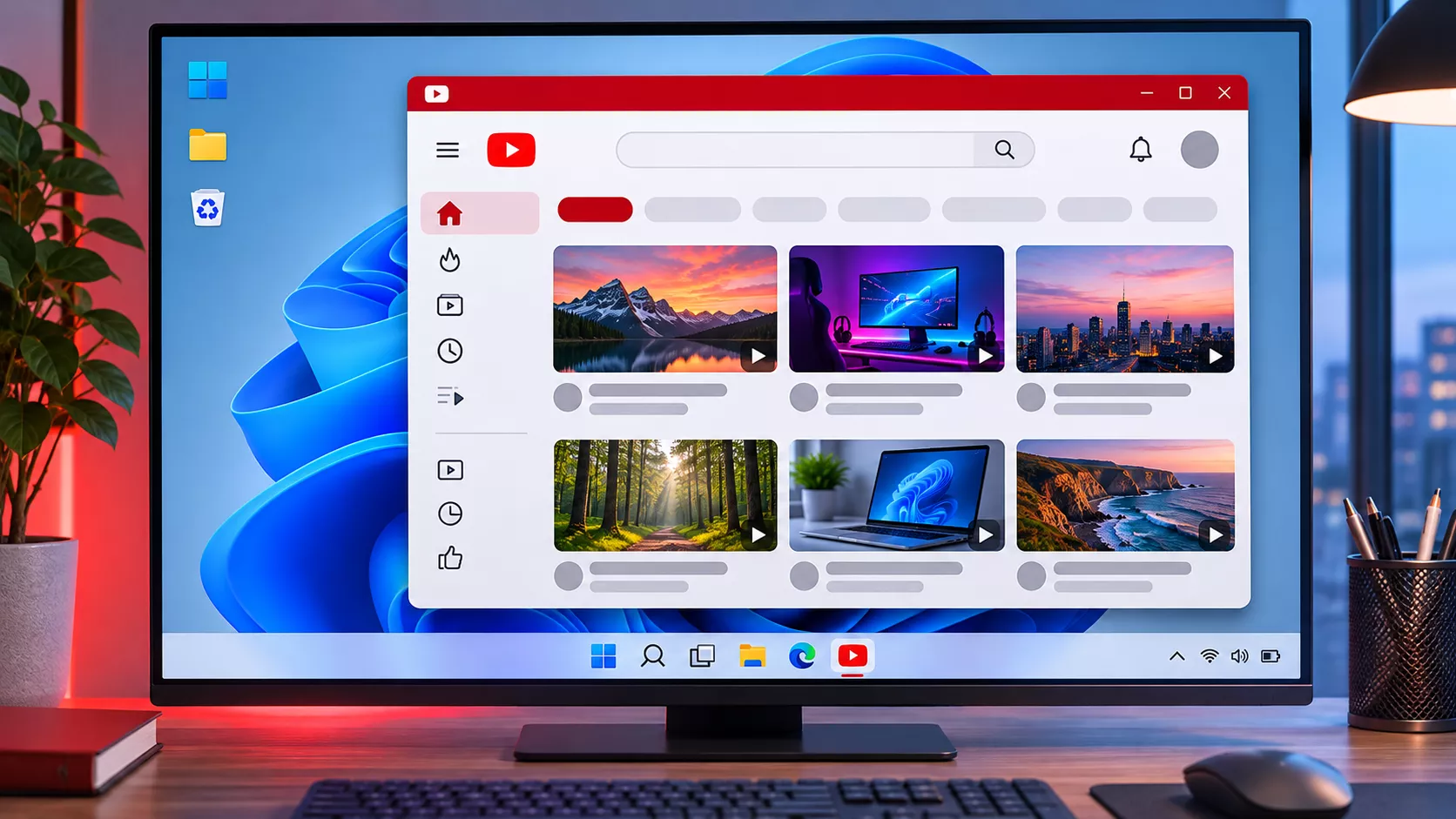
В установленном окне доступны привычные функции сайта: поиск, подписки, плейлисты, комментарии, история, уведомления и работа с каналом. Если вы используете YouTube как рабочую площадку, можно отдельно изучить варианты увеличения активности лайков и комментариев на YouTube. Само приложение при этом остается обычной веб-версией сервиса в отдельном окне.
Аналогично, вопросы продвижения не влияют на установку клиента: привлечение подписчиков на YouTube — отдельная задача. Для запуска YouTube на Windows важнее выбрать безопасный способ установки и не скачивать неизвестные EXE-файлы под видом официального клиента.
Как установить YouTube как приложение на Windows через Chrome
В Google Chrome сайт можно установить как веб-приложение. Такой вариант создает отдельное окно без обычной панели вкладок и дает быстрый доступ к YouTube с рабочего стола или панели задач.
- Откройте Google Chrome на компьютере с Windows 10 или Windows 11.
- Перейдите на YouTube и при необходимости войдите в свой Google-аккаунт.
- Откройте меню браузера с тремя точками.
- Выберите раздел, связанный с сохранением и установкой страницы, затем команду установки страницы как приложения. Название пункта может немного отличаться в зависимости от версии Chrome.
- Подтвердите установку.
- После запуска закрепите значок YouTube на панели задач или создайте ярлык на рабочем столе, если это нужно.
После установки YouTube открывается отдельно от обычных вкладок Chrome. При этом внутри используется веб-версия сервиса, поэтому интерфейс, рекомендации и данные аккаунта синхронизируются так же, как при работе через браузер.
Как установить YouTube на Windows через Microsoft Edge
В Edge можно сделать практически то же самое. Браузер позволяет устанавливать сайты как приложения и затем управлять ими через список установленных веб-приложений.
- Откройте Microsoft Edge и перейдите на YouTube.
- Нажмите кнопку с тремя точками в правом верхнем углу.
- Откройте раздел дополнительных инструментов и приложений.
- Выберите установку текущего сайта как приложения.
- Подтвердите название и установку.
- При желании закрепите YouTube в меню «Пуск», на панели задач или создайте ярлык на рабочем столе.
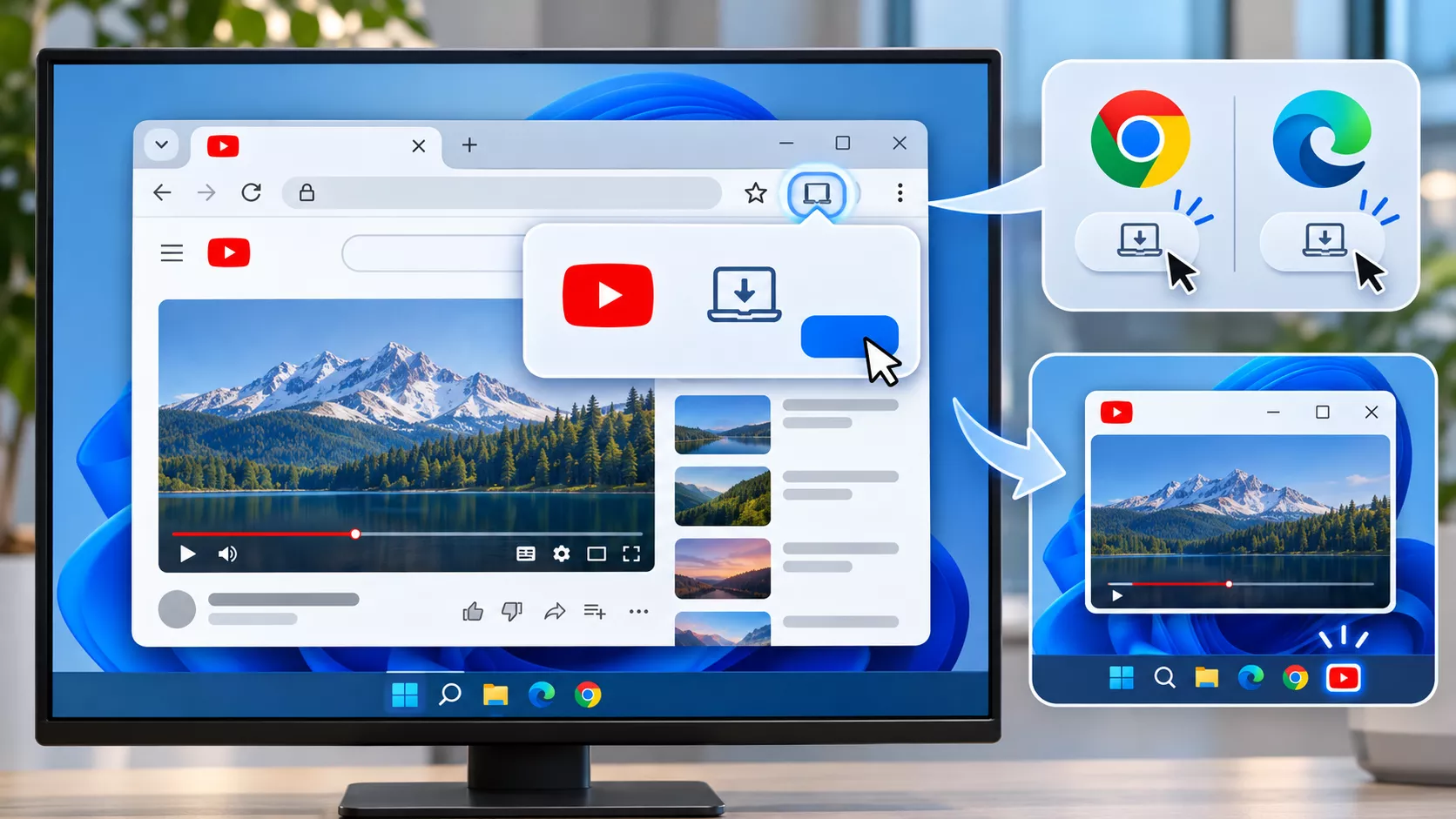
Если в вашей версии Edge меню выглядит немного иначе, ищите пункт со словами «Приложения» или «Установить этот сайт как приложение». После установки управлять такими приложениями можно через внутреннюю страницу приложений Edge.
Есть ли отдельная программа YouTube для Windows
Пользователи часто ищут «скачать YouTube на компьютер» и ожидают классический установщик формата EXE или MSI. Для обычного просмотра видео в этом нет необходимости: современный браузер позволяет превратить сайт YouTube в отдельное приложение с собственным окном и значком.
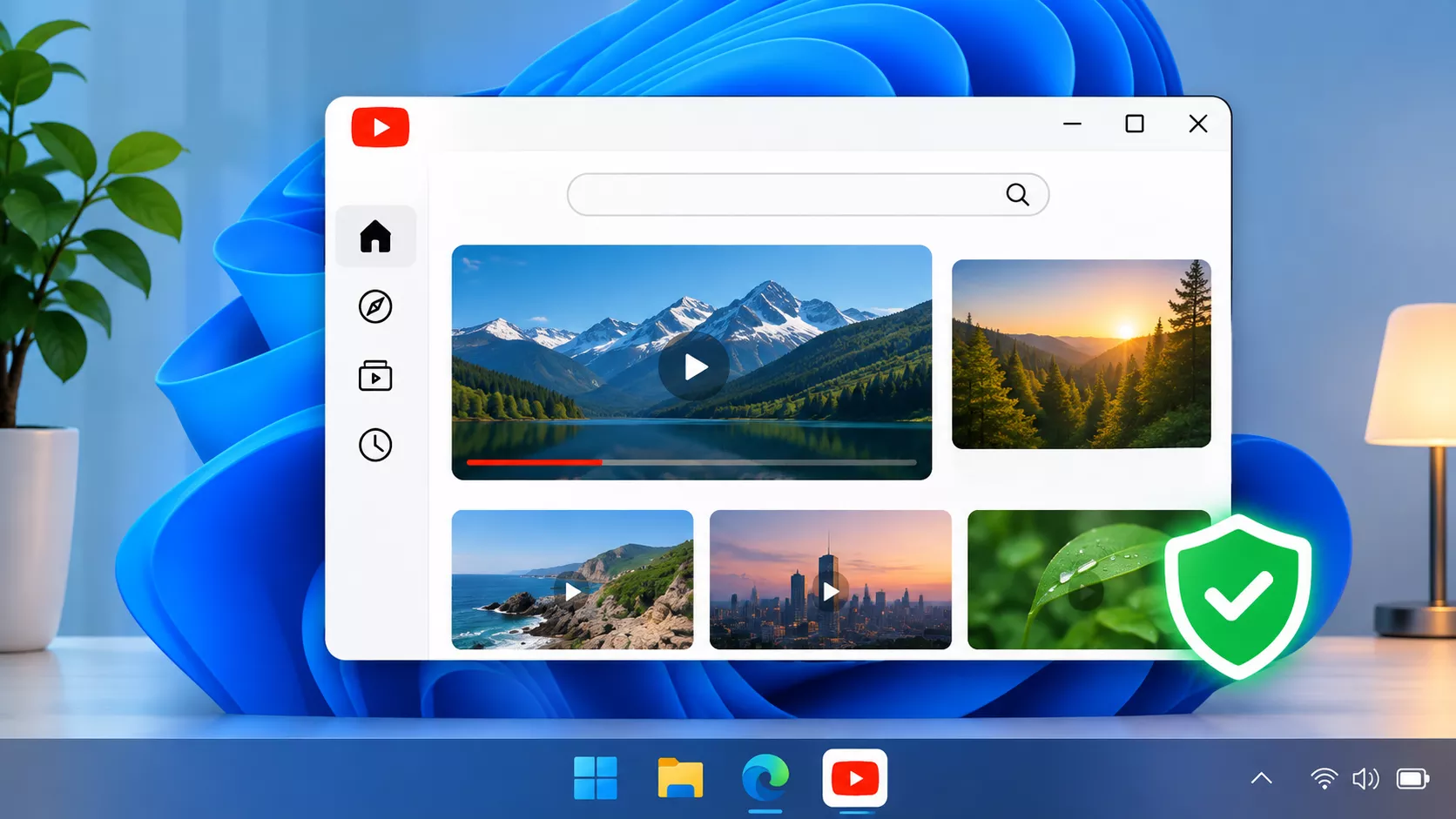
Это важный момент с точки зрения безопасности. В поиске и каталогах программ могут встречаться сторонние клиенты с похожими названиями и логотипами. Если программа просит скачать неизвестный установщик, отключить защиту Windows или ввести пароль Google внутри нестандартного окна, лучше отказаться от установки. Для обычного доступа к YouTube безопаснее использовать сам сайт и функции Chrome или Edge.
Чем приложение YouTube отличается от обычной вкладки браузера
- Отдельное окно. YouTube не смешивается с десятками вкладок и проще переключается через Alt+Tab.
- Собственный значок. Приложение можно вынести на рабочий стол, закрепить в «Пуске» или на панели задач.
- Тот же аккаунт. После авторизации сохраняются подписки, история просмотров, рекомендации и плейлисты.
- Автоматическое обновление. Не нужно отдельно искать новую версию программы: веб-интерфейс обновляется вместе с сервисом и браузером.
- Простое удаление. Веб-приложение можно удалить через меню Chrome или Edge, не затрагивая сам аккаунт YouTube.
По функциям просмотра разница обычно минимальна: это тот же YouTube, но оформленный как самостоятельное приложение. Такой формат особенно удобен, если сервис открыт почти постоянно.
YouTube для Windows 10 и Windows 11: есть ли разница
Принцип установки одинаковый для Windows 10 и Windows 11. Главное условие — актуальная версия Chrome или Edge. Внешний вид меню может отличаться, но логика остается прежней: открыть YouTube, выбрать установку сайта как приложения, подтвердить создание приложения и затем закрепить его там, где удобно запускать.
На Windows 11 интеграция с меню «Пуск» и панелью задач выглядит более современно, но специальных преимуществ для самого YouTube это не дает. На Windows 10 веб-приложение также запускается отдельным окном и подходит для повседневного использования.
Можно ли смотреть YouTube без интернета
Установка YouTube как приложения не превращает весь сервис в полностью офлайн-программу. Для загрузки ленты, поиска и большинства видео требуется подключение к интернету. Поэтому не стоит воспринимать PWA как способ скачать весь YouTube на компьютер для автономного просмотра.
Если вам нужен просмотр без сети, ориентируйтесь только на официально доступные функции самого YouTube для вашего аккаунта и региона. Сторонние загрузчики и неофициальные клиенты могут работать нестабильно, нарушать правила сервиса или создавать риски для учетной записи.
Что делать, если YouTube не устанавливается
- Обновите Chrome или Edge до актуальной версии и перезапустите браузер.
- Проверьте, открывается ли сам сайт YouTube без ошибок.
- Посмотрите меню браузера: команда установки могла быть перенесена в раздел «Приложения», «Дополнительные инструменты» или «Сохранить и поделиться».
- Если значок установки не появился в адресной строке, попробуйте команду установки сайта через основное меню браузера.
- При проблемах с ярлыком откройте список установленных приложений браузера и создайте закрепление заново.
- Если YouTube не загружается даже в обычной вкладке, проблема связана не с установкой приложения, а с сетью, браузером, DNS, расширениями или настройками доступа.
Как удалить YouTube с Windows
Если YouTube установлен через Chrome или Edge как веб-приложение, удалять его нужно через браузер, в котором выполнялась установка. Откройте установленное приложение и найдите пункт удаления в его меню либо откройте список веб-приложений браузера и удалите YouTube оттуда.
Удаление ярлыка или веб-приложения не удаляет Google-аккаунт, канал, подписки, историю и плейлисты. При следующем входе через браузер все данные аккаунта останутся доступны.
Частые вопросы
Можно ли скачать YouTube приложение на Windows 11?
Да. Самый практичный способ — установить YouTube как веб-приложение через Chrome или Edge. Оно будет запускаться в отдельном окне и может быть закреплено на панели задач.
Подойдет ли этот способ для Windows 10?
Да. На Windows 10 установка выполняется по тому же принципу. Пункты меню могут называться немного иначе в зависимости от версии браузера.
Нужно ли скачивать отдельный EXE-файл?
Для обычного использования YouTube — нет. Если цель состоит в том, чтобы получить отдельное окно и ярлык, встроенной установки сайта как приложения достаточно.
Можно ли пользоваться YouTube без Chrome?
Да. Аналогичная установка доступна в Microsoft Edge. После установки YouTube будет открываться как отдельное приложение, хотя технически продолжит использовать веб-технологии браузера.
Почему после установки интерфейс такой же, как на сайте?
Потому что устанавливается веб-приложение. Его задача — дать отдельное окно, значок и быстрый запуск, а не заменить сам веб-интерфейс YouTube другим дизайном.
Итог
Если вам нужно YouTube приложение на Windows, не обязательно искать отдельный установщик. Откройте YouTube в Chrome или Edge и установите сайт как приложение. Для Windows 10 и Windows 11 это простой способ получить отдельное окно, ярлык на рабочем столе или панели задач и привычный доступ к аккаунту без сторонних программ.