
Полезные советы
YouTube расширение для браузера: что выбрать, как установить и настроить
YouTube расширение для браузера — это дополнение, которое меняет или расширяет возможности сайта YouTube прямо в Chrome, Яндекс Браузере, Edge, Opera и других совместимых браузерах. С его помощью можно точнее управлять скоростью и громкостью, скрывать отвлекающие блоки, настраивать внешний вид, улучшать работу с плейлистами и автоматизировать отдельные действия. Главное — выбирать расширение под конкретную задачу и не устанавливать десяток похожих дополнений одновременно.
Если основная цель — не интерфейс, а продвижение роликов, расширение само по себе не заменяет работу с охватом. Для задач, связанных с ростом стартовой активности, отдельно можно рассмотреть увеличение просмотров YouTube, а браузерные дополнения оставить для удобства просмотра, анализа и управления видео.
Тем, кто работает над развитием канала системно, полезно разделять инструменты: расширения решают локальные задачи в браузере, а стратегия продвижения — вопрос контента, удержания и попадания в рекомендации. По этой теме пригодится отдельный материал о том, как попасть в топ YouTube.
То же относится и к росту аудитории: дополнение может упростить работу с YouTube, но не создаёт лояльных зрителей автоматически. Если задача именно в расширении базы канала, можно отдельно изучить варианты привлечения подписчиков YouTube, не смешивая это с настройкой браузера.
Что может расширение для YouTube в браузере
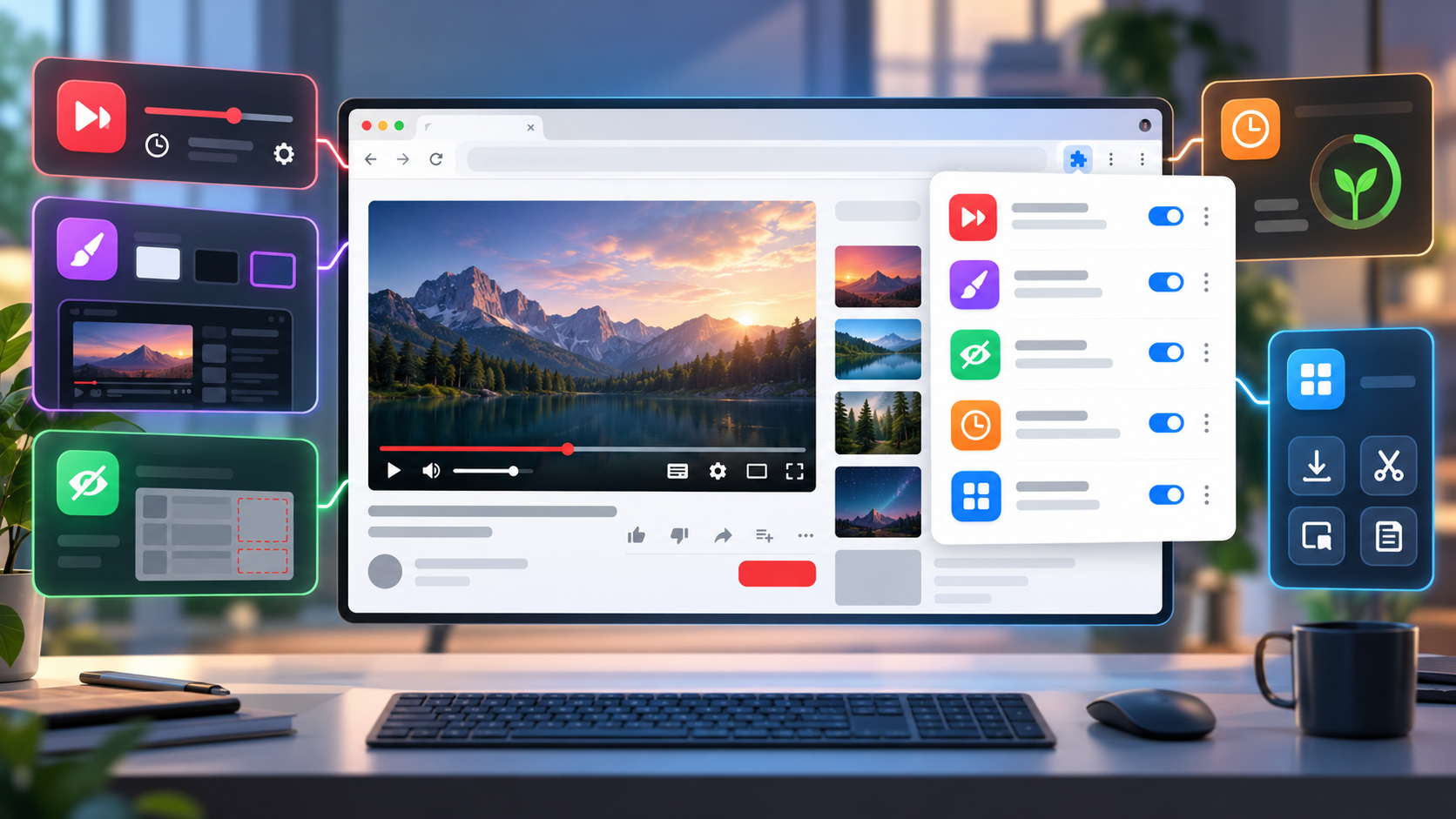
Функции зависят от конкретного дополнения. Одни расширения добавляют горячие клавиши и более гибкое управление плеером, другие скрывают Shorts, комментарии или рекомендации, третьи помогают быстрее работать с длинными видео. Универсального варианта для всех нет: полезность определяется тем, что именно мешает или чего не хватает в стандартном интерфейсе YouTube.
- Управление воспроизведением. Дополнительные шаги скорости, автопауза, быстрый переход вперёд и назад, запоминание выбранных настроек.
- Настройка интерфейса. Скрытие рекомендаций, Shorts, комментариев, конечных заставок и других отвлекающих элементов.
- Работа со звуком и картинкой. Управление громкостью колесом мыши, режим картинка в картинке, дополнительные параметры размера плеера.
- Продуктивность. Быстрые заметки, сохранение позиции просмотра, упрощённая работа с длинными роликами и обучающими видео.
- Дополнительная информация. Некоторые плагины возвращают скрытые элементы интерфейса или добавляют собственные метрики и подсказки.
Какие расширения YouTube стоит рассматривать
Для большинства пользователей разумнее начинать с одного многофункционального дополнения. Например, расширения класса Enhancer for YouTube или Improve YouTube объединяют настройки плеера, интерфейса и поведения сайта. Это удобнее, чем устанавливать несколько отдельных плагинов, которые могут конфликтовать между собой.
Если нужен минималистичный YouTube без отвлекающих блоков, лучше искать специализированные дополнения, которые скрывают Shorts, рекомендации, комментарии или главную ленту. Такой подход особенно полезен для учёбы и работы: пользователь открывает конкретное видео и меньше отвлекается на соседний контент.
Для отдельных задач есть узкие расширения: управление скоростью воспроизведения, пропуск отмеченных сообществом фрагментов, отображение дополнительных оценок, изменение поведения плейлистов. Их стоит ставить только тогда, когда эта функция действительно нужна. Чем меньше расширений имеет доступ к YouTube, тем проще контролировать стабильность и безопасность браузера.
Как установить расширение для YouTube
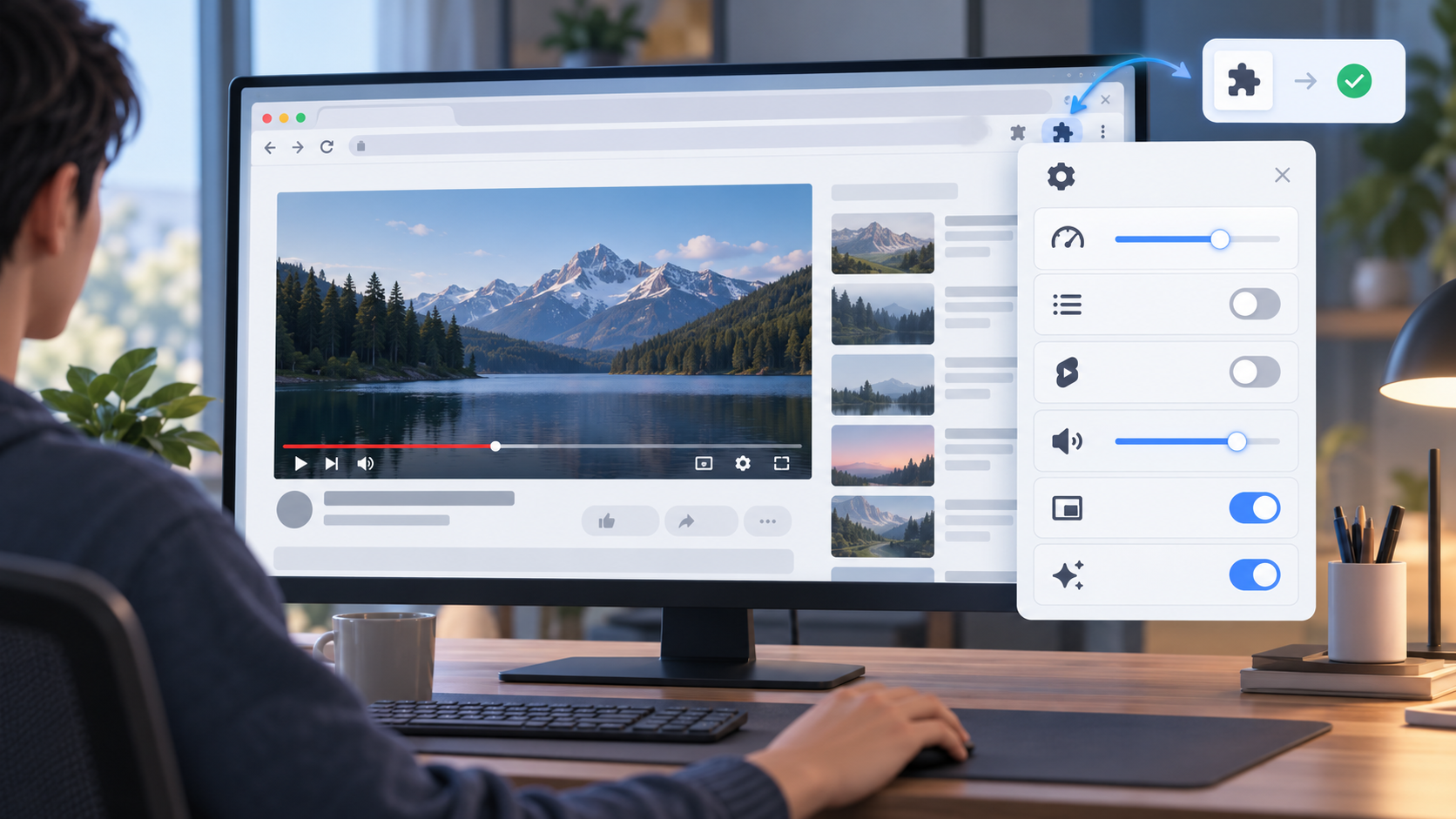
В Chrome и большинстве Chromium-браузеров установка обычно занимает несколько минут. Откройте официальный каталог расширений, найдите нужное дополнение по названию, проверьте разработчика, рейтинг, количество пользователей, дату последнего обновления и список запрашиваемых разрешений. После этого нажмите кнопку установки и подтвердите добавление.
В Яндекс Браузере также можно использовать многие расширения из совместимых каталогов. После установки откройте страницу YouTube и проверьте, появился ли значок дополнения или новый пункт настроек. Если изменения не видны, обновите вкладку или полностью перезапустите браузер.
- Определите одну конкретную задачу: скорость, интерфейс, фокус, звук или дополнительные функции.
- Найдите расширение в официальном каталоге, а не на случайном сайте.
- Проверьте дату обновления и отзывы за последние месяцы.
- Посмотрите, какие разрешения запрашивает дополнение.
- После установки включайте функции по одной и проверяйте работу YouTube.
На что смотреть перед установкой
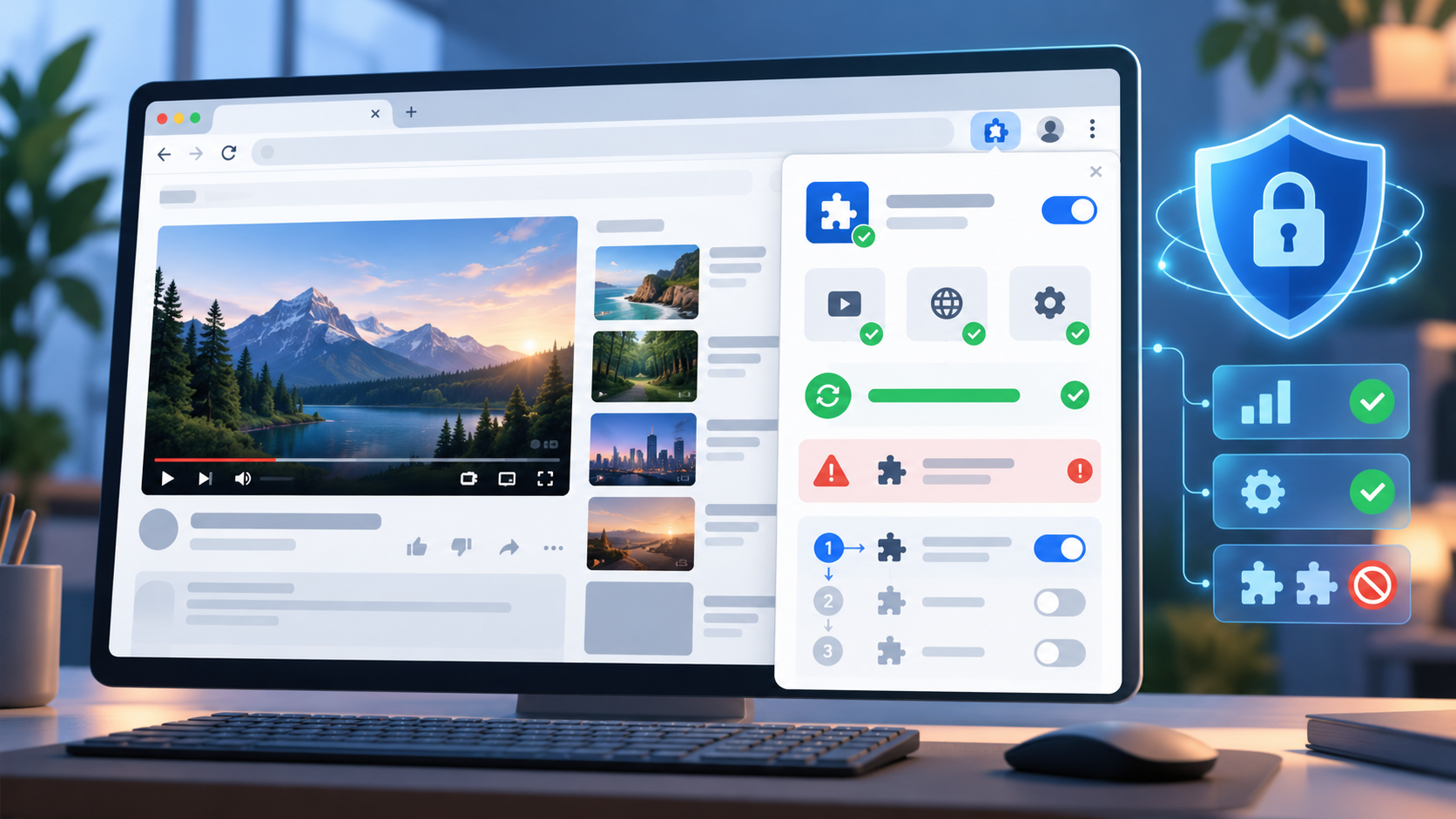
Самый важный пункт — разрешения. Если простое расширение для изменения скорости видео просит доступ ко всем сайтам, истории браузера или данным, которые не нужны для его функции, это повод поискать альтернативу. Чем шире доступ, тем выше потенциальный риск при ошибке разработчика, продаже расширения другому владельцу или компрометации обновления.
Второй критерий — поддержка. YouTube регулярно меняет интерфейс, поэтому старые дополнения могут переставать работать, ломать элементы страницы или создавать повышенную нагрузку на браузер. Смотрите не только на общий рейтинг, но и на свежие отзывы: именно они быстрее показывают проблемы после очередного обновления YouTube.
Практичное правило: устанавливайте минимальное количество расширений и оставляйте только те, которыми реально пользуетесь. Это уменьшает вероятность конфликтов и упрощает диагностику.
Почему расширение YouTube может не работать
Чаще всего причина не в самом YouTube, а в конфликте дополнений, устаревшей версии или слишком агрессивных настройках. Если после установки перестал загружаться плеер, исчезли кнопки или страница стала работать медленнее, временно отключите новое расширение и проверьте сайт ещё раз.
- обновите браузер до актуальной версии;
- перезапустите YouTube после установки;
- отключите другие расширения, которые тоже меняют YouTube;
- очистите данные сайта YouTube, если интерфейс отображается некорректно;
- проверьте, не включён ли одновременно VPN, блокировщик контента и несколько модификаторов страницы;
- если проблема исчезла после отключения одного плагина, не включайте конфликтующие дополнения одновременно.
Расширение для YouTube в Chrome и Яндекс Браузере: есть ли разница
Для обычных дополнений разница часто минимальна, потому что оба браузера поддерживают расширения на базе Chromium. Однако конкретный плагин может вести себя по-разному из-за встроенных функций браузера, политики разрешений или особенностей обработки страниц. Поэтому после установки всегда проверяйте основные сценарии: запуск видео, полноэкранный режим, комментарии, плейлисты и работу горячих клавиш.
Если расширение доступно в каталоге, но часть функций не работает, не стоит сразу устанавливать второе аналогичное. Сначала отключите встроенные функции браузера, которые могут дублировать его возможности, затем протестируйте дополнение в чистом профиле или в режиме с временно отключёнными другими плагинами.
Как выбрать расширение под свою задачу
Для просмотра видео выбирайте дополнение с настройками плеера и минимальным набором разрешений. Для учёбы — инструменты, которые убирают отвлекающие рекомендации и помогают работать с длинными роликами. Для автора канала полезнее расширения, ускоряющие анализ страницы и рутинные действия, но любые цифры и подсказки таких инструментов лучше воспринимать как вспомогательные, а не как гарантированный способ роста.
Не стоит устанавливать расширение только потому, что оно обещает ускорить YouTube, мгновенно увеличить показатели канала или дать скрытые возможности без понятного объяснения механизма работы. Чем громче обещание, тем внимательнее нужно проверять источник, разработчика и разрешения.
FAQ
Какое расширение для YouTube лучше всего?
Лучшего для всех нет. Для управления плеером удобны многофункциональные расширения, для концентрации — плагины, скрывающие рекомендации и Shorts, а для отдельных задач лучше выбирать узкоспециализированное дополнение.
Можно ли установить расширение YouTube в Яндекс Браузер?
Да, многие расширения, созданные для Chromium-браузеров, совместимы с Яндекс Браузером. Но конкретную совместимость и набор работающих функций лучше проверять после установки.
Безопасно ли использовать расширения для YouTube?
Безопасность зависит от конкретного разработчика, разрешений и источника установки. Используйте официальные каталоги, проверяйте свежие отзывы и не давайте дополнению больше доступа, чем требуется для его функции.
Почему после установки YouTube начал тормозить?
Частая причина — конфликт нескольких расширений, которые одновременно изменяют страницу или фильтруют трафик. Отключайте их по одному, пока не найдёте проблемное дополнение.
Нужно ли ставить несколько расширений сразу?
Обычно нет. Лучше начать с одного дополнения, проверить его несколько дней и только затем добавлять другое, если действительно не хватает конкретной функции.
Вывод
YouTube расширение для браузера стоит выбирать не по количеству обещанных функций, а по конкретной задаче, актуальности обновлений и разумным разрешениям. Для большинства пользователей достаточно одного качественного дополнения для плеера или интерфейса. Такой подход делает YouTube удобнее и при этом снижает риск конфликтов, лишней нагрузки и проблем с безопасностью.