
Полезные советы
YouTube трансляция и музыка: как добавить трек в эфир без блокировки
YouTube трансляция и музыка совместимы технически без проблем: трек можно подать в эфир через OBS, другой энкодер или системный звук компьютера. Главный вопрос не в том, как включить музыку, а есть ли у вас право использовать конкретную композицию. Для прямого эфира безопаснее выбирать собственные треки, музыку из YouTube Audio Library, произведения из общественного достояния или музыку с лицензией, которая прямо разрешает использование в live-трансляциях. Популярная коммерческая композиция без разрешения может привести к предупреждению, отключению звука, прерыванию или завершению эфира.
Музыка не заменяет работу с аудиторией: если трансляция используется для развития канала, отдельно можно заниматься привлечением живых подписчиков YouTube, но наличие подписчиков никак не отменяет требования к правам на музыкальный контент.
Чтобы эфир получал больше органических показов, важны тема, заголовок, обложка, удержание и активность зрителей; подробнее об этом полезно читать в материале о том, как попасть в топ YouTube. При этом музыка должна усиливать трансляцию, а не мешать речи и не создавать риск остановки live.
Лайки и комментарии помогают формировать активность вокруг эфира, поэтому их можно рассматривать как отдельный элемент продвижения — например, в контексте лайков и комментариев на YouTube. Но сначала стоит настроить звук и убедиться, что используемые треки подходят для прямой трансляции.
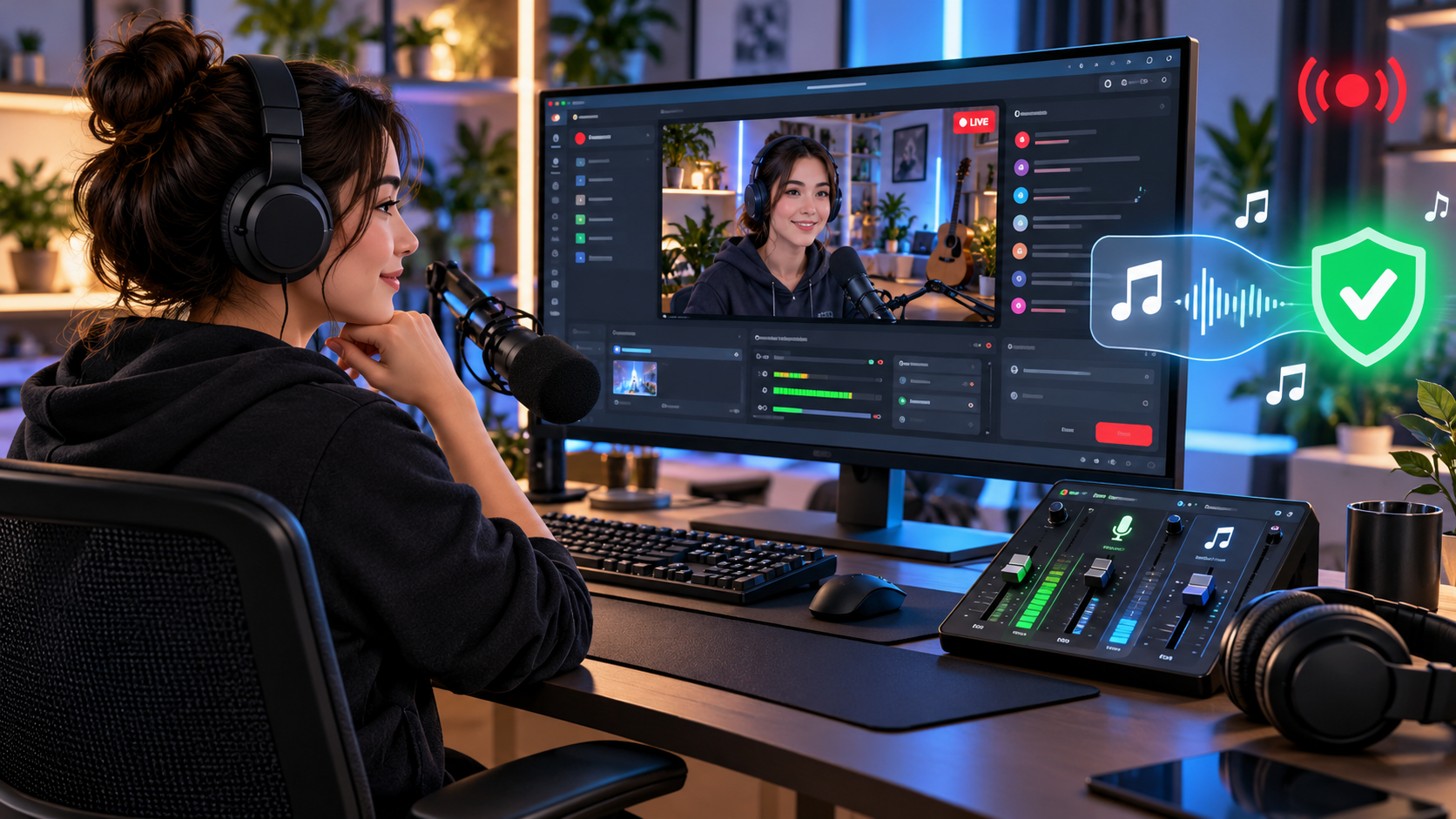
Как добавить музыку в YouTube-трансляцию
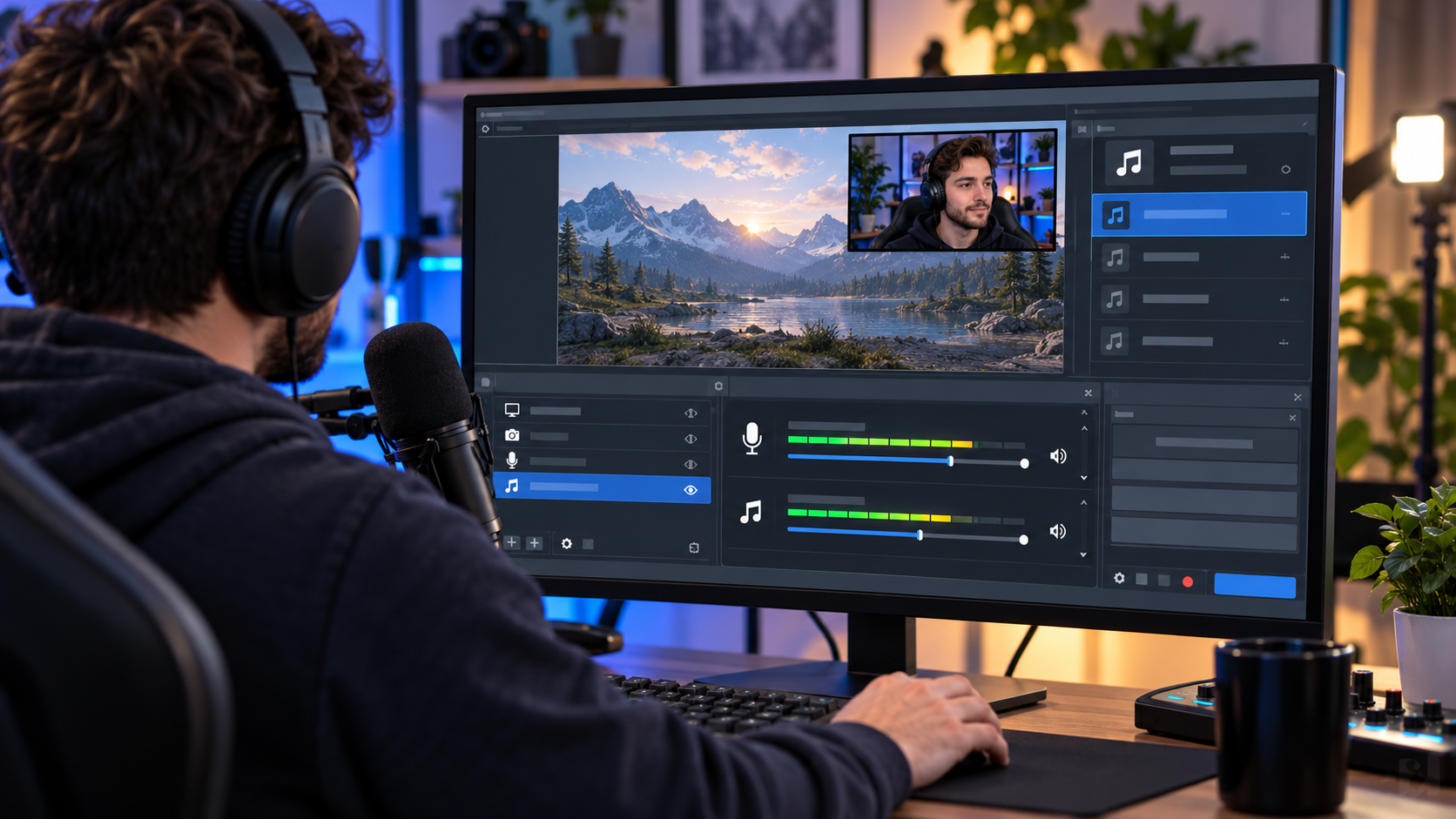
Если эфир запускается через OBS Studio, самый удобный вариант — добавить музыку отдельным источником звука. Тогда громкость трека можно регулировать независимо от микрофона, игры, браузера и других источников. Это особенно важно для разговорных стримов: музыка должна оставаться фоном, а голос — читаться без напряжения.
- Подготовьте музыкальный источник. Это может быть локальный аудиофайл, медиаплеер, браузерный источник или отдельное приложение, которое воспроизводит разрешённые треки.
- Добавьте источник в OBS. Для локального файла удобно использовать Media Source, а для звука приложения — захват выходного аудио или отдельного приложения, если ваша версия OBS и система это поддерживают.
- Настройте уровни. Проверьте микшер: голос не должен тонуть в музыке. Для фонового трека обычно нужен заметно более низкий уровень, чем для микрофона.
- Сделайте тестовую запись. До прямого эфира запишите 30–60 секунд и проверьте баланс в наушниках и на обычных динамиках.
- Проверьте лицензию. Даже идеально настроенный звук не защищает от ограничений, если права на композицию не разрешают live-использование.
Какую музыку можно ставить на YouTube-стрим
Наиболее безопасны четыре категории: музыка, созданная вами; композиции, на которые вы получили прямое разрешение правообладателя; треки с лицензией, разрешающей использование в прямых эфирах; музыка из источников YouTube, условия которых подходят для вашего типа контента. Формулировка «без авторских прав» сама по себе ничего не гарантирует: нужно смотреть конкретную лицензию и её ограничения.
Особенно внимательно проверяйте платные музыкальные библиотеки. Подписка на сервис не всегда означает автоматическое право на любую YouTube-трансляцию. У лицензии могут быть ограничения по коммерческому использованию, количеству каналов, клиентским проектам, рекламе, архивированию эфира и live-контенту. Сохраните подтверждение лицензии, чек или страницу с условиями на случай спорной ситуации.
Почему YouTube может остановить трансляцию из-за музыки
YouTube проверяет прямые эфиры на совпадения с контентом третьих лиц. Если система обнаружит защищённую музыку, платформа может предупредить автора и потребовать убрать спорный фрагмент. Если использование продолжается, трансляция может быть временно прервана или завершена. При серьёзном нарушении возможны ограничения функций канала и последствия, связанные с жалобой на авторские права.
Даже купленная лицензия не всегда исключает автоматическое срабатывание системы. Если правообладатель управляет произведением через Content ID, канал иногда требуется заранее добавить в список разрешённых. Поэтому для важных коммерческих эфиров лучше не ограничиваться фразой «у меня есть лицензия», а уточнить у поставщика музыки, покрывает ли она live на YouTube и нужны ли дополнительные действия.
Что делать, если нужен популярный известный трек
Не стоит рассчитывать на короткий фрагмент, низкую громкость, изменение тональности или разговор поверх музыки. Такие приёмы не превращают чужую композицию в разрешённую. Если нужен конкретный коммерческий трек, требуется получить права, достаточные именно для вашего способа использования. Для регулярных стримов практичнее собрать заранее проверенный плейлист из треков с понятными условиями.
Музыка в OBS: как сделать звук аккуратным
Технически качественный эфир зависит от баланса. Фоновая музыка не должна постоянно конкурировать с речью. Ориентируйтесь не на одно число в децибелах, а на реальное восприятие: голос должен оставаться главным элементом, а музыка — поддерживать паузы и атмосферу. Если вы часто говорите, полезно настроить автоматическое приглушение музыки при активности микрофона с помощью sidechain/ducking-компрессии.
- разделяйте микрофон и музыку по разным аудиоканалам;
- не допускайте красной зоны и клиппинга в микшере;
- проверяйте, не дублируется ли музыка через Desktop Audio и отдельный источник;
- используйте плавное появление и затухание трека;
- перед важным эфиром делайте закрытый или тестовый запуск.
Типичные ошибки
- Включить Spotify, радио или обычный плейлист. Право слушать музыку не означает право публично транслировать её на YouTube.
- Верить названию royalty free без чтения лицензии. Условия конкретного автора или библиотеки важнее подписи к ролику.
- Считать, что указание исполнителя решает вопрос. Атрибуция нужна только там, где это предусмотрено лицензией, и сама по себе не заменяет разрешение.
- Не проверять архив эфира. После завершения трансляции сохранённая запись тоже может получить ограничения или претензии по совпавшему контенту.
- Слишком громкий фон. Даже легальная музыка ухудшает удержание, если зрителю сложно разобрать речь.
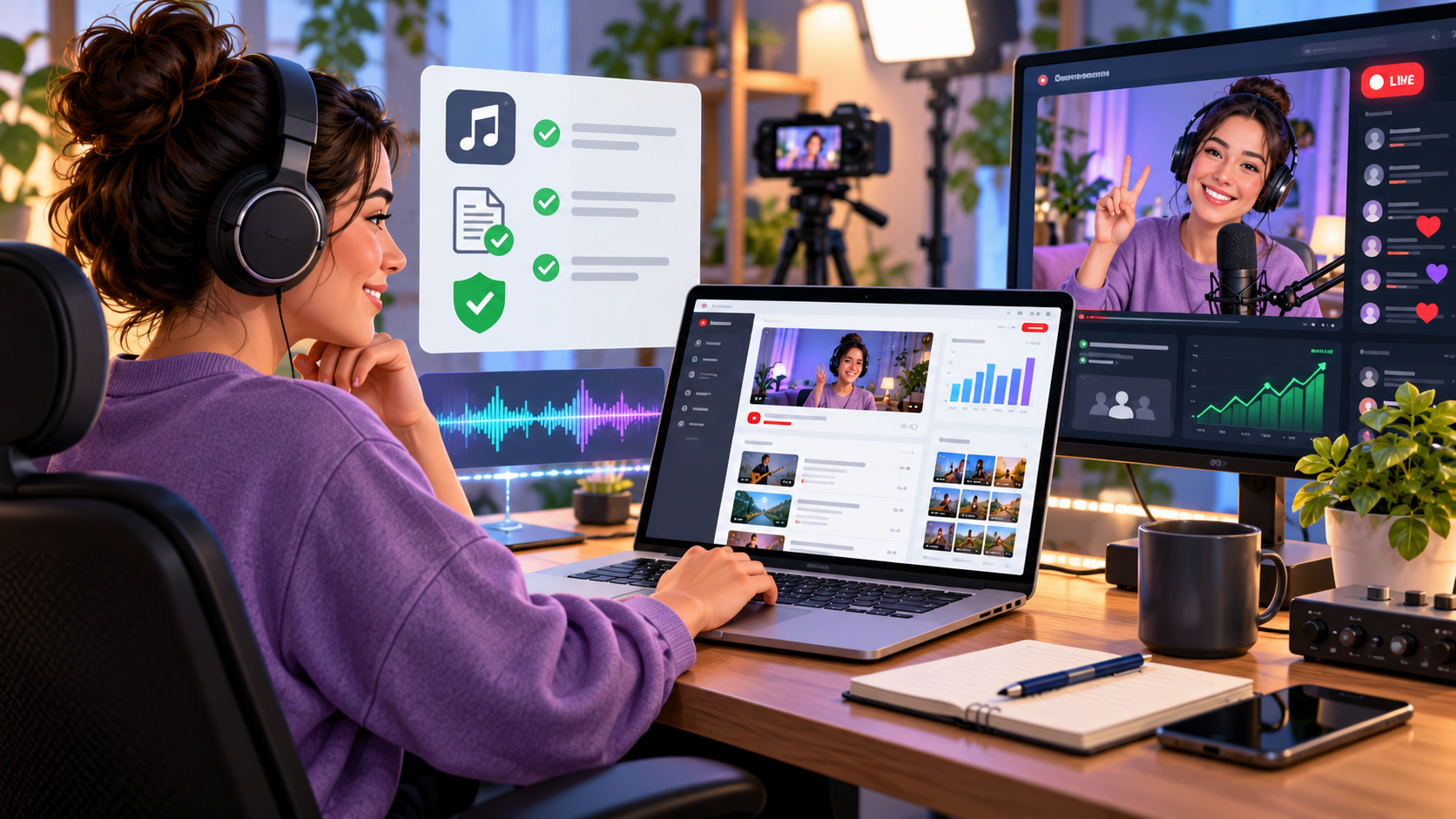
Чек-лист перед запуском
- Убедитесь, что лицензия разрешает использование музыки в YouTube Live.
- Сохраните документ или страницу с условиями лицензии.
- Добавьте музыку отдельным источником в OBS или другом энкодере.
- Проверьте громкость относительно микрофона.
- Сделайте короткую тестовую запись или закрытый эфир.
- Подготовьте резервный плейлист на случай предупреждения.
- После трансляции проверьте YouTube Studio и статус архивной записи.
FAQ
Можно ли включать любую музыку на стриме YouTube, если канал не монетизируется?
Нет. Отсутствие монетизации не даёт автоматического права использовать защищённую музыку. Ограничения зависят от прав правообладателя и условий лицензии, а не только от того, получает ли канал доход.
Можно ли поставить музыку из YouTube Audio Library?
Это один из самых безопасных вариантов, но всё равно проверяйте условия конкретного трека. Если требуется указание автора, выполните это требование в описании трансляции или архивной записи.
Если я купил музыку, её точно можно использовать в эфире?
Не обязательно. Покупка файла или подписки и лицензия на публичную трансляцию — разные вещи. Нужны условия, которые прямо покрывают ваш сценарий использования на YouTube Live.
Что делать, если во время эфира пришло предупреждение о музыке?
Сразу остановите спорный трек или замените его на проверенную композицию. После эфира откройте YouTube Studio и проверьте статус трансляции, ограничения и возможные претензии.
Вывод
Для запроса YouTube трансляция музыка рабочая схема простая: подайте трек в эфир отдельным аудиоисточником, настройте баланс с микрофоном и используйте только музыку, права на которую подходят для live. Техническая настройка занимает несколько минут, а основная защита от блокировок — заранее проверенная лицензия и резервный плейлист.