
Полезные советы
ЮБуст для Ютуба: как скачать, установить и настроить UBoost
ЮБуст для Ютуба (UBoost) — сервис, который помогает смотреть YouTube при замедлении или ограничениях доступа. Для начала откройте официальный сайт ЮБуст, скачайте приложение для своего устройства либо расширение браузера, установите его, выберите режим «Только YouTube» и включите соединение. Затем откройте ролик и проверьте воспроизведение. Это инструмент доступа к видео, а не сервис раскрутки канала.
ЮБуст не увеличивает лайки на видео: если задача — именно продвижение роликов, это отдельное направление, связанное с лайками и комментариями на YouTube. В этом руководстве речь исключительно о подключении ЮБуста для просмотра видео.
На работу ЮБуста не влияет число подписчиков канала, и он не гарантирует рост аудитории. Поэтому увеличение подписчиков YouTube не следует путать с восстановлением доступа к видеосервису.
Также подключение ЮБуста само по себе не добавляет просмотры автору. Услуги по увеличению просмотров YouTube решают иную задачу. Если видео не запускается, сначала нужно разобраться с соединением — ниже пошаговая инструкция.
Что такое ЮБуст и как он работает
ЮБуст — приложение и браузерное расширение для доступа к YouTube и другим интернет-ресурсам. В режиме «Только YouTube» трафик видеосервиса направляется через инфраструктуру ЮБуста. В режиме «Весь интернет» сервис работает с более широким кругом сайтов и приложений; условия доступа к этому режиму зависят от платформы и тарифа. Это не встроенная функция YouTube и не инструмент YouTube Studio.
Результат зависит от провайдера, типа подключения, устройства и текущей доступности серверов. Даже при активном соединении нельзя обещать постоянные 4К, отсутствие буферизации или одинаковую скорость на мобильной сети и домашнем Wi-Fi.
Как скачать и установить ЮБуст
На Android
- Перейдите на официальный сайт ЮБуст или найдите приложение ЮБуст VPN для ютуба и Smart TV в Google Play.
- Проверьте название и разработчика, установите приложение.
- Запустите ЮБуст и ознакомьтесь с запрашиваемыми разрешениями.
- Выберите доступный режим подключения и подтвердите системный запрос на создание VPN-соединения.
- Откройте YouTube и проверьте запуск нескольких роликов.
На Windows и в браузере
Для компьютера разработчик предлагает отдельный клиент и браузерное расширение. Загрузите подходящий вариант через официальный раздел скачивания, следуйте подсказкам установщика, запустите ЮБуст и включите режим для YouTube. Если используете расширение, оно действует в пределах соответствующего браузера: работа остальных программ от него не зависит, если для них отдельно не настроен доступ.
В Firefox разработчик рекомендует разрешить расширению работу в приватных окнах: откройте список дополнений, найдите ЮБуст и включите соответствующее разрешение, если используете такой режим. Не устанавливайте неподписанные сборки с неизвестных сайтов.
На iPhone и iPad
Откройте страницу загрузки на сайте сервиса, перейдите в предложенный магазин приложений и следуйте инструкции для iOS. После установки разрешите создание VPN-конфигурации, если система запросит доступ. Названия переключателей могут отличаться в разных версиях приложения.
Как настроить ЮБуст для YouTube без лишнего трафика
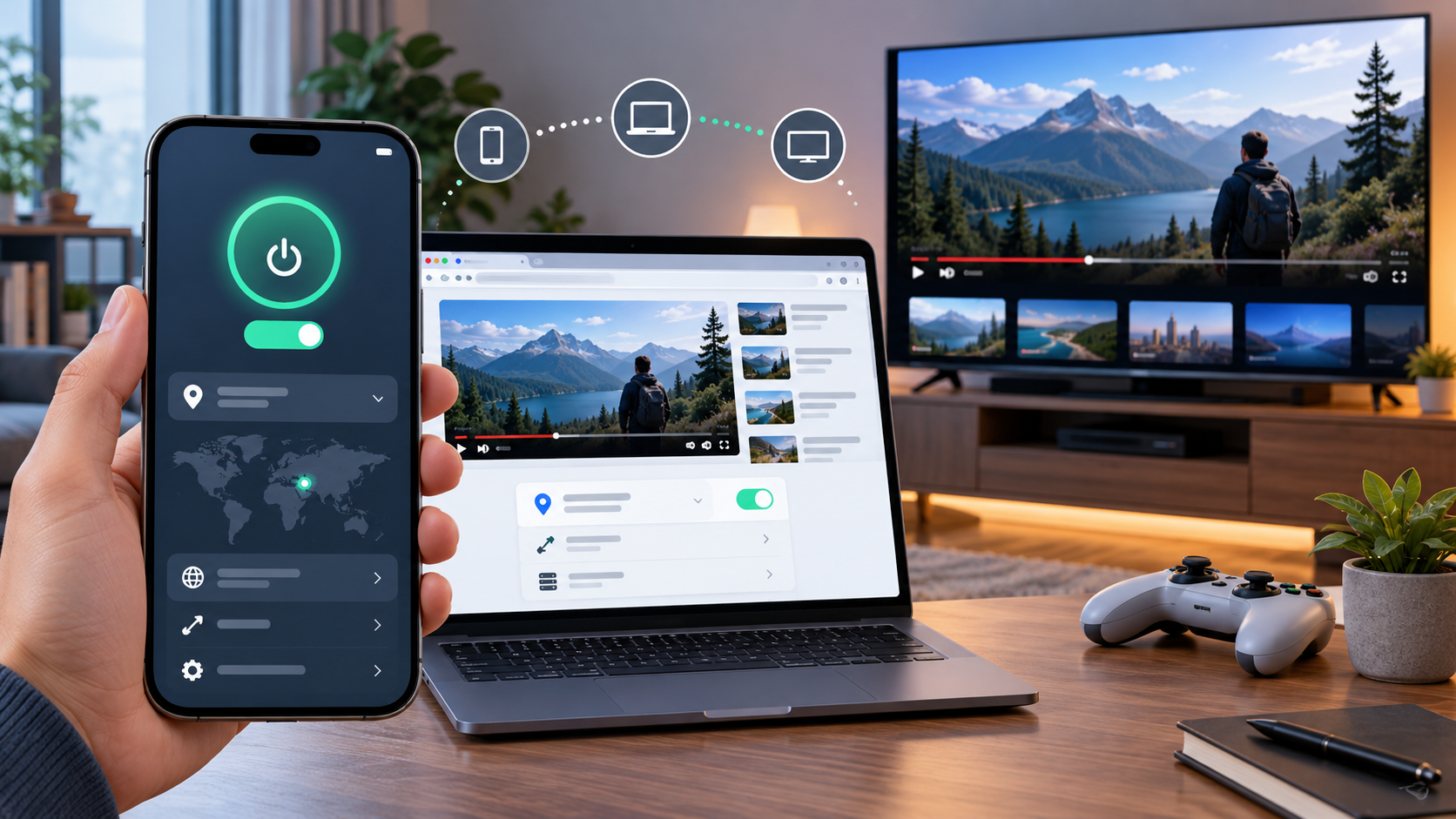
Если нужен только Ютуб, начните с режима «Только YouTube». По документации браузерного расширения он проксирует трафик YouTube, оставляя остальные сайты вне этого режима, и доступен в том числе в бесплатном варианте расширения. Для обычного доступа к другим сайтам используют режим «Весь интернет», который в расширении относится к Premium.
- Для просмотра видео: сначала используйте профиль «Только YouTube».
- Для других сайтов: проверьте поддержку режима «Весь интернет» на своей платформе и условия подписки.
- Для проверки скорости: сравните один и тот же ролик с подключением и без него при одинаковом качестве видео.
- Если работает нестабильно: проверьте Wi-Fi и мобильную сеть отдельно.
ЮБуст на Smart TV: что учитывать
Для Android TV и совместимых приставок приложение может быть доступно в версии для телевизоров. Но на Samsung Tizen, LG webOS и других платформах не стоит предполагать наличие того же установочного файла. Проверьте поддерживаемую ОС телевизора, наличие версии в магазине приложений и инструкции разработчика. Для неподдерживаемого телевизора может потребоваться отдельная совместимая приставка; установка Android APK на любую модель Smart TV не является универсальным решением.
ЮБуст не работает: последовательная проверка
- Проверьте интернет. Откройте обычный сайт без ЮБуста. Если не загружается даже он, сначала исправьте базовое подключение.
- Переподключитесь. Отключите и включите ЮБуст, затем полностью перезапустите браузер или приложение YouTube.
- Обновите программу. Используйте официальный канал загрузки, а не случайные APK и установщики.
- Уберите конфликтующие соединения. Другой VPN, системный прокси, DNS-фильтр или расширение могут мешать маршрутизации. Проверяйте их по одному.
- Смените сеть. Сравните домашний Wi-Fi и мобильный интернет: ограничения могут отличаться.
- Проверьте подписку. Нужный режим мог быть недоступен для текущего тарифа.
- Обратитесь в поддержку. Укажите ОС, версию приложения, провайдера, режим и точный текст ошибки, но не отправляйте пароль или платёжные реквизиты.
Если соединение установлено, а видео зависает, попробуйте вручную выбрать более низкое качество ролика. При этом скорость интернет-тарифа и производительность устройства тоже влияют на воспроизведение; одно приложение не исправит слабый Wi-Fi или перегруженную сеть.
Бесплатный ЮБуст и платная подписка
Условия бесплатного доступа зависят от платформы. Для расширения официально описан бесплатный режим «Только YouTube»; доступ ко всему интернету обозначен как Premium. На сайте разработчика могут предлагаться пробный период, месячные и длительные тарифы. Перед оплатой проверьте актуальную стоимость, число устройств, автопродление и правила возврата — условия могут меняться.
Безопасность и конфиденциальность
ЮБуст обрабатывает сетевое соединение в рамках выбранного режима, поэтому доверие к оператору сервиса имеет значение. Используйте официальные магазины и сайт, читайте политику конфиденциальности и проверяйте запрашиваемые разрешения. Не считайте любое VPN-подключение гарантией полной анонимности: авторизация в Google, cookie браузера и действия в аккаунте по-прежнему могут связывать активность с вами.
Частые вопросы
ЮБуст — это VPN для YouTube?
Да, ЮБуст использует механизмы перенаправления трафика и предлагает режим для YouTube. Набор функций отличается между приложением и расширением.
Можно ли пользоваться ЮБустом бесплатно?
В браузерном расширении предусмотрен бесплатный режим для YouTube. Возможности и ограничения других платформ проверяйте в приложении перед оплатой.
Подойдёт ли ЮБуст для телевизора?
Для Android TV и части приставок есть соответствующее приложение. Совместимость с конкретной моделью телевизора надо проверять отдельно.
Почему после подключения YouTube всё равно тормозит?
Причиной могут быть перегрузка сети, конфликт другого VPN, неполадки на стороне сервиса или качество Wi-Fi. Проверяйте соединение последовательно, а не меняйте все настройки одновременно.
ЮБуст помогает набрать подписчиков и просмотры?
Нет. Его основная функция — доступ к видео и сайтам, а не увеличение показателей канала.
Итог
Чтобы использовать ЮБуст для Ютуба, установите официальную версию под свою платформу, включите профиль «Только YouTube» и проверьте воспроизведение. При проблемах начните с сети, версии приложения и конфликтующих VPN. Платный режим для всего интернета имеет смысл выбирать только после проверки, что бесплатных возможностей вам недостаточно.