
Полезные советы
Zapret для YouTube на GitHub: подробный гайд по установке
Zapret для YouTube на GitHub — это бесплатный набор инструментов для Windows, который помогает восстановить доступ к видеосервису при некоторых видах сетевых ограничений. Самый известный вариант — проект Flowseal/zapret-discord-youtube. Ниже — где взять оригинальный релиз, как запустить стратегию, проверить видео и устранить типичные ошибки.
Сначала проверьте, что проблема именно с доступом к YouTube: открываются ли другие сайты, воспроизводятся ли ролики через другую сеть, не мешает ли расширение браузера. Если канал уже работает, задачи по лайкам и комментариям на YouTube никак не связаны с настройкой Zapret.
При настройке не смешивайте доступ к видеохостингу с продвижением канала. Например, привлечение подписчиков YouTube — отдельная задача: даже успешный запуск обхода не меняет алгоритмы рекомендаций или показатели аудитории.
Точно так же увеличение просмотров YouTube не решает проблему загрузки видео. Для восстановления воспроизведения нужно проверить соединение и подобрать подходящий сетевой профиль Zapret, а не настраивать метрики канала.
Что такое Zapret и как он работает
Zapret — не VPN и не прокси-сервис. Утилита использует техники противодействия DPI — анализу сетевого трафика провайдером. В сборке для Windows применяется компонент winws и драйвер WinDivert, позволяющий обрабатывать сетевые пакеты. Это не гарантирует доступ при любом типе ограничения: результат зависит от провайдера, маршрута, операционной системы и выбранной стратегии.
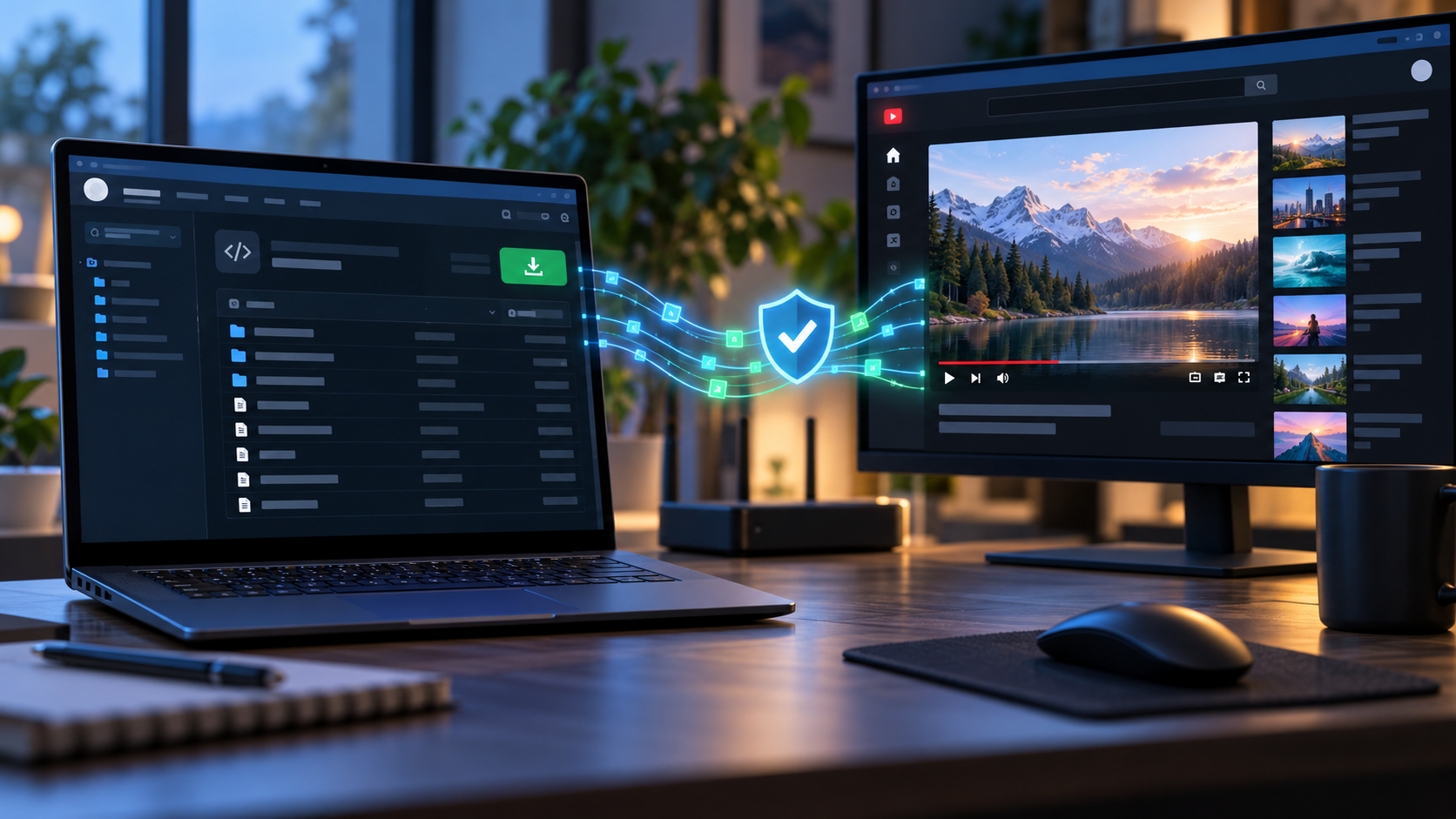
GitHub в запросе означает место публикации исходных файлов, инструкции и релизов проекта. Сам GitHub не «разблокирует Ютуб»: программу скачивают, распаковывают и запускают локально на компьютере.
Где скачать Zapret для YouTube с GitHub
- Откройте репозиторий Flowseal/zapret-discord-youtube и прочитайте README.
- Перейдите на страницу Releases, а не скачивайте случайную копию с форумов или из мессенджеров.
- В последнем подходящем релизе откройте Assets и скачайте архив сборки. Не путайте готовый архив с автоматически создаваемым GitHub архивом исходного кода.
- При наличии блокировки загруженного архива откройте его свойства в Windows и используйте «Разблокировать», если этот пункт доступен.
- Распакуйте архив в отдельную папку с латинскими символами в пути, например C:\zapret. Не запускайте файлы прямо из архива.
Безопасность: BAT-файлы и драйвер обрабатывают сетевые настройки, поэтому проверяйте адрес репозитория, автора релиза и содержимое скачанного пакета. WinDivert иногда вызывает предупреждения защитного ПО, однако одно лишь предупреждение не доказывает ни безопасность, ни заражение. Не отключайте антивирус без проверки.
Пошаговая настройка Zapret на Windows
Шаг 1. Настройте защищённый DNS
В инструкции проекта рекомендуется Secure DNS. В Chrome откройте настройки конфиденциальности и безопасности, найдите «Использовать безопасный DNS» и выберите явного поставщика; в Firefox — параметры DNS через HTTPS. Доступность конкретного DNS-провайдера зависит от сети. Если корпоративная сеть управляет DNS, согласуйте изменения с администратором.
Шаг 2. Запустите стратегию
В распакованной папке найдите BAT-файлы с названием general. Запустите один из них и дождитесь запуска winws.exe. Доступны разные варианты, в том числе ALT и другие: универсально рабочего для всех провайдеров файла нет. Если Windows запрашивает повышение прав, убедитесь, что архив получен из проверенного источника, прежде чем подтверждать.
Шаг 3. Проверьте YouTube
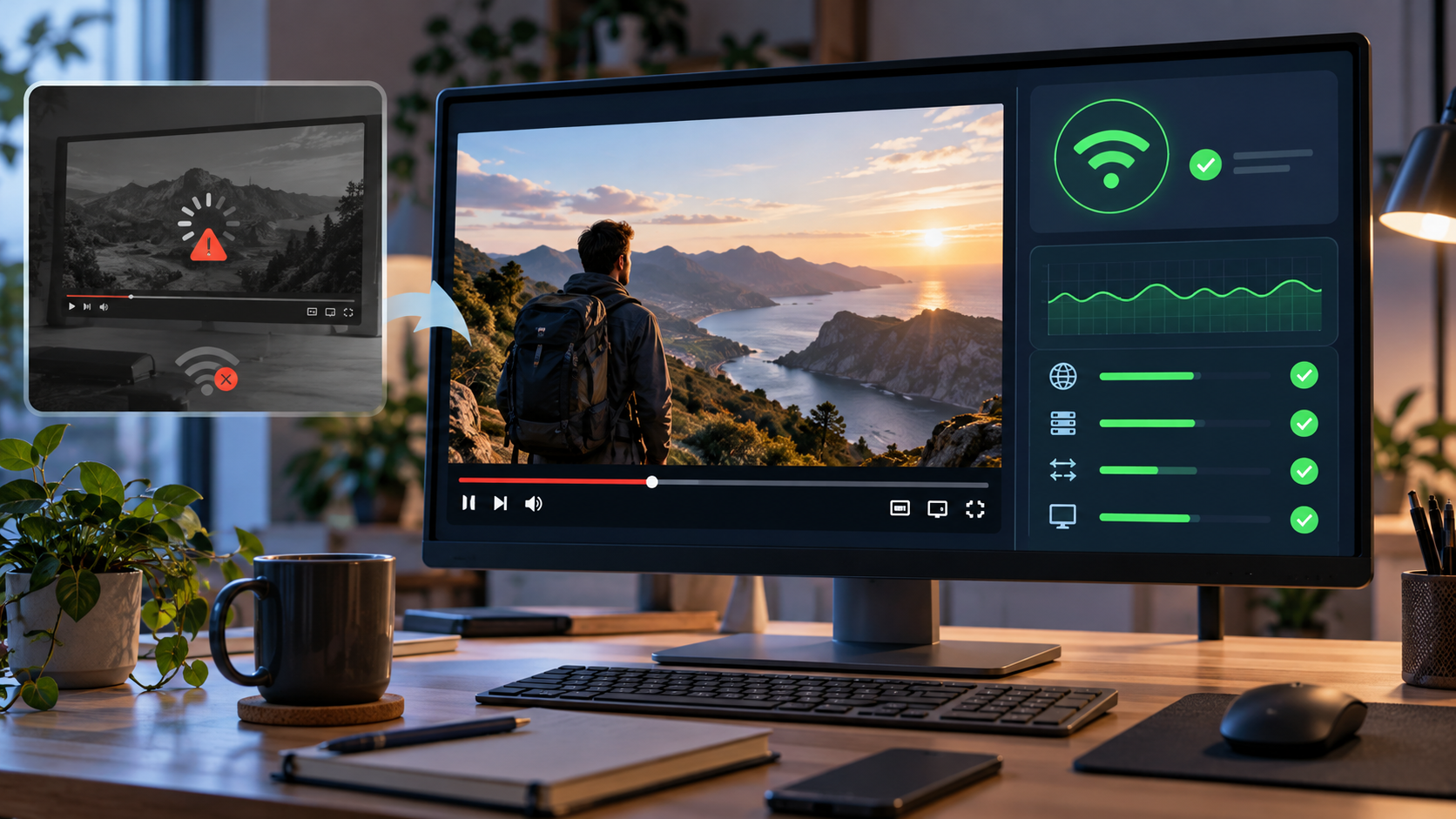
Откройте YouTube в браузере, запустите ролик, переключите качество и проверьте перемотку. Успешная загрузка главной страницы ещё не означает, что нормально идут видеопотоки. Если видео не запускается, закройте текущую стратегию и испытайте другую. Не запускайте несколько вариантов одновременно.

Шаг 4. Включите автозапуск при необходимости
После успешной проверки запустите service.bat и выберите Install Service, затем рабочую стратегию. Это создаёт службу Windows. Для контроля есть пункт Check Status, для удаления — Remove Services. Названия пунктов могут отличаться в будущих версиях, поэтому сверяйтесь с README именно скачанного релиза.
Что делать, если Zapret не работает
- YouTube открывается, но ролики зависают. Проверьте Secure DNS, временно отключите блокировщик рекламы для теста, смените стратегию и попробуйте другой браузер.
- BAT-файл запущен, эффекта нет. Убедитесь, что появился процесс winws.exe, а запуску не помешала защита Windows. В service.bat доступна функция Run Diagnostics.
- Вчера работало, сегодня нет. Сетевые фильтры у провайдеров меняются. Проверьте релизы и обновления, затем последовательно протестируйте другие стратегии.
- Сломались игра или другие сайты. Проверьте параметры Game Filter и IPSet Filter. Широкая обработка трафика может затрагивать ресурсы, которые не нужно обходить.
- Приложение не скачивается с GitHub. Проверьте сам доступ к github.com и страницу Releases. Не заменяйте официальный архив исполняемыми файлами неизвестного происхождения.
Если остались старые службы или конфликтуют настройки, автор рекомендует полную переустановку: удалить службы через service.bat, выполнить диагностику, удалить старую папку и развернуть свежий релиз. Сетевые сбросы Windows используйте только осознанно: они могут удалить пользовательские параметры прокси и адаптеров.
Как проверить работу и безопасно удалить Zapret
Для контрольного теста сравните загрузку одного и того же ролика с включённой и отключённой стратегией при неизменном интернет-подключении. Отдельно проверьте домашнюю страницу, запуск ролика, качество 1080p и перемотку. Это поможет отличить проблему ограничения доступа от временного сбоя YouTube или браузера.
Чтобы удалить установленную службу, откройте service.bat и выберите Remove Services. Затем убедитесь, что служба больше не активна через Check Status, закройте процессы программы и удалите папку. Если установлены другие программы, использующие WinDivert, не удаляйте их общие компоненты наугад.
Частые вопросы
Можно ли использовать Zapret для YouTube без VPN?
Да. Zapret работает без классического VPN-туннеля, но не скрывает весь трафик и не заменяет инструменты конфиденциальности. На некоторых сетях он может быть неэффективен.
Подходит ли инструкция для телефона или macOS?
Описанная сборка ориентирована на Windows. Не пытайтесь запускать BAT-файлы на Android, iOS или macOS. Для других платформ нужны отдельные решения и инструкции.
Почему антивирус реагирует на WinDivert?
Драйвер перехватывает и фильтрует сетевой трафик, поэтому защитное ПО может классифицировать его как потенциально рискованный. Сверяйте источник и репутацию файлов; не считайте предупреждение основанием для безусловного отключения защиты.
Какой general.bat самый лучший?
Единого ответа нет: подходящая стратегия зависит от конкретной сети. Проверьте варианты по одному и оставьте тот, с которым стабильно загружаются видео.
Итог
Чтобы настроить Zapret для YouTube через GitHub, скачайте актуальный релиз из репозитория Flowseal, распакуйте его в папку без кириллицы, включите Secure DNS, протестируйте файлы general.bat и только затем установите рабочий профиль через service.bat. При сбоях начните со смены стратегии и диагностики, а не со случайных сборок. Учитывайте местные правила использования сетевых инструментов.